


अपनी एसईओ सेटिंग्स कस्टमाइज करना
एक साथ कई पेजों पर एक जैसी एसईओ लॉजिक लागू करके समय बचाने के लिए, अपनी एसईओ सेटिंग्स का इस्तेमाल करें। हर पेज की सेटिंग्स अलग-अलग एडिट करने के बजाय, आप अपनी साइट के पूरे सेक्शन पर लागू होने वाली सेटिंग्स कस्टमाइज कर सकते हैं। ऐसा करने से आप बहुत जल्दी एक व्यवस्थित एसईओ स्ट्रैटेजी बना सकते हैं।
Wix आपकी साइट के सभी पेजों के टाइप के अनुसार उनके लिए डिफॉल्ट एसईओ सेटिंग्स अपने-आप बनाता है, जैसे प्रोडक्ट्स और मेन पेजेस। ये सेटिंग्स आम एसईओ बेस्ट प्रैक्टिस पर आधारित होती हैं। इनमें बेसिक मेटा टैग्स और दूसरी एडवांस्ड सेटिंग्स शामिल होती हैं, जिन्हें आप अपनी जरूरत के अनुसार कस्टमाइज कर सकते हैं।
अपनी एसईओ सेटिंग्स एक्सेस करना
अपनी एसईओ सेटिंग्स कस्टमाइज करने के लिए, उन्हें अपनी साइट के एसईओ और जीईओ डैशबोर्ड में एक्सेस करें।
अपनी सेटिंग्स एक्सेस करने के लिए:
- अपनी साइट के डैशबोर्ड में एसईओ और जीईओ पर जाएं।
- नीचे स्क्रॉल करके टूल्स और सेटिंग्स पर जाएं।
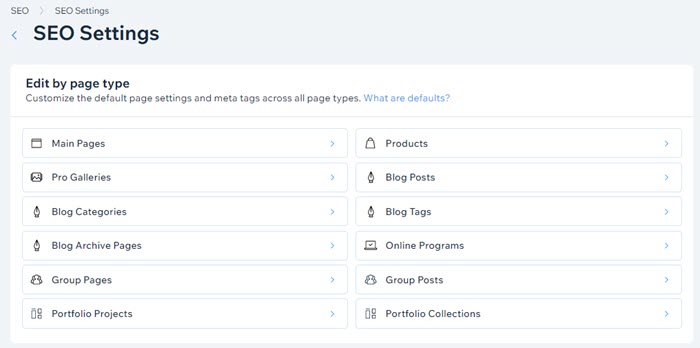
- एसईओ सेटिंग्स पर क्लिक करें।
- वह पेज टाइप चुनें जिसे आप एडिट करना चाहते हैं।
नोट: आपको केवल अपनी साइट में शामिल पेजों के ऑप्शन दिखाई देंगे। उदाहरण के लिए, अगर आपने अपनी साइट पर Wix Stores ऐड किया है, तो आपको प्रोडक्ट्स की सेटिंग्स कस्टमाइज करने का ऑप्शन दिखाई देगा।
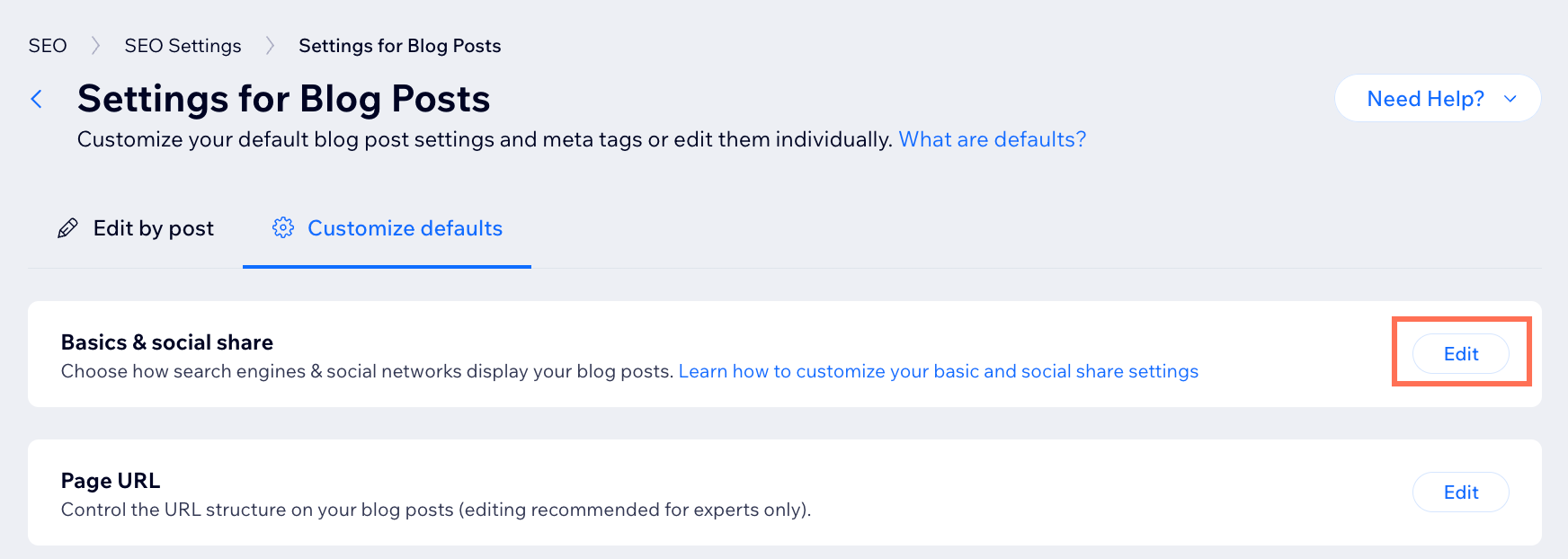
- कस्टमाइज डिफॉल्ट्स टैब पर क्लिक करें।
- संबंधित एसईओ सेटिंग्स देखने या एडिट करने के लिए, एडिट पर क्लिक करें।
अपनी बेसिक एसईओ सेटिंग्स कस्टमाइज करना
एसईओ बेसिक्स सेटिंग्स में आप अपने पेजों के टाइटल टैग और मेटा डिस्क्रिप्शन कस्टमाइज कर सकते हैं और सर्च इंजन को उन्हें इंडेक्स करने की परमिशन दे सकते हैं। हर पेज पर एक ही टाइटल और डिस्क्रिप्शन लागू करने के लिए स्टैटिक टेक्स्ट का इस्तेमाल करें, या
वेरिएबल्स का इस्तेमाल करें, ताकि अपनी साइट के हर सेक्शन या पेज के लिए अलग-अलग वैल्यू वाले रूल्स बना सकें।
अपनी बेसिक एसईओ सेटिंग्स एडिट करने के लिए:
- अपनी साइट के डैशबोर्ड में एसईओ और जीईओ पर जाएं।
- नीचे स्क्रॉल करके टूल्स और सेटिंग्स पर जाएं।
- एसईओ सेटिंग्स पर क्लिक करें।
- वह पेज टाइप चुनें जिसे आप एडिट करना चाहते हैं।
नोट: आपको केवल अपनी साइट में शामिल पेजों के ऑप्शन दिखाई देंगे। उदाहरण के लिए, अगर आपने अपनी साइट पर Wix Stores ऐड किया है, तो आपको प्रोडक्ट्स की सेटिंग्स कस्टमाइज करने का ऑप्शन दिखाई देगा। - एडिट पर क्लिक करें, जो बेसिक्स और सोशल शेयर के पास है।
- बेसिक एसईओ सेटिंग्स कस्टमाइज करें:
टाइटल टैग
मेटा डिस्क्रिप्शन
सर्च इंजन को आपके पेज इंडेक्स करने दें
7. सेव पर क्लिक करें।
नोट:
कई पेज टाइप में पेज के URL स्लग का स्ट्रक्चर दिखाने के लिए पेज URL फील्ड होता है। किसी खास पेज टाइप के URL के बारे में अधिक जानने के लिए, इंफो आइकन  पर कर्सर ले जाएं।
पर कर्सर ले जाएं। अपनी सोशल शेयर सेटिंग्स कस्टमाइज करना
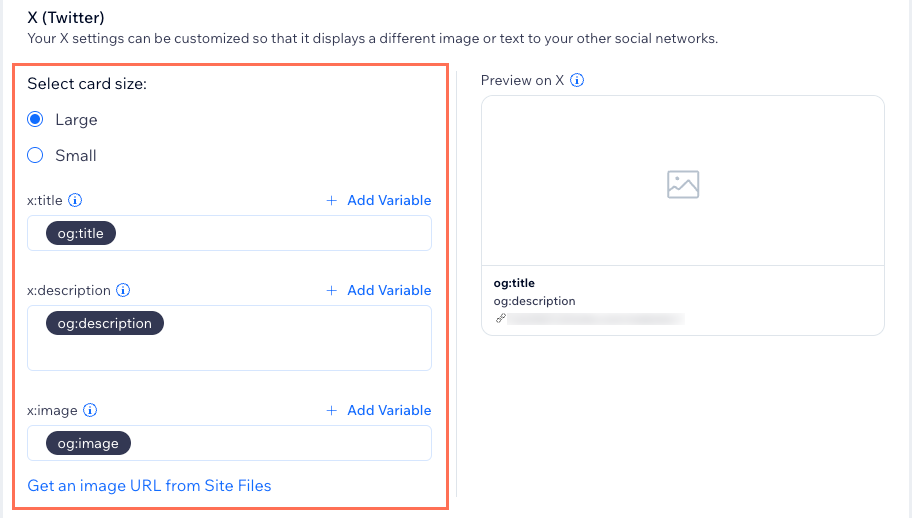
Facebook, Instagram और X (Twitter) जैसे सोशल नेटवर्क पर आपके पेज कैसे दिखाई दें, इसे कस्टमाइज करें। किसी व्यक्ति के आपका पेज शेयर करने पर दिखाई देने वाले टाइटल, डिस्क्रिप्शन और इमेज के लिए एक जैसे नियम इस्तेमाल करने हेतु, आप सोशल शेयर सेटिंग्स एडिट कर सकते हैं। X (Twitter) पर शेयर किए गए पेज के लिए अलग टाइटल, डिस्क्रिप्शन और इमेज दिखाने हेतु, आप अलग X (Twitter) सेटिंग्स भी इस्तेमाल कर सकते हैं।
अपनी सोशल शेयर सेटिंग्स कस्टमाइज करने के लिए:
- अपनी साइट के डैशबोर्ड में SEO और GEO पर जाएं।
- नीचे स्क्रॉल करके टूल्स और सेटिंग्स पर जाएं।
- SEO सेटिंग्स पर क्लिक करें।
- वह पेज टाइप चुनें जिसे आप एडिट करना चाहते हैं।
नोट: आपको सिर्फ उन्हीं पेज के ऑप्शन दिखाई देंगे, जो आपकी साइट का हिस्सा हैं। उदाहरण के लिए, अगर आपने अपनी साइट में Wix Stores जोड़ा है, तो आपको प्रोडक्ट्स की सेटिंग्स कस्टमाइज करने का ऑप्शन दिखाई देगा। - बेसिक्स और सोशल शेयर के आगे एडिट पर क्लिक करें।
- नीचे सोशल शेयर तक स्क्रॉल करें और संबंधित सेटिंग्स कस्टमाइज करें:
सोशल शेयर
 पर क्लिक करें और कॉपी URL चुनें।
 X (Twitter)
प्रोडक्ट्स और ब्लॉग पोस्ट्स पेजों के URL स्ट्रक्चर कस्टमाइज़ करना
अगर आपकी साइट पर Wix Stores या Wix Blog है, तो आप अपने प्रोडक्ट्स और पोस्ट्स पेजों के URL स्ट्रक्चर कस्टमाइज़ कर सकते हैं। ऐसा करने से सर्च इंजन कंटेंट को बेहतर तरीके से समझ पाते हैं। अपने पेज का URL स्ट्रक्चर कस्टमाइज़ करने का तरीका जानें।
टिप:
सर्च इंजन ऐसा आसान स्ट्रक्चर इस्तेमाल करने की सलाह देते हैं जिसे आपकी साइट के विज़िटर आसानी से समझ सकें। Google के URL स्लग स्ट्रक्चर से जुड़े बेस्ट प्रैक्टिस के बारे में ज़्यादा जानें।
किसी प्रोडक्ट्स या ब्लॉग पोस्ट्स पेज का URL स्ट्रक्चर कस्टमाइज़ करने के लिए:
- अपनी साइट के डैशबोर्ड में SEO और GEO पर जाएं।
- नीचे स्क्रॉल करके टूल्स और सेटिंग्स पर जाएं।
- SEO सेटिंग्स पर क्लिक करें।
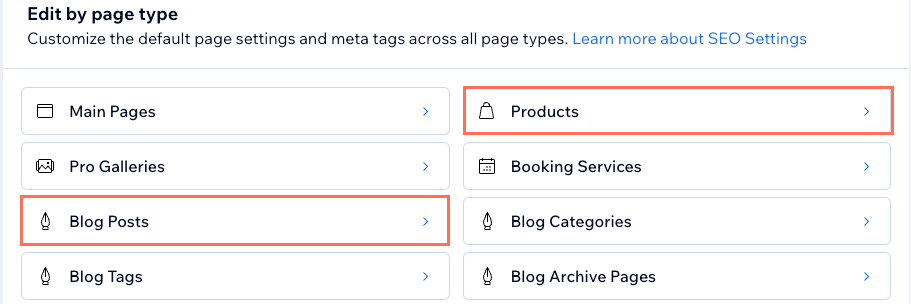
- प्रोडक्ट्स या ब्लॉग पोस्ट्स को एडिट बाय पेज टाइप के तहत चुनें और संबंधित URLs कस्टमाइज करें।
- पेज URL के आगे एडिट पर क्लिक करें।
- URL स्ट्रक्चर फील्ड पर क्लिक करके URL एडिट करें। URL स्ट्रक्चर में डायनेमिक वैल्यू जोड़ने के लिए + ऐड वेरिएबल पर क्लिक करें।
ध्यान दें: आपके URL स्ट्रक्चर में कम से कम एक वेरिएबल होना जरूरी है।
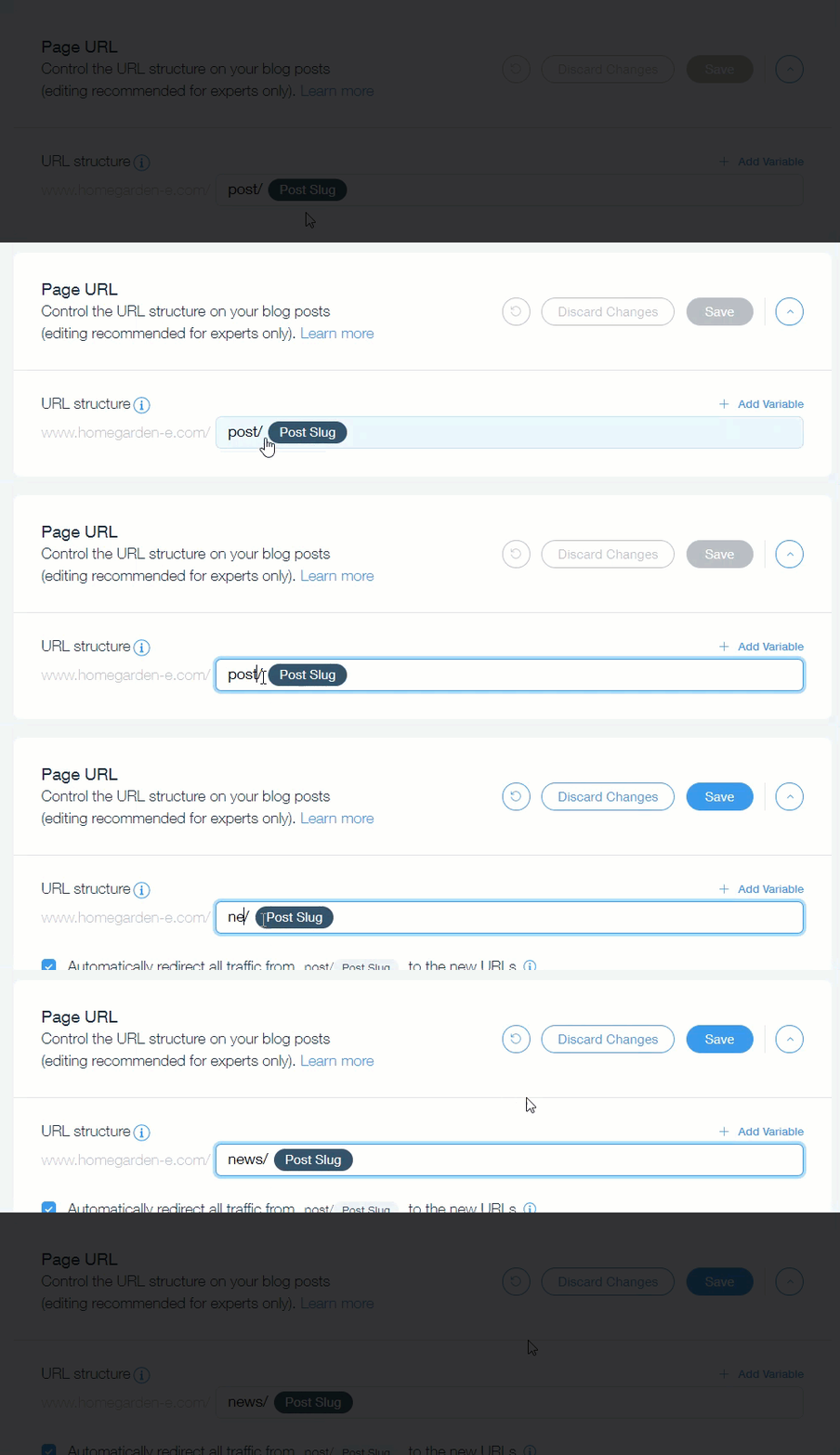
- चुनें कि क्या आप चाहते हैं कि Wix आपके पेजों के लिए ऑटोमैटिक रिडायरेक्ट बनाए।
- ऑटोमैटिकली रिडायरेक्ट ऑल ट्रैफिक चेकबॉक्स को सिलेक्टेड रहने दें। इससे पुराने URL पर जाने वाले लोगों और सर्च इंजनों को नए URL पर ऑटोमैटिकली रिडायरेक्ट किया जाएगा।
- अगर आप सेव करने के बाद URL रिडायरेक्ट मैनेजर में ग्रुप रिडायरेक्ट जोड़ना चाहते हैं, तो ऑटोमैटिकली रिडायरेक्ट ऑल ट्रैफिक चेकबॉक्स को अनसिलेक्ट करें।
- सेव पर क्लिक करें।
- (वैकल्पिक) अपने सभी URL रिडायरेक्ट वाली फाइल डाउनलोड करने के लिए व्यू ऑल इन CSV फॉर्मैट पर क्लिक करें।
- कंफर्म चेंजेस पर क्लिक करें।
अपना स्ट्रक्चर्ड डेटा मार्कअप कस्टमाइज करना
स्ट्रक्चर्ड डेटा मार्कअप सर्च इंजनों को आपके पेज के बारे में पूरी जानकारी देता है। अपनी साइट के पेज पर स्ट्रक्चर्ड डेटा मार्कअप जोड़ने से आपकी वेबसाइट के सर्च रिजल्ट और रैंकिंग बेहतर हो सकते हैं। Google जैसे सर्च इंजन मार्कअप का इस्तेमाल करके आपके पेज के सर्च रिजल्ट के लिए आर्टिकल प्रीव्यू, प्रोडक्ट प्रीव्यू और FAQs जैसे
रिच रिजल्ट बना सकते हैं। अपनी साइट के पेजों पर
स्ट्रक्चर्ड डेटा मार्कअप जोड़ने का तरीका जानें।
टिप:
जब आप अपनी साइट पर बिजनेस का नाम और लोकेशन जोड़ते हैं, तो Wix आपकी सर्च रैंकिंग बेहतर करने के लिए आपके होमपेज पर ऑटोमैटिकली
लोकल बिजनेस मार्कअप बनाता है।
जरूरी:
- हर SEO सेटिंग में प्रीसेट मार्कअप सहित अधिकतम 5 मार्कअप हो सकते हैं।
- स्ट्रक्चर्ड डेटा मार्कअप एक एडवांस्ड टॉपिक है। Wix कस्टमर केयर आपकी साइट के स्ट्रक्चर्ड डेटा में किए गए बदलावों में मदद नहीं कर सकता। अगर आपको अपनी साइट के स्ट्रक्चर्ड डेटा में कोई समस्या आ रही है, तो हमारा स्ट्रक्चर्ड डेटा ट्रबलशूटिंग हेल्प आर्टिकल देखें।
- SEO एक्सपर्ट की मदद चाहिए? आप Wix Marketplace से SEO प्रोफेशनल हायर कर सकते हैं।
अपना स्ट्रक्चर्ड डेटा मार्कअप एडिट करने के लिए:
- अपनी साइट के डैशबोर्ड में एसईओ और जीईओ पर जाएं।
- नीचे स्क्रॉल करके टूल्स एंड सेटिंग्स पर जाएं।
- एसईओ सेटिंग्स पर क्लिक करें।
- एडिट बाय पेज टाइप के नीचे संबंधित पेज टाइप चुनें।
- स्ट्रक्चर्ड डेटा मार्कअप के आगे एडिट पर क्लिक करें।
ध्यान दें: अगर आपने ऊपर दिए गए स्टेप 4 में मेन पेजेस चुना है, तो सबसे ऊपर एडिट बाय पेज पर क्लिक करें और संबंधित पेज चुनें। फिर दाईं ओर मौजूद पैनल में एडवांस्ड टैब पर क्लिक करें और स्ट्रक्चर्ड डेटा मार्कअप पर क्लिक करें। - चुनें कि आप क्या करना चाहते हैं:
प्रीसेट मार्कअप को प्रीव्यू, एडिट या स्विच करें

प्रीसेट मार्कअप को इंक्लूड या एक्सक्लूड करें
 पर क्लिक करें।
नया कस्टम मार्कअप बनाएं

कस्टम मार्कअप को एडिट या रिमूव करें
 पर क्लिक करें।
अपने एडिशनल मेटा टैग्स को कस्टमाइज़ करना
मेटा टैग्स कोड के छोटे स्निपेट होते हैं, जो सर्च इंजन और सोशल नेटवर्क को आपके पेज के बारे में बताते हैं। ये आपकी साइट पर दिखाई नहीं देते, लेकिन पेज के कोड में मौजूद होते हैं। आम SEO बेस्ट प्रैक्टिस के आधार पर, Wix डिफॉल्ट रूप से आपके पेजों में
मेटा टैग्स जोड़ता है।
आप अपनी साइट के कोड में इस्तेमाल होने वाले किसी भी डिफॉल्ट मेटा टैग को अपडेट कर सकते हैं। जरूरत होने पर, सर्च इंजन को ज्यादा जानकारी देने के लिए आप अपने एडिशनल टैग्स बना सकते हैं। उदाहरण के लिए, आप
अपनी साइट के सर्च रिजल्ट के लिए स्निपेट बनाने के लिए एडिशनल मेटा टैग्स बना सकते हैं।
एडिशनल मेटा टैग्स को कस्टमाइज़ करने के लिए:
- अपनी साइट के डैशबोर्ड में SEO और GEO पर जाएं।
- नीचे स्क्रॉल करके टूल्स एंड सेटिंग्स पर जाएं।
- SEO सेटिंग्स पर क्लिक करें।
- एडिट बाय पेज टाइप के नीचे संबंधित पेज टाइप चुनें।
- एडिशनल मेटा टैग्स पर क्लिक करें।
- मेटा टैग को एडिट या ऐड करें:
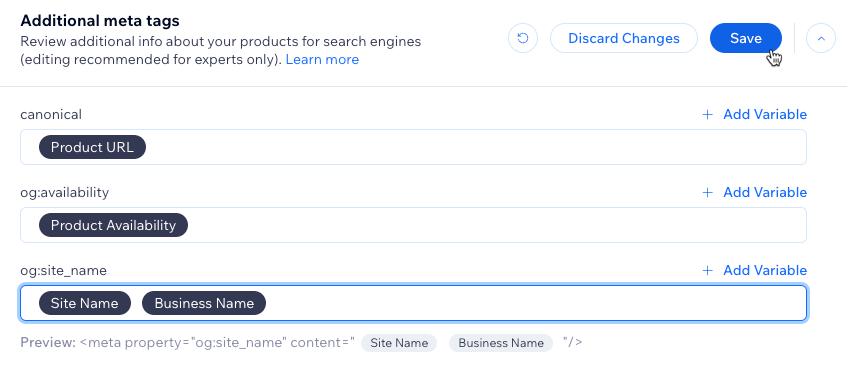
- एडिट करें: टैग को एडिट करने के लिए, संबंधित मेटा टैग फील्ड पर क्लिक करें। अपने मेटा टैग्स में डायनेमिक वैल्यू ऐड करने के लिए + ऐड वेरिएबल पर क्लिक करें। फील्ड के नीचे एक प्रीव्यू दिखाई देता है, जिससे आप देख सकते हैं कि यह आपकी साइट के कोड में कैसा दिखेगा।
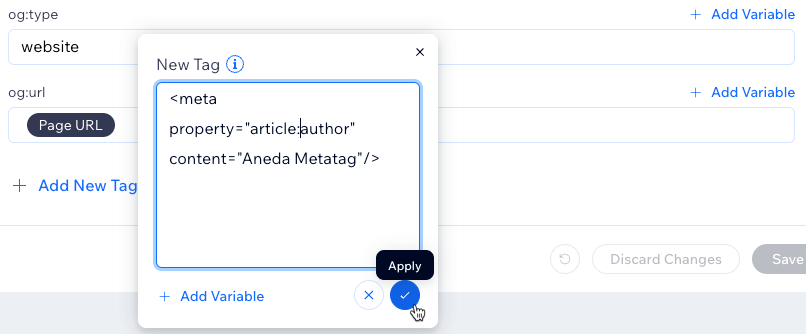
- ऐड करें: सबसे नीचे + ऐड न्यू टैग पर क्लिक करें और HTML फॉर्मेट में नया टैग लिखें। अपने मेटा टैग्स में डायनेमिक वैल्यू ऐड करने के लिए + ऐड वेरिएबल पर क्लिक करें। पूरा होने पर, अप्लाई आइकन
 पर क्लिक करें।
नए टैग्स ऐड करते समय:
- आप अधिकतम 10 टैग्स ऐड कर सकते हैं, लेकिन ऐसा मेटा टैग ऐड नहीं कर सकते जो पहले से मौजूद है।
- आप केवल इन टैग टाइप्स का इस्तेमाल कर सकते हैं: और ।
- अगर आप ऐसा टैग ऐड करना चाहते हैं जो सपोर्टेड नहीं है, तो कस्टम कोड सेक्शन का इस्तेमाल करें।
- नए टैग्स आपके एडिटर के SEO पेज पैनल्स में दिखाई देते हैं।
- सेव पर क्लिक करें।
इनके बारे में ज्यादा जानकारी पाने के लिए नीचे क्लिक करें:
सभी पेज के लिए डिफॉल्ट मेटा टैग
Wix ब्लॉग पोस्ट के लिए अतिरिक्त डिफॉल्ट मेटा टैग
Wix Stores के प्रोडक्ट पेज के लिए अतिरिक्त डिफॉल्ट मेटा टैग
अपनी डिफॉल्ट SEO सेटिंग्स रीसेट करना
आपकी डिफॉल्ट SEO सेटिंग्स, SEO की बेस्ट प्रैक्टिस के मुताबिक सेट होती हैं। अगर आपने इनमें बदलाव किए हैं और पिछली सेटिंग्स पर वापस जाना चाहते हैं, तो डिफॉल्ट सेटिंग्स रीस्टोर कर सकते हैं।
अपनी डिफॉल्ट SEO सेटिंग्स रीस्टोर करने के लिए:
- अपनी साइट के डैशबोर्ड में SEO और GEO पर जाएं।
- नीचे स्क्रॉल करके टूल्स एंड सेटिंग्स पर जाएं।
- SEO सेटिंग्स पर क्लिक करें।
- एडिट बाय पेज टाइप के तहत संबंधित पेज टाइप चुनें।
- वह सेटिंग चुनें जिसमें वे डिफॉल्ट शामिल हैं जिन्हें आप रीस्टोर करना चाहते हैं।
- चुनें कि आप क्या करना चाहते हैं:
किसी एक फील्ड को उसके डिफॉल्ट पर रीसेट करें

पूरे सेक्शन को उसके डिफॉल्ट पर रीसेट करें
 पर क्लिक करें।
अलग-अलग पेजों की SEO सेटिंग्स एडिट करना
एडिट बाय पेज टाइप टैब से खास तरह के पेजों की SEO सेटिंग्स देखें और एडिट करें। यहां आप अपने पेज का URL स्लग रिव्यू कर सकते हैं, एक साथ कई मेटा टैग एडिट कर सकते हैं या तुरंत चेक कर सकते हैं कि सर्च इंजन किसी पेज को इंडेक्स कर सकते हैं या नहीं।
आप इन पेज टाइप के लिए अलग-अलग पेजों की SEO सेटिंग्स एडिट कर सकते हैं:
- मेन पेजेस
- Wix Stores प्रोडक्ट्स
- Wix Events पेजेस
- Wix Blog पोस्ट्स
- Wix Portfolio प्रोजेक्ट्स और कलेक्शंस
- ऑनलाइन प्रोग्राम्स
अलग-अलग पेजों की SEO सेटिंग्स एडिट करने के लिए:
- अपनी साइट के डैशबोर्ड में SEO और GEO पर जाएं।
- नीचे स्क्रॉल करके टूल्स एंड सेटिंग्स पर जाएं।
- SEO सेटिंग्स पर क्लिक करें।
- एडिट बाय पेज टाइप के तहत संबंधित पेज टाइप चुनें।
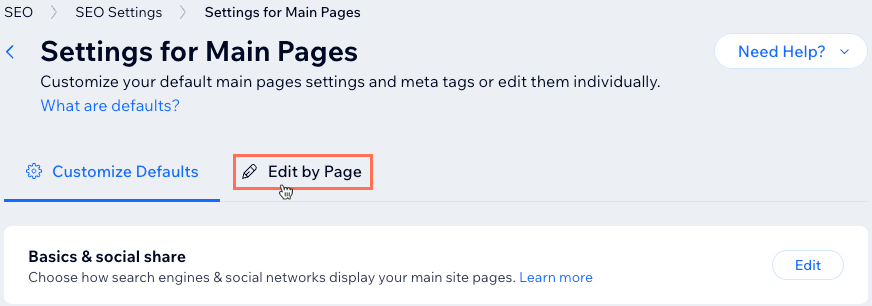
- सबसे ऊपर एडिट बाय पेज टैब चुनें।
ध्यान दें: टैब का नाम पेज के टाइप पर निर्भर करता है, जैसे एडिट बाय प्रोडक्ट या एडिट बाय पोस्ट।
- संबंधित पेज पर क्लिक करें।
टिप: अगर सर्च इंजन पेज को इंडेक्स कर सकते हैं, तो इंडेक्सेबल कॉलम में चेकमार्क दिखता है। - इसकी एसईओ सेटिंग्स एडिट करने के लिए, दाईं ओर संबंधित टैब पर क्लिक करें:
- बेसिक्स: अपने यूआरएल स्लग की एंडिंग, टाइटल टैग और मेटा डिस्क्रिप्शन एडिट करें। साथ ही, सर्च इंजन को इस पेज को इंडेक्स करने की परमिशन दें। इस पेज के यूआरएल स्लग का स्ट्रक्चर बदलने के लिए, एडिटर में इसकी एसईओ सेटिंग्स पर जाएं।
- एडवांस्ड: अपना स्ट्रक्चर्ड डेटा मार्कअप, रोबोट्स मेटा टैग और अतिरिक्त टैग एडिट करें।
- सोशल शेयर: अपनी सोशल शेयर इमेज अपलोड करें और og:title, og:description और ट्विटर सेटिंग्स एडिट करें। अपनी सोशल शेयर सेटिंग्स कस्टमाइज़ करने का तरीका जानें।
- पब्लिश पर क्लिक करें।
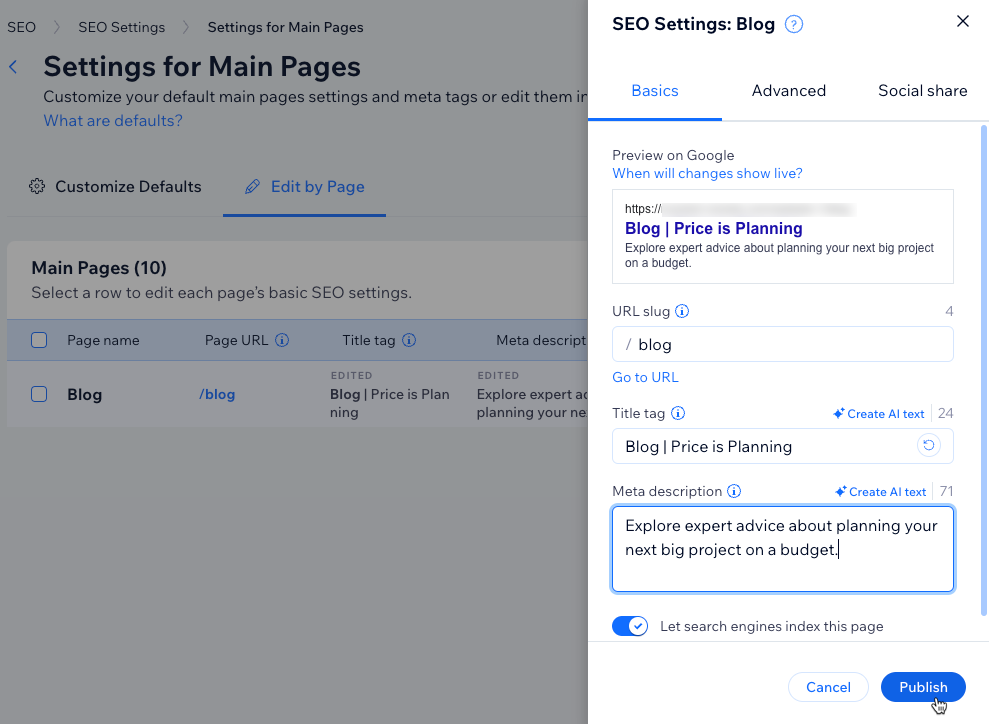
अलग-अलग पेजों के लिए एसईओ सेटिंग्स ओवरराइड करना
आपकी एसईओ सेटिंग्स, पेज के टाइप के अनुसार कई पेजों पर एक जैसी सेटिंग्स लागू करती हैं, जैसे प्रोडक्ट पेज, साइट पेज वगैरह। अगर आप कुछ पेजों के लिए अलग नियम चाहते हैं, तो पैटर्न को ओवरराइड करके उन पेजों को उससे बाहर रख सकते हैं।
आप सिर्फ चुनिंदा Wix ऐप पेजों की एसईओ सेटिंग्स ओवरराइड कर सकते हैं:
आप इन्हें ओवरराइड कर सकते हैं:
- प्रोडक्ट पेज
- साइट पेज
- इवेंट पेज
- ब्लॉग पोस्ट पेज
- ब्लॉग कैटेगरी पेज
आप इन्हें ओवरराइड नहीं कर सकते:
- प्रो गैलरी एक्सपैंड मोड
- ब्लॉग टैग
- चैलेंज
अलग-अलग पेजों की एसईओ सेटिंग्स ओवरराइड करने के लिए:
Wix Editor
Studio Editor
- अपने एडिटर पर जाएं।
- एडिटर के बाईं ओर पेजेस और मेन्यू
 पर क्लिक करें।
 - संबंधित पेज के पास मौजूद मोर एक्शंस आइकन
 पर क्लिक करें।
 - SEO बेसिक्स पर क्लिक करें।
- SEO सेटिंग को ओवरराइड करने के लिए, पेज की SEO बेसिक्स सेटिंग्स एडिट करें।
टिप:
किसी भी फ़ील्ड को उसकी डिफ़ॉल्ट सेटिंग पर वापस लाने के लिए, उसके पास मौजूद
रीसेट टू डिफ़ॉल्ट आइकन
 पर क्लिक करें। सेटिंग सेव करने के लिए, अपनी साइट को पब्लिश करना न भूलें।
पर क्लिक करें। सेटिंग सेव करने के लिए, अपनी साइट को पब्लिश करना न भूलें। अलग-अलग पेजों की SEO सेटिंग्स को बल्क में एडिट करना
आप कई मुख्य पेजों या ब्लॉग पोस्ट का इंडेक्सेबल स्टेटस बदल सकते हैं और उनकी
डिफ़ॉल्ट SEO सेटिंग्स को एक साथ रीस्टोर कर सकते हैं।
ज़रूरी:
- बल्क एडिटिंग की सुविधा अभी सिर्फ़ आपकी साइट के मुख्य पेजों और ब्लॉग पोस्ट के लिए उपलब्ध है। हम जल्द ही इसमें और पेज टाइप जोड़ने पर काम कर रहे हैं।
- सर्च इंजन आपके पेजों को दोबारा क्रॉल करने और अपडेट की गई SEO जानकारी पाने में कितना समय लेते हैं, यह कई बातों पर निर्भर करता है। SEO अपडेट करने के बाद, रिक्रॉलिंग प्रोसेस को तेज़ करने के लिए आप मैन्युअल रूप से पेज के URLs सर्च इंजन पर सबमिट कर सकते हैं।
अपने पेजों की SEO सेटिंग्स को बल्क में एडिट करने के लिए:
- अपनी साइट के डैशबोर्ड में SEO और GEO पर जाएं।
- नीचे स्क्रॉल करके टूल्स एंड सेटिंग्स पर जाएं।
- SEO सेटिंग्स पर क्लिक करें।
- एडिट बाय पेज टाइप के नीचे संबंधित पेज टाइप चुनें।
- सबसे ऊपर एडिट बाय पेज टैब चुनें।
नोट: टैब का नाम पेज के टाइप पर निर्भर करता है, जैसे एडिट बाय प्रोडक्ट या एडिट बाय पोस्ट। - संबंधित पेजों के पास मौजूद चेकबॉक्स पर क्लिक करें।
टिप: सभी पेज चुनने के लिए, लिस्ट में सबसे ऊपर पेज नेम के पास मौजूद चेकबॉक्स पर क्लिक करें।
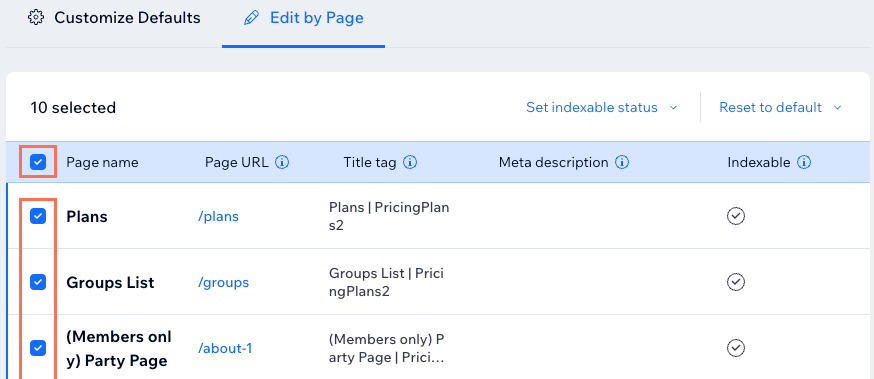
- चुनें कि आप क्या करना चाहते हैं:
इंडेक्सेबल स्टेटस सेट करें

रीसेट टू डिफॉल्ट
और जानकारी चाहिए?
Wix के बेहतरीन SEO फीचर्स और उनका इस्तेमाल करने का तरीका जानने के लिए कंप्लीट Wix SEO गाइड पढ़ें।