
Wix स्टोर्स: Wix स्टोर्स जोड़ना
4 मिनट
प्रोफेशनल ऑनलाइन शॉप बनाने और अपना ई-कॉमर्स बिजनेस बढ़ाने के लिए Wix स्टोर्स जोड़ें। Wix स्टोर्स में आपकी जरूरत के सभी टूल आसानी से उपलब्ध हैं। आप अपने प्रोडक्ट्स को शानदार गैलरी में दिखा सकते हैं, प्रोफेशनल डैशबोर्ड से अपनी इन्वेंटरी और ऑर्डर मैनेज कर सकते हैं, कस्टमर्स को सुरक्षित चेकआउट दे सकते हैं और बहुत कुछ कर सकते हैं।
ऐसा टेम्पलेट चुनें जिसमें Wix स्टोर्स पहले से इंस्टॉल हो या अपनी पसंद का कोई भी टेम्पलेट चुनकर नीचे दिए गए स्टेप के अनुसार उसमें Wix स्टोर्स जोड़ें।
जरूरी:
प्रोडक्ट्स बेचने के लिए, अपनी साइट को ऐसे प्रीमियम प्लान या Studio प्लान में नवीनीकृत करें जिसमें पेमेंट स्वीकार करने की सुविधा हो।
Wix स्टोर्स जोड़ने से पहले, Wix फीचर्स से जुड़ी कानूनी आवश्यकताएं रिव्यू करें।
सभी नए Wix स्टोर्स में नया प्रोडक्ट कैटलॉग डिफॉल्ट रूप से सेट होता है।
Wix स्टोर्स जोड़ना
आप अपने एडिटर या साइट के डैशबोर्ड से Wix स्टोर्स जोड़ सकते हैं।
Wix Editor
Wix स्टूडियो
Harmony Editor
डैशबोर्ड
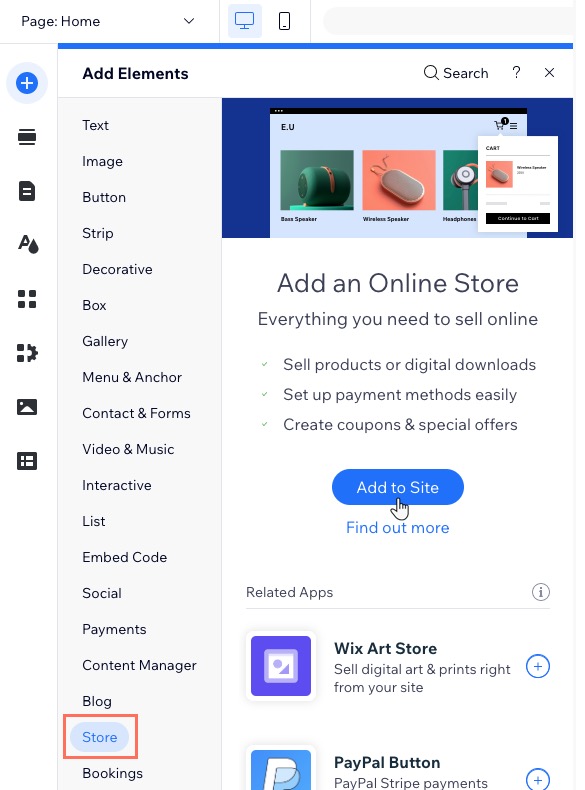
ऐड एलिमेंट्स
 पर क्लिक करें।
स्टोर पर क्लिक करें।
+ ऐड टू साइट पर क्लिक करें।
Wix स्टोर्स के पेजों के बारे में
Wix स्टोर्स जोड़ने के बाद, आपकी साइट पर कई नए पेज जुड़ जाते हैं।
शॉप नाम का एक नया पेज जुड़ता है, जिसमें आपकी प्रोडक्ट गैलरी होती है। इसके साथ ही, आपको ये अतिरिक्त छिपे हुए पेज भी मिलते हैं:
- प्रोडक्ट पेज: यह पेज किसी एक प्रोडक्ट की जानकारी दिखाता है।
- कैटेगरी पेज: स्टोर का मुख्य पेज। यह नया पेज अभी सभी के लिए उपलब्ध नहीं है।
- कार्ट पेज: यहां ग्राहक चेकआउट से पहले प्रोडक्ट्स की समीक्षा करते हैं।
- चेकआउट पेज: यहां ग्राहक अपनी खरीदारी पूरी करते हैं।
- थैंक यू पेज: खरीदारी के बाद ग्राहकों को यह पेज दिखाई देता है।
आपके मेंबर्स के लिए पेज भी अपने-आप जुड़ जाते हैं। इनसे ग्राहक लॉग इन करके अपने ऑर्डर का स्टेटस देख सकते हैं, अपने पते सेव कर सकते हैं और तेज चेकआउट के लिए क्रेडिट कार्ड मैनेज कर सकते हैं। उदाहरण: माय ऑर्डर्स, माय एड्रेसेज़।
अक्सर पूछे जाने वाले सवाल
Wix स्टोर्स के फीचर्स के बारे में और कैसे जानें?
क्या मैं एक ही वेबसाइट पर प्रोडक्ट्स बेचने के साथ-साथ सेवाएँ भी मैनेज कर सकता हूँ?
क्या मैं अपने प्रोडक्ट्स eBay या Amazon जैसे दूसरे प्लेटफॉर्म पर बेच सकता हूँ?
क्या मैं रिटेल और होलसेल, दोनों तरह से बिक्री कर सकता हूँ?
प्रोडक्ट्स को बिना बेचे सिर्फ ऑनलाइन दिखाने के लिए, मैं अपना स्टोर कैसे सेट अप कर सकता हूँ?