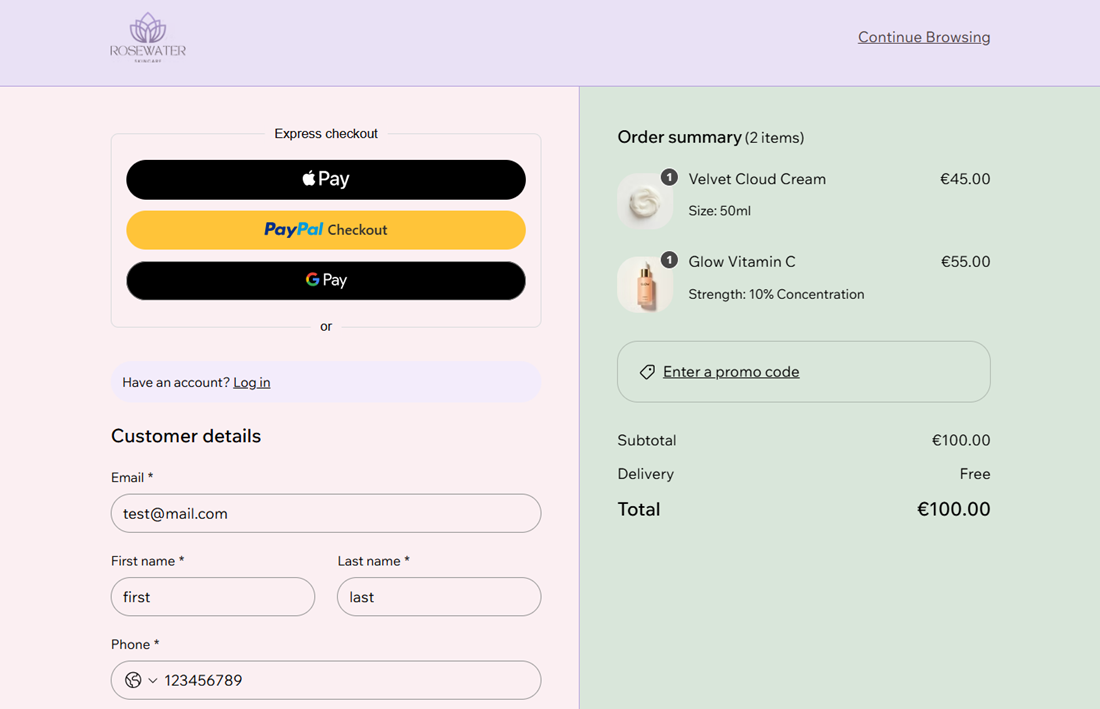
आपकी साइट के चेकआउट पेज पर कस्टमर अपनी जानकारी डालते हैं, डिलीवरी का तरीका चुनते हैं और अपने ऑर्डर के लिए पेमेंट करते हैं। एक ही इंटरफेस से अपने चेकआउट का डिजाइन और फ़ॉर्म लेआउट कस्टमाइज करें और लाइव प्रीव्यू में देखें कि खरीदारों को कैसा एक्सपीरियंस मिलेगा। आप अपने डैशबोर्ड की सेटिंग्स से नीतियां, फीस, पेमेंट सेटिंग्स और रसीदें भी मैनेज कर सकते हैं।
चेकआउट डिजाइन को कस्टमाइज करना
तय करें कि आप अपने चेकआउट पेज को किस तरह डिजाइन करना चाहते हैं। आप अपनी कंपनी का लोगो, बिजनेस का नाम और रंग दिखा सकते हैं, ताकि आपका चेकआउट आपके ब्रैंड से मैच करे।
चेकआउट डिजाइन को कस्टमाइज करने के लिए:
अपनी साइट के डैशबोर्ड में चेकआउट सेटिंग्स पर जाएं।
चेकआउट डिजाइन के नीचे एडिट पर क्लिक करें।
चुनें कि आप क्या कस्टमाइज करना चाहते हैं:
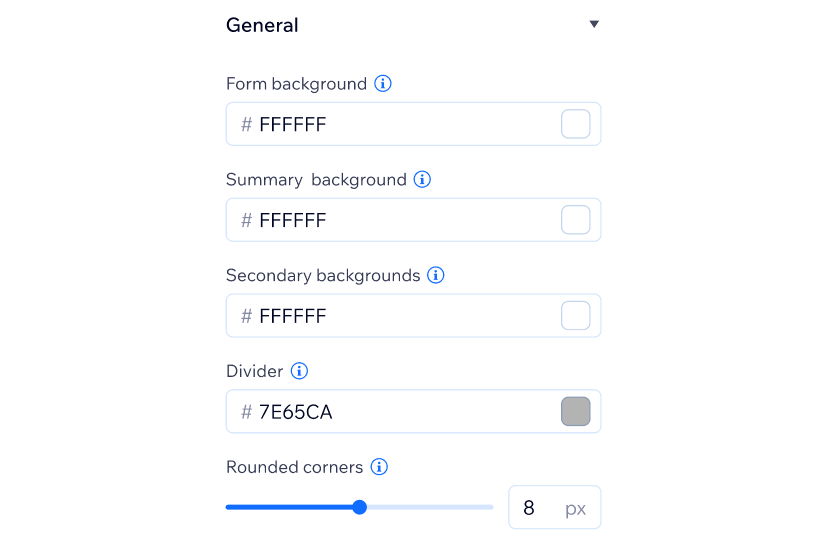
जनरल पर क्लिक करें।
चुनें कि आप अपने चेकआउट को कैसा दिखाना चाहते हैं:
सेव और पब्लिश पर क्लिक करें।
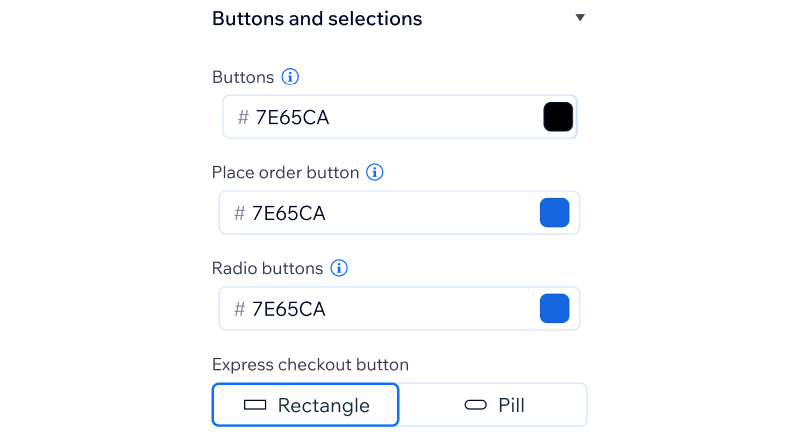
बटन्स और सिलेक्शंस पर क्लिक करें।
चुनें कि आप अपने बटन्स को कैसा दिखाना चाहते हैं:
सेव और पब्लिश पर क्लिक करें।
हेडर पर क्लिक करें।
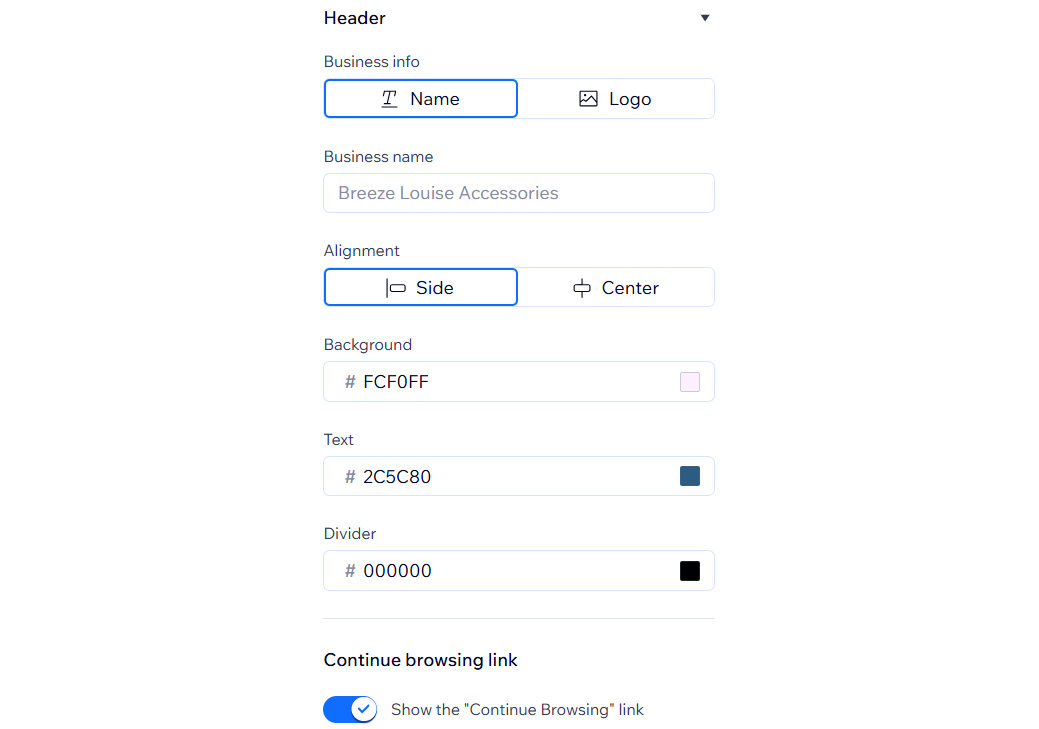
चुनें कि आप अपने हेडर को कैसे डिजाइन करना चाहते हैं:
व्यावसायिक जानकारी: आप जो व्यावसायिक जानकारी दिखाना चाहते हैं, उसे चुनने के लिए किसी ऑप्शन पर क्लिक करें:
एलाइनमेंट बदलें: साइड या सेंटर एलाइनमेंट चुनें।
रंग बदलें: अपनी साइट की थीम से कोई रंग चुनें या कस्टम रंग चुनें।
कंटिन्यू ब्राउजिंग लिंक: अपने हेडर पर कंटिन्यू ब्राउजिंग लिंक दिखाने या छिपाने के लिए टॉगल पर क्लिक करें।
सेव और पब्लिश पर क्लिक करें।
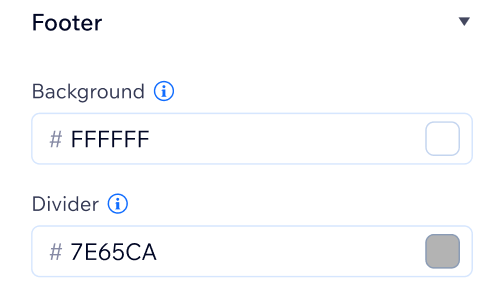
फुटर पर क्लिक करें।
अपने फुटर के लिए साइट की थीम से कोई रंग चुनें या कस्टम रंग चुनें।
सेव और पब्लिश पर क्लिक करें।
चेकआउट फ़ॉर्म को कस्टमाइज करना
चेकआउट पेज में कुछ जरूरी फील्ड पहले से होते हैं, जिन्हें हटाया नहीं जा सकता: ईमेल, पहला नाम, उपनाम और डिलीवरी की जानकारी (जैसे, पते की जानकारी)।
इसके अलावा, अपनी जरूरत की जानकारी जुटाने के लिए आप कस्टम फील्ड जोड़ सकते हैं। इनमें मल्टीपल चॉइस फील्ड, टेक्स्ट फील्ड और अन्य फील्ड शामिल हो सकते हैं।
चेकआउट पेज के फील्ड कस्टमाइज करने के लिए:
- अपनी साइट के डैशबोर्ड में चेकआउट सेटिंग्स पर जाएं।
- चेकआउट फ़ॉर्म के नीचे एडिट पर क्लिक करें।
- चुनें कि आप आगे क्या करना चाहते हैं:
डिफ़ॉल्ट फ़ील्ड को कस्टमाइज़ करें
- बाईं ओर क्रिएट फ़ील्ड पर क्लिक करें।
- आप जिस तरह का फ़ील्ड जोड़ना चाहते हैं, उसे चुनें।
- उपलब्ध जनरल और एडवांस्ड कस्टमाइज़ेशन का इस्तेमाल करके फ़ील्ड को कस्टमाइज़ करें।
सुझाव: कस्टम फ़ील्ड जोड़ने और कस्टमाइज़ करने का तरीका विस्तार से जानें।
ध्यान रखें:
- किसी मौजूदा फ़ील्ड का नाम अपडेट करने से पहले दर्ज किया गया सारा डाटा, अपडेट किए गए फ़ील्ड नाम के तहत दिखाई देगा।
- कस्टम फ़ील्ड में कस्टमर की दर्ज की गई जानकारी देखने के लिए, ऑर्डर्स टैब में संबंधित ऑर्डर पर जाएं।
- PayPal से चेकआउट करने वाले कस्टमर PayPal डैशबोर्ड पर प्रोसेस पूरा करते हैं, इसलिए हो सकता है कि उन्हें आपके जोड़े गए कस्टम फ़ील्ड न दिखें।
आप ऐसे रूल बना सकते हैं जो तय करते हैं कि आपके फ़ॉर्म पर कौन-से फ़ील्ड दिखाए जाएंगे।
उदाहरण के लिए, आप एक कस्टम फ़ील्ड में पूछ सकते हैं कि क्या यह खरीदारी बिज़नेस के लिए है। अगर कस्टमर "हां" चुनता है, तो आप उससे जुड़े अतिरिक्त फ़ील्ड दिखा सकते हैं। "नहीं" चुनने वाले कस्टमर को ये फ़ील्ड नहीं दिखेंगे।
सब्सक्रिप्शन ऑप्ट-इन चेकबॉक्स जोड़ना
चेकआउट के दौरान कस्टमर को अपने मार्केटिंग कम्युनिकेशन या ईमेल लिस्ट का सब्सक्रिप्शन लेने के लिए इनवाइट करें, ताकि वे आपके बिज़नेस से जुड़े रहें। आप तय कर सकते हैं कि चेकबॉक्स डिफ़ॉल्ट रूप से सिलेक्टेड रहेगा या नहीं।
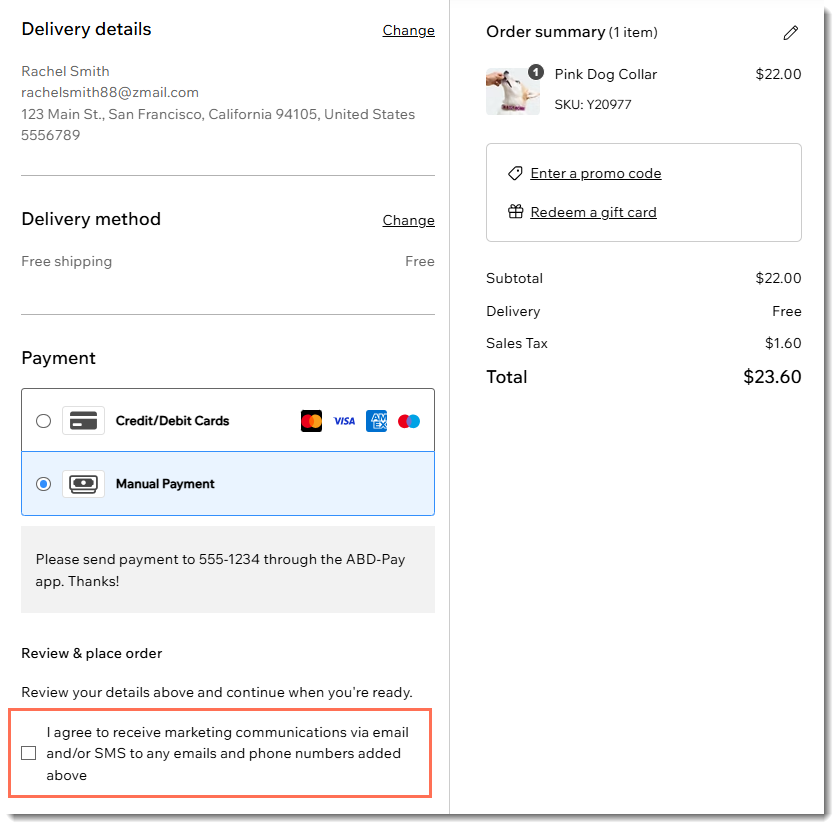
चेकआउट पेज पर चेकबॉक्स जोड़ने के लिए:
- इसे चालू करने के लिए सब्सक्रिप्शन ऑप्ट-इन चेकबॉक्स टॉगल पर क्लिक करें।
- चेक्ड बाय डिफ़ॉल्ट चेकबॉक्स को सिलेक्ट या डिसिलेक्ट करें:
- सिलेक्टेड: सब्सक्रिप्शन चेकबॉक्स डिफ़ॉल्ट रूप से सिलेक्टेड रहता है, लेकिन कस्टमर इसे डिसिलेक्ट कर सकते हैं।
- डिसिलेक्टेड: आपकी SMS और ईमेल लिस्ट का सब्सक्रिप्शन लेने के लिए, कस्टमर को खुद चेकबॉक्स सिलेक्ट करना होगा।
ध्यान रखें: कस्टमर के सब्सक्राइब करने के बाद, आपकी
कॉन्टैक्ट लिस्ट में उसकी जानकारी के साथ "सब्सक्राइब्ड" लेबल जुड़ जाता है।
बिलिंग एड्रेस फ़ील्ड की सेटिंग चुनना
चुनें कि आप बिलिंग एड्रेस के सभी फ़ील्ड दिखाना चाहते हैं या हर ऑर्डर के लिए सिर्फ़ आवश्यक फ़ील्ड।
ओनली फ़ील्ड्स रिक्वायर्ड फ़ॉर पेमेंट एंड टैक्स चुनने से आप अपनी साइट के चेकआउट प्रोसेस को आसान और तेज़ बना सकते हैं।
साइट की नीतियां जोड़ना
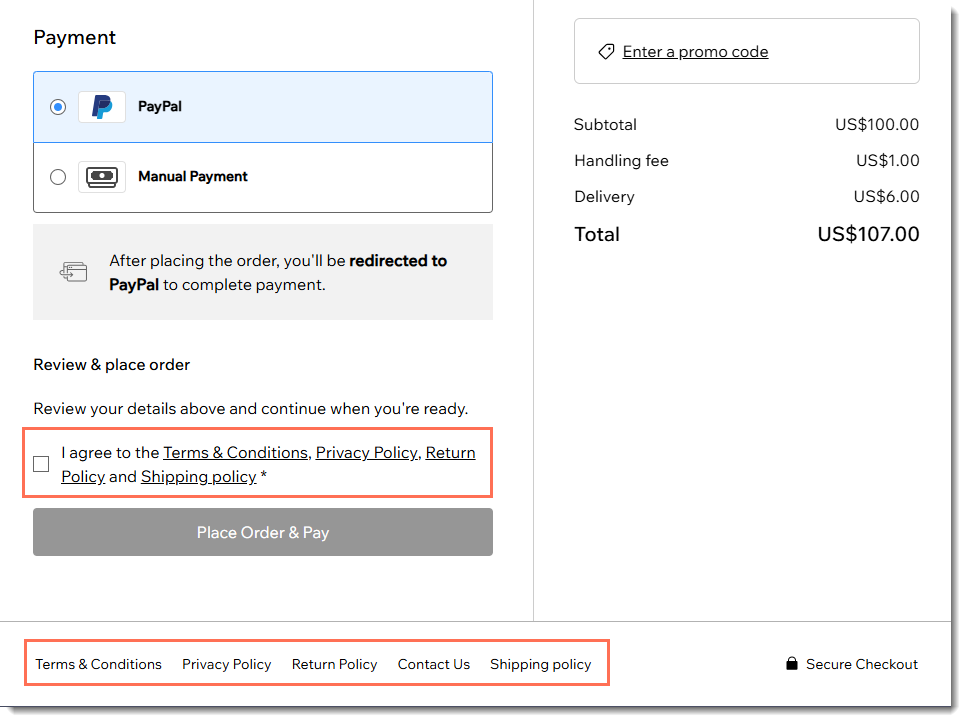
अपने साइट की पॉलिसी चेकआउट पेज पर दिखाएं, ताकि कस्टमर्स को पता रहे कि उन्हें क्या उम्मीद करनी चाहिए। पॉलिसी यहां दिखाई दे सकती हैं:
- आपके चेकआउट पेज के फ़ुटर में क्लिक किए जा सकने वाले लिंक के रूप में
- (वैकल्पिक) पॉलिसी चेकबॉक्स के बगल में, जिससे कस्टमर्स को चेकआउट करने से पहले सहमत होना होगा
साइट पॉलिसी बनाने के लिए:
अपनी साइट के डैशबोर्ड में चेकआउट सेटिंग्स पर जाएं।
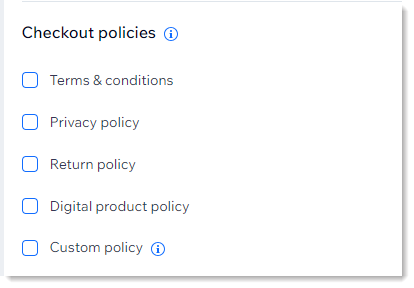
नीचे स्क्रॉल करके पॉलिसीज़ सेक्शन पर जाएं।
वे पॉलिसी चुनें जिन्हें आप बनाना चाहते हैं।
पॉलिसी का टेक्स्ट डालें।
टिप: जैसे ही आप किसी पॉलिसी के बगल वाला चेकबॉक्स चुनकर टेक्स्ट डालते हैं, वह आपके चेकआउट पेज के फ़ुटर में दिखाई देने लगता है।
(वैकल्पिक) एक कस्टम पॉलिसी बनाएं (जैसे, शिपिंग पॉलिसी):
नोट: कस्टम पॉलिसी, पॉलिसी चेकबॉक्स के बगल में दिखाई नहीं देती हैं।
कस्टम पॉलिसी चेकबॉक्स चुनें।
पॉलिसी का नाम डालें।
पॉलिसी का टेक्स्ट डालें।
(वैकल्पिक) पॉलिसी एग्रीमेंट चेकबॉक्स जोड़ें:
नोट: इसका मतलब है कि कस्टमर्स को चेकआउट पूरा करने से पहले आपकी पॉलिसी से सहमत होने के लिए कहा जाएगा।
इसे चालू करने के लिए पॉलिसी एग्रीमेंट चेकबॉक्स टॉगल पर क्लिक करें।
चेक्ड बाय डिफ़ॉल्ट सेटिंग चुनें:
(वैकल्पिक) इसे चालू करने के लिए कॉन्टैक्ट अस टॉगल पर क्लिक करें और संपर्क की पूरी जानकारी जोड़ें।
कार्ट और चेकआउट वैलिडेशन जोड़ना
चेकआउट वैलिडेशन से आप ऐसे नियम सेट कर सकते हैं, जिन्हें ऑर्डर देने से पहले कस्टमर्स को पूरा करना होगा। जैसे, ऑर्डर के उपकुल की न्यूनतम राशि या खरीदे जा सकने वाले आइटम की संख्या पर लिमिट।
आप तय कर सकते हैं कि शर्तें पूरी न होने पर वार्निंग मैसेज दिखाना है या ऑर्डर प्लेस करने से रोकना है।
अतिरिक्त फीस जोड़ना
अतिरिक्त चेकआउट फीस की मदद से आप चेकआउट के दौरान अपने-आप अतिरिक्त रकम चार्ज कर सकते हैं। आप तय रकम वाली या प्रतिशत के हिसाब से फीस जोड़ सकते हैं, जो चेकआउट पर अलग-अलग लाइन आइटम के रूप में दिखाई देती हैं।
पेमेंट सेटिंग्स कस्टमाइज़ करना
अपनी ज़रूरतों के हिसाब से चेकआउट पेज की पेमेंट सेटिंग्स मैनेज करें। आप गिफ़्ट कार्ड से पेमेंट, भविष्य की खरीदारी के लिए कस्टमर्स के क्रेडिट कार्ड सेव करने और पेमेंट कैप्चर करने से पहले उसे ऑथराइज़ करने जैसे ऑप्शन इनेबल या डिसेबल कर सकते हैं।
हर पेमेंट सेटिंग के बारे में ज़्यादा जानने के लिए, नीचे क्लिक करें।
ऑनलाइन पेमेंट किए गए हर नए ऑर्डर के लिए अपने-आप इनवॉइस बनाने हेतु, टॉगल पर क्लिक करें।
- इनेबल्ड: हर बार किसी ऑर्डर का ऑनलाइन पेमेंट होने पर एक इनवॉइस बनाया जाता है।
- डिसेबल्ड (डिफ़ॉल्ट): नए ऑर्डर के लिए अपने-आप इनवॉइस नहीं बनाए जाते।
ध्यान दें: तकनीकी रूप से हर पेड ऑर्डर के लिए ऑटोमैटिक रसीद और इनवॉइस, दोनों इनेबल किए जा सकते हैं, लेकिन इससे एक ही बिक्री आपकी फाइनेंशियल रिपोर्ट्स में दो बार दिखाई दे सकती है और रेवेन्यू ज़्यादा रिपोर्ट हो सकता है।
गिफ़्ट कार्ड लिंक जोड़ें या हटाएँ
अगर आपने गिफ़्ट कार्ड सेट अप किए हैं, तो चेकआउट पर गिफ़्ट कार्ड कोड डालने का ऑप्शन अपने-आप इनेबल हो जाता है। हालांकि, ज़रूरत पड़ने पर आप इसे कभी भी डिसेबल कर सकते हैं।
- अपनी साइट के डैशबोर्ड में सेटिंग्स पर जाएँ।
- इसे इनेबल या डिसेबल करने के लिए, गिफ़्ट कार्ड्स टॉगल पर क्लिक करें:
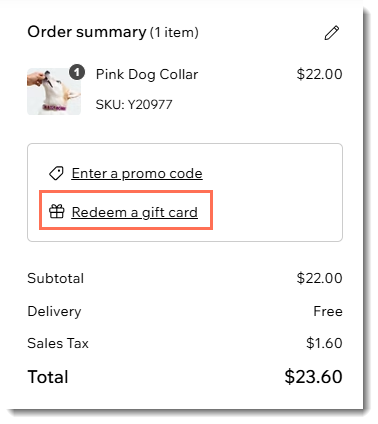
- इनेबल्ड: चेकआउट पेज पर "रिडीम अ गिफ़्ट कार्ड" लिंक दिखाई देता है, ताकि कस्टमर्स गिफ़्ट कार्ड से अपने ऑर्डर का पेमेंट कर सकें।
- डिसेबल्ड: कस्टमर्स गिफ़्ट कार्ड रिडीम नहीं कर सकते।
ज़रूरी: अगर आप गिफ़्ट कार्ड पहले ही बेच चुके हैं, तो टॉगल डिसेबल न करें। ऐसा करने से जिन लोगों को गिफ़्ट कार्ड मिले हैं, वे उन्हें रिडीम नहीं कर पाएँगे।
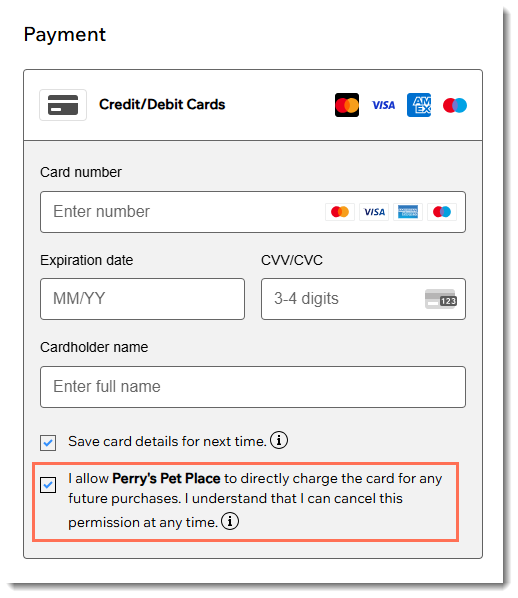
कस्टमर्स के क्रेडिट कार्ड रिकॉर्ड में सेव करें
ज़रूरी:
- कस्टमर्स से अनजाने में चार्ज लेने से बचने के लिए, इस पेमेंट मेथड का सही तरीके से इस्तेमाल करें।
- कार्ड ज़िम्मेदारी से सेव करने का तरीका जानने के लिए, यह आर्टिकल पढ़ें।
- क्लाइंट के सेव किए गए कार्ड से चार्ज लेने के लिए, आपको ऐसा पेमेंट प्रोवाइडर इस्तेमाल करना होगा जो इस फीचर को सपोर्ट करता हो, जैसे Wix Payments या Isracard।
ऑथराइज़ेशन और कैप्चर इनेबल करना
पेमेंट को पहले ऑथराइज़ करने और बाद में वास्तविक पेमेंट कैप्चर यानी कलेक्ट करने के लिए, अपनी
चेकआउट सेटिंग्स में यह टॉगल इनेबल करें। चेकआउट के दौरान आपके कस्टमर को यह नहीं बताया जाता कि पेमेंट तुरंत नहीं भेजा गया है। अगर आप किसी ऑर्डर को पूरा नहीं करना चाहते, तो रिफंड प्रोसेस किए बिना पेमेंट वॉइड कर सकते हैं।
इसके बाद पेमेंट को 7 दिन तक होल्ड किया जाता है। पेमेंट कलेक्ट या वॉइड करने के लिए, डैशबोर्ड में ऑर्डर खोलें,
कलेक्ट पेमेंट बटन पर क्लिक करें और
कैप्चर पेमेंट या
वॉइड पेमेंट चुनें।
महत्वपूर्ण:
- ऑथराइज़ेशन और कैप्चर की सुविधा केवल Wix Payments के जरिए उपलब्ध है।
- ऑथराइज़ेशन और कैप्चर केवल क्रेडिट कार्ड से पेमेंट किए गए ऑर्डर पर लागू किया जा सकता है। इसका मतलब है कि PayPal, Apple Pay, Google Pay और मैन्युअल पेमेंट मेथड जैसे अन्य पेमेंट मेथड आपकी वेबसाइट पर दिखाई नहीं देंगे। नीचे दिए गए अक्सर पूछे जाने वाले सवाल देखें।
- फ़िलहाल पेमेंट को आंशिक रूप से कैप्चर करना संभव नहीं है।
रसीदें अपने-आप भेजना
आप हर ऑर्डर का पेमेंट मिलने पर अपने कस्टमर को अपने-आप रसीद भेजने की सेटिंग कर सकते हैं। अगर किसी ऑर्डर का पेमेंट एक से ज्यादा पेमेंट मेथड से किया गया है, जैसे 2 क्रेडिट कार्ड से, तो हर पेमेंट के लिए अलग रसीद भेजी जाएगी।
हर पेमेंट के लिए अपने-आप रसीद जनरेट करने के लिए:
- अपनी साइट के डैशबोर्ड में चेकआउट सेटिंग्स पर जाएं।
- नीचे स्क्रॉल करें और अपनी रसीद सेट अप करने के लिए रिसीट सेटिंग्स पर क्लिक करें।
महत्वपूर्ण: रसीदें जारी करने से पहले उन्हें सेट अप करना न भूलें। - ऑटोमैटिक रसीदें इनेबल करने के लिए, क्रिएट रिसीट व्हेन अ पेमेंट इज़ ऐडेड टू द ऑर्डर टॉगल पर क्लिक करें।
अक्सर पूछे जाने वाले सवाल
ज्यादा जानकारी के लिए नीचे दिए गए किसी सवाल पर क्लिक करें।
क्या मैं अपनी साइट लाइव होने से पहले चेकआउट का प्रीव्यू देख सकता हूं?
ध्यान दें: चेकआउट का प्रीव्यू केवल Wix स्टोर्स के लिए उपलब्ध है।
हां। चेकआउट पेज में किए गए बदलावों का प्रीव्यू देखने के कई तरीके हैं। डैशबोर्ड में चेकआउट सेटिंग्स खोलें और प्रीव्यू पर क्लिक करें।

आपको एक सैंपल आइटम के साथ पेज का प्रीव्यू दिखाई देगा। एडिट आइटम्स इन प्रीव्यू पर क्लिक करें और फिर ऐड आइटम पर क्लिक करके एक या ज्यादा आइटम चुनें। ऐसा करने से आप देख सकते हैं कि अलग-अलग आइटम खरीदते समय कस्टमर को चेकआउट पेज कैसा दिखाई देगा।
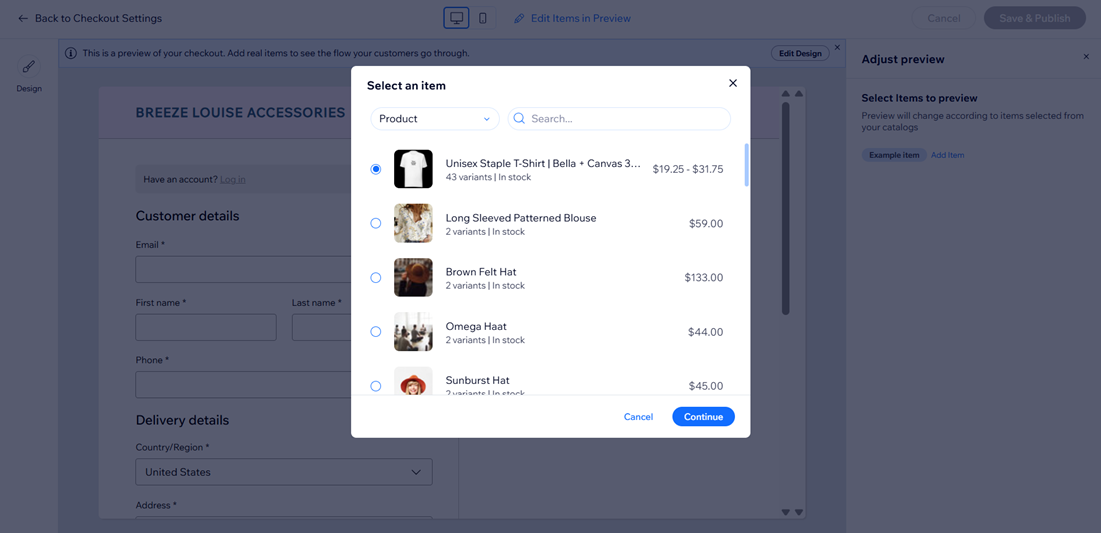
आप एडिटर से भी पेज का प्रीव्यू देख सकते हैं या अपनी लाइव साइट से पूरे चेकआउट प्रोसेस का प्रीव्यू देख सकते हैं।
चेकआउट प्रोसेस का प्रीव्यू देखने का तरीका जानें।
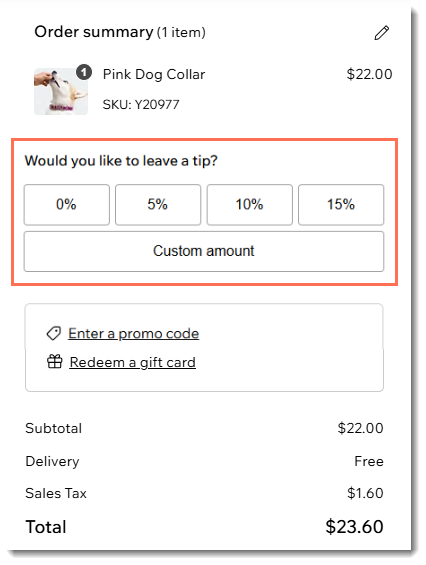
मैं ग्राहकों को चेकआउट करते समय टिप देने की सुविधा कैसे दे सकता हूं?
नए Wix टिप्स ऐप का इस्तेमाल करके, आप ग्राहकों को चेकआउट पेज पर टिप देने का विकल्प दे सकते हैं। चुनें कि आप पहले से चुनी गई टिप की रकम दिखाना चाहते हैं या ग्राहकों को कस्टम राशि देने की सुविधा देना चाहते हैं।
मैं "एंटर अ प्रोमो कोड" लिंक कैसे हटा सकता हूं?
डिफ़ॉल्ट रूप से, कार्ट पेज और चेकआउट पेज की ऑर्डर समरी में प्रोमो कोड लिंक दिखाई देता है।
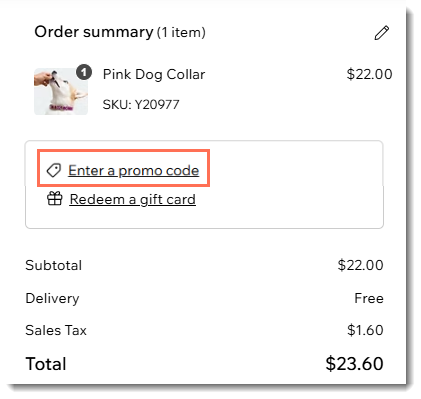
इस लिंक से ग्राहक आपकी साइट के लिए बनाए गए किसी भी
कूपन कोड को डाल सकते हैं। अगर आप कूपन कोड का इस्तेमाल नहीं करते हैं, तो आप दोनों पेजों से यह लिंक हटा सकते हैं।
प्रोमो कोड लिंक हटाने के लिए:
- एडिटर में कार्ट पर क्लिक करें।
- सेटिंग्स पर क्लिक करें।
- सेटिंग्स टैब पर क्लिक करें।
- प्रोमो कोड लिंक के बगल वाला चेकबॉक्स अनचेक करें।
क्या मैं ग्राहकों को अपनी साइट में लॉग इन किए बिना चेकआउट करने दे सकता हूं?
अपनी साइट पर Wix स्टोर्स, Wix बुकिंग्स या रेस्टोरेंट के ऑर्डर जोड़ने पर,
मेंबर्स एरिया अपने-आप जुड़ जाता है। यहां ग्राहक अपनी जानकारी सेव कर सकते हैं, अपने ऑर्डर और बुकिंग्स देख सकते हैं, और भी बहुत कुछ कर सकते हैं।
क्या मैं बदल सकता हूं कि चेकआउट पेज का "कंटिन्यू ब्राउजिंग" लिंक ग्राहकों को कहां ले जाए?
चेकआउट पेज पर ग्राहक जब "कंटिन्यू ब्राउजिंग" लिंक पर क्लिक करते हैं, तो उन्हें आपके होमपेज पर ले जाया जाता है। आप इसे कस्टमाइज नहीं कर सकते।
ग्राहकों की जानकारी कैसे सेव होती है?
चेकआउट प्रोसेस में
डिलीवरी डिटेल्स भरने वाले ग्राहकों की जानकारी आपके कॉन्टैक्ट्स में भी सेव हो जाती है।
Wix कॉन्टैक्ट्स के बारे में और जानें।
क्या मैं फोन फ़ील्ड में ग्राहकों के लिए उपलब्ध देशों को सीमित कर सकता हूं?
हां। आप चुन सकते हैं कि चेकआउट के फोन फ़ील्ड में कौन-से देश दिखाई दें। अपने चेकआउट फ़ॉर्म की सेटिंग्स पर जाएं, फोन फ़ील्ड चुनें और देश चुनने के लिए एक्सेप्टेड कंट्रीज पर क्लिक करें।

 पर क्लिक करें।