


कार्ट पेज को कस्टमाइज करना
ज़रूरी जानकारी:
- यह आर्टिकल Wix Stores, Wix Bookings और Wix Restaurants Orders के लिए है।
- Wix Donations या Pricing Plans के साथ कार्ट पेज उपलब्ध नहीं है।
सुपरमार्केट की शॉपिंग कार्ट की तरह, आपका कार्ट पेज वह जगह है जहां कस्टमर उन आइटम को रखते हैं जिन्हें वे खरीदना चाहते हैं। ब्राउजिंग पूरी होने पर, वे चेकआउट पर जाकर ऑर्डर पूरा कर सकते हैं।
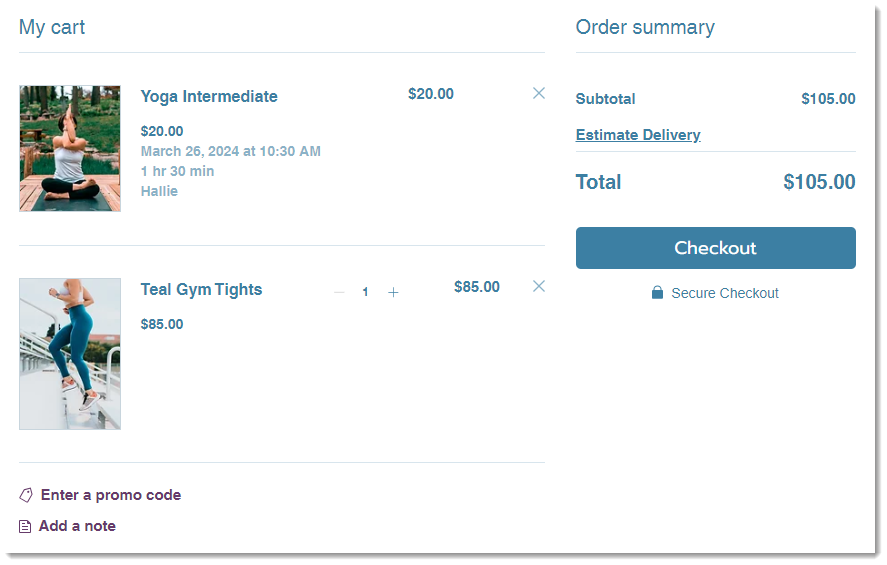
कार्ट पेज की सेटिंग्स एक्सेस करना
कार्ट पेज को एक्सेस करने का तरीका इस बात पर निर्भर करता है कि आप कौन-सा बिजनेस सॉल्यूशन या कौन-से बिजनेस सॉल्यूशन इस्तेमाल करते हैं।
टिप्स:
- अगर आप Wix Restaurant Orders इस्तेमाल करते हैं, तो कार्ट पेज को हमेशा कार्ट और थैंक यू से एक्सेस करें।
- Wix Restaurant Orders अभी Wix Harmony एडिटर में उपलब्ध नहीं है।
Wix Editor
Studio Editor
Wix Harmony
- अपने एडिटर पर जाएं।
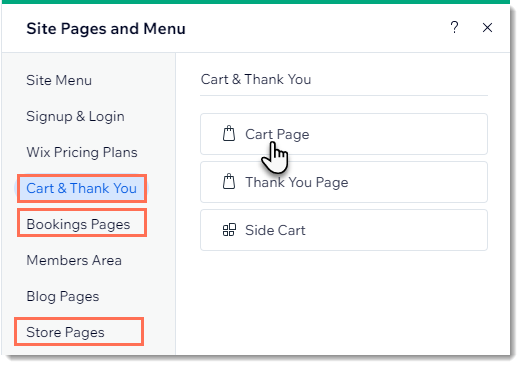
- अपने कार्ट पेज पर जाएं:
- एडिटर की बाईं ओर पेजेस और मेन्यू
 पर क्लिक करें।
 - कोई विकल्प चुनें:
- आपके पास सिर्फ़ 1 बिजनेस सॉल्यूशन है (जैसे, सिर्फ़ Wix Stores या Wix Bookings):
- अपने बिजनेस सॉल्यूशन (जैसे, Wix Stores) पर क्लिक करें।
- कार्ट पेज पर क्लिक करें।
- मेरी साइट पर 2 या उससे ज़्यादा बिजनेस सॉल्यूशन हैं:
- कार्ट और थैंक यू पर क्लिक करें।
- कार्ट पेज पर क्लिक करें।
- आपके पास सिर्फ़ 1 बिजनेस सॉल्यूशन है (जैसे, सिर्फ़ Wix Stores या Wix Bookings):
- एडिटर की बाईं ओर पेजेस और मेन्यू
- अपने पेज पर कार्ट पेज एलिमेंट पर क्लिक करें।
- सेटिंग्स पर क्लिक करें।
अपने कार्ट पेज की सेटिंग्स कस्टमाइज़ करना
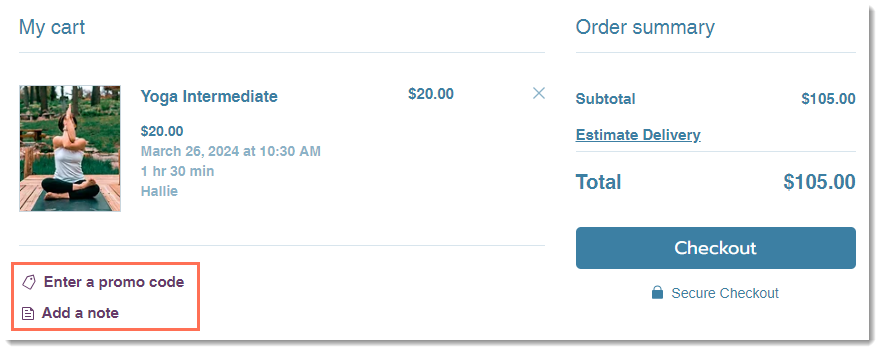
चुनें कि आप कार्ट पेज पर क्या दिखाना चाहते हैं। उदाहरण के लिए, अगर आप कूपन ऑफ़र नहीं करते हैं, तो आप 'एंटर अ प्रोमो कोड' लिंक छिपा सकते हैं।
Wix Editor
Studio Editor
Wix Harmony Editor
- अपने एडिटर में कार्ट पेज पर जाएं।
- कार्ट पेज एलिमेंट पर क्लिक करें।
- सेटिंग्स पर क्लिक करें।
- सेटिंग्स टैब पर क्लिक करें।
- आप जो जानकारी दिखाना चाहते हैं, उसके अनुसार संबंधित चेकबॉक्स चुनें:
- शिपिंग और डिलीवरी रेट्स: कस्टमर की लोकेशन के अनुसार संबंधित डिलीवरी जानकारी दिखाता है।
टिप: अगर आप केवल Wix Bookings का इस्तेमाल करते हैं, तो हमारा सुझाव है कि इस ऑप्शन को अनचेक करें। - टैक्स कॉस्ट्स: आपके कस्टमर की लोकेशन के आधार पर टैक्स का अनुमान दिखाता है।
नोट: जब आप प्रोडक्ट की कीमत में टैक्स शामिल करते हैं, तो अनुमानित टैक्स नहीं दिखाया जाता। - प्रोमो कोड लिंक: कस्टमर को कूपन कोड डालने की सुविधा देता है।
नोट: इसे चुनने पर प्रोमो कोड लिंक चेकआउट पेज पर भी दिखाई देता है।
- शिपिंग और डिलीवरी रेट्स: कस्टमर की लोकेशन के अनुसार संबंधित डिलीवरी जानकारी दिखाता है।
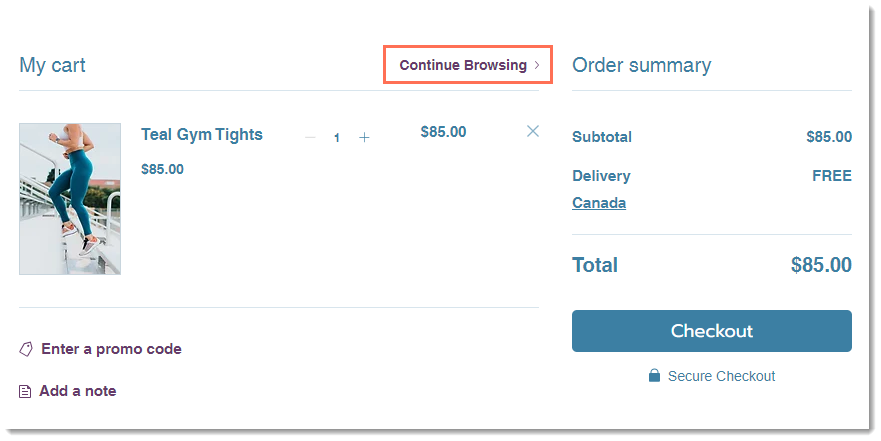
- कंटिन्यू ब्राउजिंग लिंक को कस्टमाइज करें:
- लिंक दिखाने या छिपाने के लिए, कंटिन्यू ब्राउजिंग लिंक के नीचे शो लिंक पर क्लिक करें।
- अगर यह इनेबल है, तो लिंक कहां ले जाएगा यह चुनने के लिए लिंक आइकन
 पर क्लिक करें।
- बटन दिखाने या छिपाने के लिए, एक्सप्रेस चेकआउट के नीचे शो बटन्स टॉगल पर क्लिक करें:
- इनेबल्ड: अगर आपने एक्सप्रेस चेकआउट पेमेंट प्रोवाइडर सेट अप किया है, जैसे PayPal, तो एक अतिरिक्त चेकआउट बटन दिखाया जाता है, जैसे PayPal बटन। यह कस्टमर को वहां चेकआउट पूरा करने के लिए ले जाता है। ज़्यादा जानें
- डिसेबल्ड: केवल "चेकआउट" बटन दिखाया जाता है।
टिप्स:
- अगर आप Wix Restaurant Orders का इस्तेमाल करते हैं, तो आपको एक्सप्रेस चेकआउट ऑप्शन डिसेबल करना होगा।
- कार्ट खाली होने पर, उसमें हमेशा 'कंटिन्यू ब्राउज़िंग' लिंक दिखाई देता है।
अपना कार्ट पेज डिज़ाइन करना
कार्ट पेज का डिज़ाइन कस्टमाइज़ करें, ताकि यह आपकी साइट के पूरे लुक और फील से मैच हो। इस पेज के कलर, फॉन्ट, बटन, लिंक और दूसरे एलिमेंट कैसे दिखेंगे, इस पर आपका पूरा कंट्रोल होता है।
Wix Editor
Studio Editor
Wix Harmony Editor
- अपने एडिटर में कार्ट पेज पर जाएं।
- कार्ट पेज एलिमेंट पर क्लिक करें।
- सेटिंग्स पर क्लिक करें।
- डिज़ाइन टैब पर क्लिक करें।
- (वैकल्पिक) इसे इनेबल करने के लिए, स्ट्रेच टू फुल विड्थ टॉगल पर क्लिक करें।
- इन सेक्शन की डिज़ाइन सेटिंग्स कस्टमाइज़ करें:
- बैकग्राउंड और बॉर्डर्स: पेज के बैकग्राउंड और डिवाइडर्स का कलर बदलें।
- टेक्स्ट फॉन्ट और कलर: पेज के टाइटल, बॉडी और लिंक का कलर और फॉन्ट बदलें।
- बटन्स: कार्ट पेज पर मौजूद बटन्स का कलर, स्टाइल और लुक बदलें।
- पेमेंट मेथड्स: एक्सप्रेस चेकआउट बटन्स (जैसे, PayPal) डिज़ाइन करें।
टिप्स:
- मोबाइल पर कार्ट का डिस्प्ले बेहतर बनाने के लिए, मोबाइल पेज के बैकग्राउंड और कार्ट के बैकग्राउंड का कलर एक जैसा रखें।
- अगर आप मोबाइल एडिटर पर जाते हैं और पेज का बैकग्राउंड बदलते हैं, तो इससे डेस्कटॉप के बैकग्राउंड कलर पर कोई असर नहीं पड़ता।
अपने कार्ट पेज का टेक्स्ट एडिट करना
अपने कार्ट पेज पर दिखने वाले टेक्स्ट को एडजस्ट करें, ताकि उसका टोन और वॉइस आपकी बाकी साइट जैसा हो। आप पेज के टाइटल और बटन एडिट कर सकते हैं।
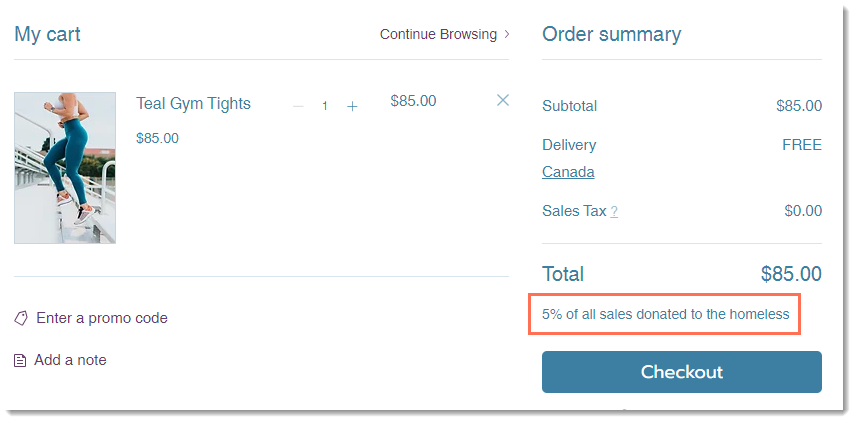
आप एक छोटा मैसेज भी जोड़ सकते हैं, जो टोटल और चेकआउट बटन के बीच दिखाई देता है।
Wix Editor
Studio Editor
Wix Harmony Editor
- अपने एडिटर में कार्ट पेज पर जाएं।
- कार्ट पेज एलिमेंट पर क्लिक करें।
- सेटिंग्स पर क्लिक करें।
- टेक्स्ट टैब पर क्लिक करें।
- टेक्स्ट के किसी भी ऑप्शन को एडिट करें।
- (वैकल्पिक) डिस्क्लेमर जोड़ें: एक छोटा मैसेज डालें (अधिकतम 90 कैरेक्टर)।
टिप: यह मैसेज ऑर्डर समरी में टोटल के नीचे दिखाई देता है।
मोबाइल पर कार्ट पेज को कस्टमाइज करना
पक्का करें कि मोबाइल डिवाइस पर देखने पर कार्ट पेज शानदार दिखे।
Wix Editor
Studio Editor
Wix Harmony Editor
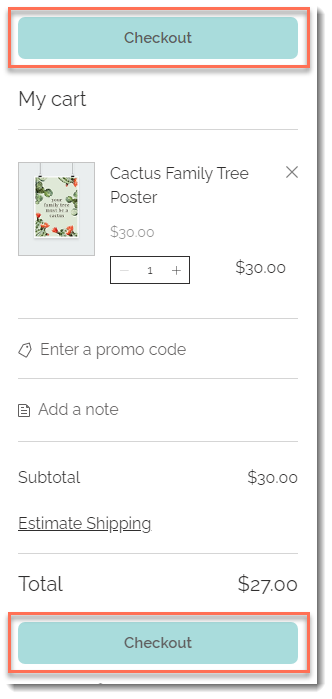
मोबाइल पर आपकी साइट देखने वाले कस्टमर्स के लिए तय करें कि चेकआउट बटन कहां दिखाना है। आप इसे सिर्फ पेज के नीचे या पेज के ऊपर और नीचे, दोनों जगह दिखा सकते हैं।
मोबाइल कस्टमाइजेशन एक्सेस करने के लिए:
- एडिटर में सबसे ऊपर मौजूद स्विच टू मोबाइल आइकन
 पर क्लिक करें।
 - मोबाइल एडिटर में कार्ट पेज पर क्लिक करें।
- सेटिंग्स पर क्लिक करें।
- चेकआउट बटन के लिए प्लेसमेंट ऑप्शन चुनें।
FAQs
कार्ट पेज के बारे में ज्यादा जानने के लिए, नीचे दिए गए किसी सवाल पर क्लिक करें।
मैं आइटम वाले कार्ट को कैसे देख सकता हूं, ताकि पता चले कि मैं क्या डिज़ाइन कर रहा हूं?
अगर मैं एक्सप्रेस चेकआउट इनेबल करता हूं, तो कस्टमर को क्या दिखाई देगा?


क्या ग्राहक कार्ट में अलग-अलग तरह के आइटम जोड़ सकते हैं, जैसे स्टोर प्रोडक्ट्स, बुकिंग सर्विसेज और रेस्टोरेंट आइटम?
मेरे Wix Stores ग्राहक कार्ट आइकन और कार्ट पेज को पूरी तरह बायपास करके सीधे चेकआउट पर कैसे जा सकते हैं?

मैं Wix Bookings का इस्तेमाल करता हूं। मैं साइड कार्ट, कार्ट पेज और कार्ट आइकन कैसे ऑन कर सकता हूं?