


Wix Stores: PayPal के साथ कस्टमर चेकआउट को समझना
PayPal को पेमेंट प्रोवाइडर के रूप में कनेक्ट करने के बाद, जो कस्टमर्स PayPal चुनते हैं, वे अपने PayPal फंड या क्रेडिट/डेबिट कार्ड से पेमेंट कर सकते हैं। आपके कस्टमर की लोकेशन, स्पेंडिंग हिस्ट्री और अन्य चीज़ों के आधार पर, अलग-अलग PayPal विकल्प देने के लिए PayPal बटन बदल सकता है।
यह आर्टिकल बताता है कि PayPal बटन के वर्ज़न कैसे काम करते हैं और आपको दिखाता है कि आपके ऑनलाइन स्टोर में PayPal विकल्प कहाँ दिखाई देते हैं।
PayPal बटन के वर्ज़न
PayPal के पास उनके PayPal बटन के 3 वर्ज़न हैं।
- Pay Later: बिना किसी ब्याज (interest-free) के कई किस्तों में पेमेंट
- PayPal Checkout: रेगुलर पेमेंट
- PayPal Monthly: स्पेशल फाइनेंसिंग के साथ पेमेंट
ज़रूरी:
- आपका कस्टमर चाहे कोई भी विकल्प चुने, आपको खरीदारी के तुरंत बाद पेमेंट मिल जाता है।
- PayPal चेकआउट का उपयोग केवल फुल पेमेंट के लिए किया जा सकता है, आंशिक पेमेंट (पार्शियल पेमेंट) जैसे कि डिपॉजिट या 'अभी खरीदें, बाद में भुगतान करें' के लिए नहीं।
PayPal यह तय करता है कि कस्टमर की लोकेशन के आधार पर उन्हें कौन सा बटन या बटन (2 तक) दिखाए जाएं। जब एक से अधिक बटन ऑफर किए जाते हैं, तो कस्टमर्स एडिशनल बटन देखने के लिए "More Payment Options" लिंक पर क्लिक करते हैं।
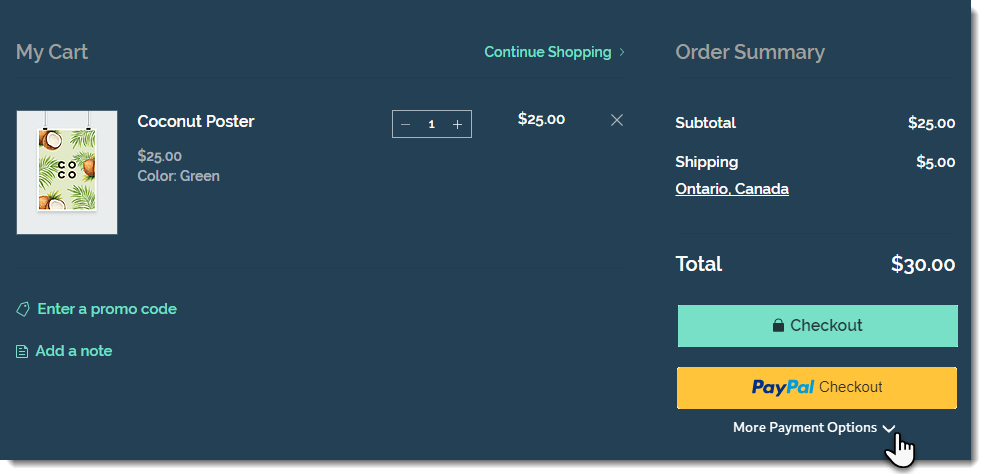
दिए गए किसी भी PayPal बटन पर क्लिक करने के बाद, आपके कस्टमर को PayPal में लॉग इन करने के लिए निर्देशित किया जाता है। वहां, वे अपने लिए उपलब्ध सभी विकल्प देख सकते हैं।
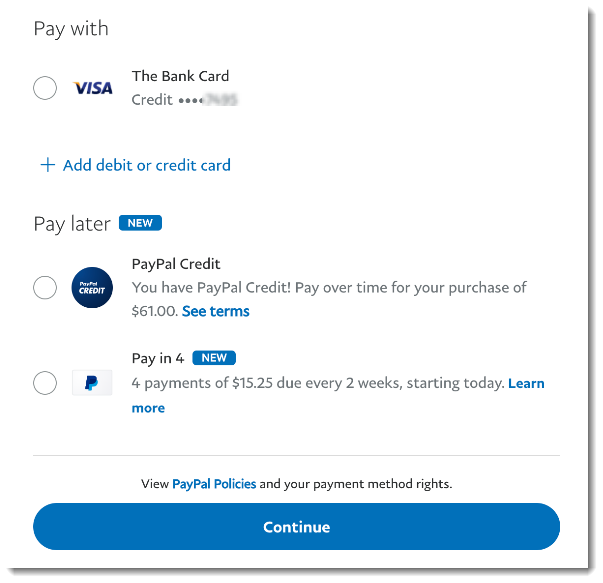
ज़रूरी:
- नियम और शर्तें लोकेशन के हिसाब से अलग-अलग हो सकती हैं।
- Pay Later और PayPal Monthly केवल कुछ देशों के कस्टमर्स के लिए उपलब्ध हैं और पेमेंट की शर्तें हर देश में अलग-अलग होती हैं।
- केवल एलिजिबल (योग्य) कस्टमर्स को ही Pay Later या PayPal Monthly बटन दिखाई देते हैं।
प्रोडक्ट पेज में PayPal बटन
आप प्रोडक्ट पेज पर 'Add to Cart' बटन के साथ PayPal बटन भी दिखा सकते हैं। यह 'Buy Now' बटन की जगह काम करता है।
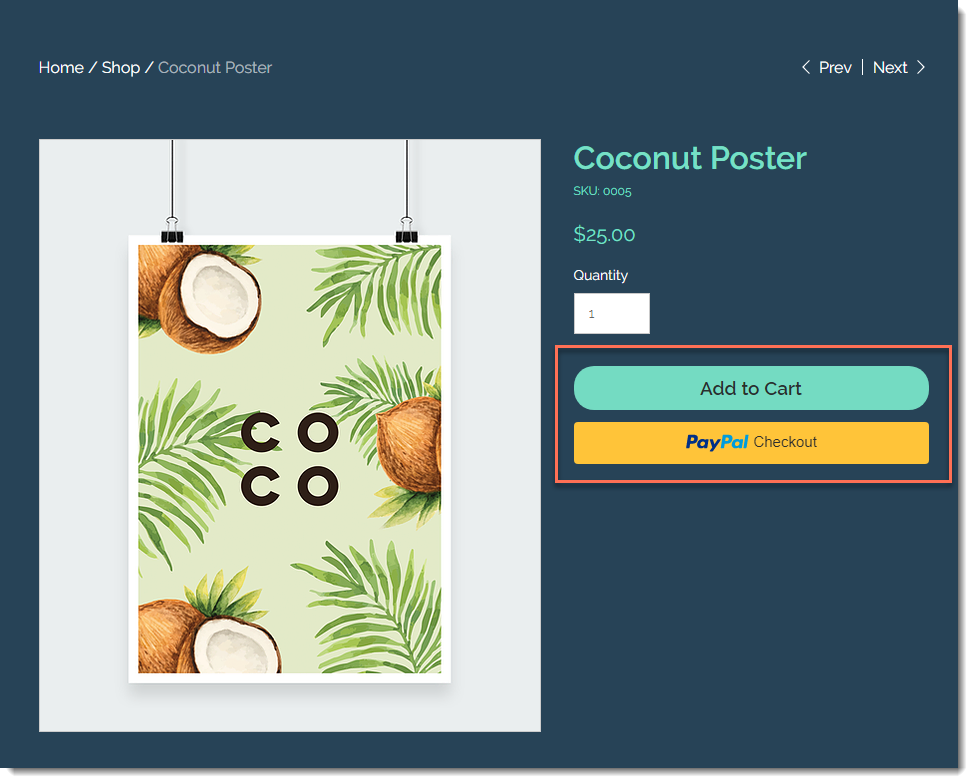
कस्टमर्स को उनकी लोकेशन, पेमेंट हिस्ट्री और अन्य चीज़ों के आधार पर उनके लिए सबसे अच्छा पेमेंट मेथड दिखाई देता है।
प्रोडक्ट पेज पर PayPal बटन दिखाने के लिए:
- एडिटर में प्रोडक्ट पेज पर क्लिक करें।
- Settings पर क्लिक करें।
- Settings टैब पर क्लिक करें।
- Buy Now के नीचे, Show button टॉगल को इनेबल करें।
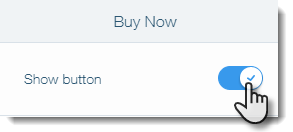
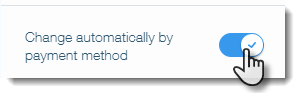
- पेमेंट मेथड के हिसाब से ऑटोमैटिकली बदलें टॉगल को इनेबल करें।
कार्ट पेज में PayPal बटन
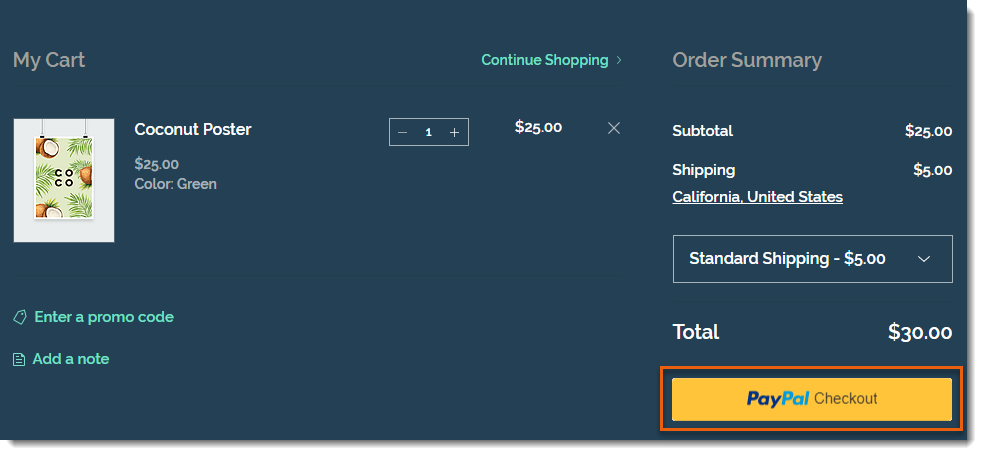
जब PayPal ही एकमात्र इनेबल किया गया पेमेंट मेथड होता है, तो कस्टमर्स को कार्ट पेज पर एक बटन दिखाई देता है।
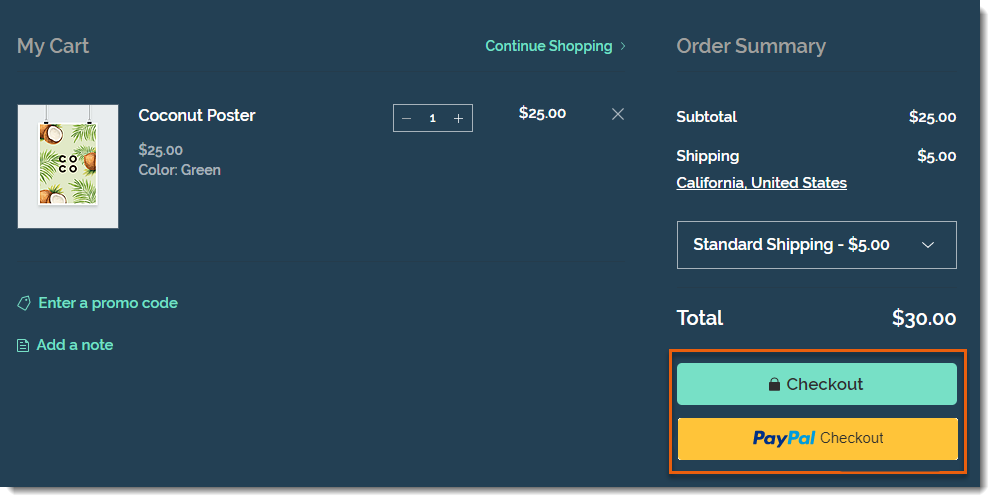
यदि आपने PayPal के साथ अन्य पेमेंट मेथड (जैसे मैन्युअल पेमेंट, Square, Stripe) चुने हैं, तो कस्टमर्स को 2 चेकआउट बटन दिखाई देते हैं।
PayPal बटन पर क्लिक करने के बाद, कस्टमर्स यह चुन सकते हैं कि वे क्रेडिट कार्ड से पेमेंट करना चाहते हैं या अपने PayPal फंड से।
नोट्स:
- जब कस्टमर्स PayPal के साथ चेकआउट करते हैं, तो उन्हें आपके द्वारा बनाए गए पॉलिसी चेकबॉक्स तभी दिखाई देते हैं जब वे PayPal साइट पर सेल को अप्रूव कर देते हैं।
- PayPal से पेमेंट करने वाले कस्टमर्स के फोन नंबर कलेक्ट करने के लिए, PayPal डैशबोर्ड पर जाएं और कॉन्टैक्ट टेलीफोन फील्ड जोड़ने के लिए सेटिंग्स अपडेट करें। तरीका जानें
चेकआउट पेज में PayPal बटन
चेकआउट पेज के सबसे ऊपर भी एक PayPal चेकआउट बटन दिखाई देता है। इसका मतलब है कि कस्टमर्स को आपकी साइट और PayPal, दोनों जगह अपनी डिटेल्स डालने की ज़रूरत नहीं होगी।
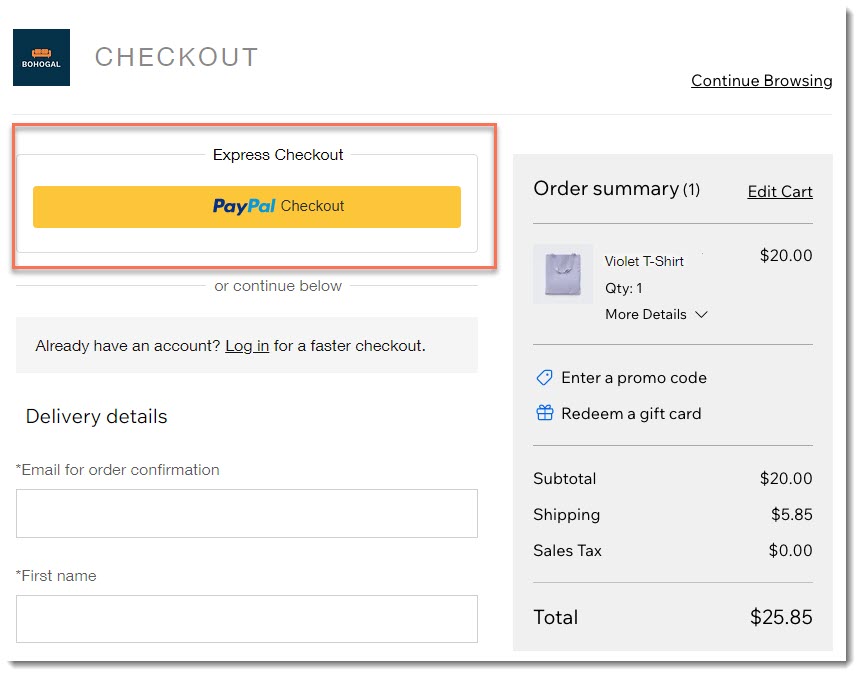
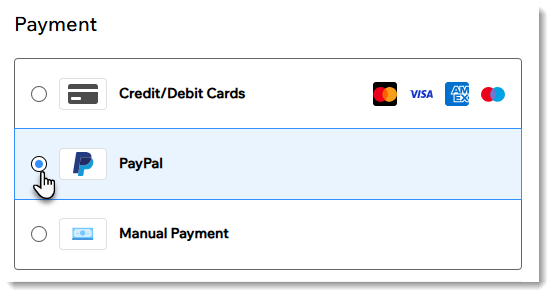
जो कस्टमर्स PayPal के साथ 'Express Checkout' का ऑप्शन छोड़ देते हैं, वे चेकआउट पेज के पेमेंट सेक्शन में पहुँचने पर भी PayPal चुन सकते हैं।
अक्सर पूछे जाने वाले सवाल (FAQs)
अधिक जानकारी के लिए नीचे दिए गए किसी सवाल पर क्लिक करें।
क्या PayPal बटन के रंग को कस्टमाइज़ किया जा सकता है?
ऑथोराइजेशन और कैप्चर, बटन के डिस्प्ले को कैसे प्रभावित करते हैं?