


Wix बुकिंग्स: कार्ट जोड़ना और कस्टमाइज करना
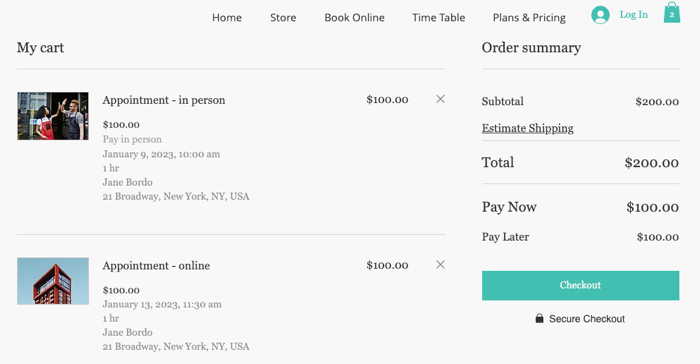
अपनी साइट पर कार्ट जोड़कर क्लाइंट्स को बेहतर बुकिंग एक्सपीरियंस दें। क्लाइंट्स चेकआउट से पहले अपने कार्ट में कई सेवाएं जोड़ सकते हैं। इससे उनका समय बचता है और आप अपना शेड्यूल भरा रख सकते हैं।
अगर आप मर्चेंडाइज या दूसरे प्रोडक्ट भी बेचते हैं, तो आपके क्लाइंट्स चेकआउट पूरा करने से पहले इन्हें भी अपने कार्ट में जोड़ सकते हैं।
ध्यान दें:
- क्लाइंट्स को अपने कार्ट में सेवाओं के साथ प्रोडक्ट जोड़ने की सुविधा देने के लिए, अपनी साइट पर Wix स्टोर्स जोड़ें।
- फिलहाल, मूल्य निर्धारण योजनाएं कार्ट में नहीं जोड़ी जा सकतीं। जब क्लाइंट्स केवल प्लान के साथ उपलब्ध सेवा खरीदने की कोशिश करते हैं, तो वे पहले प्लान खरीदते हैं और फिर चेकआउट पूरा करने के लिए अपने कार्ट पर वापस आते हैं।
अपनी साइट पर कार्ट जोड़ना
क्लाइंट्स के लिए एक ही चेकआउट में कई सेवाएं बुक करना आसान बनाने के लिए, अपनी साइट पर कार्ट जोड़ें।
कार्ट ऐड होने पर, क्लाइंट्स कार्ट में जो भी अतिरिक्त सेवा जोड़ते हैं, उसकी जानकारी बुकिंग फ़ॉर्म में अपने-आप भर जाती है। वे हर बुकिंग के लिए अलग जानकारी डालने के लिए बुकिंग फ़ॉर्म में कस्टम फील्ड्स का इस्तेमाल कर सकते हैं। या अगर आपको ज्यादा खास जानकारी चाहिए, तो आप अपनी हर सेवा के लिए एक कस्टम फ़ॉर्म बना सकते हैं।
अपनी साइट पर कार्ट जोड़ने के लिए:
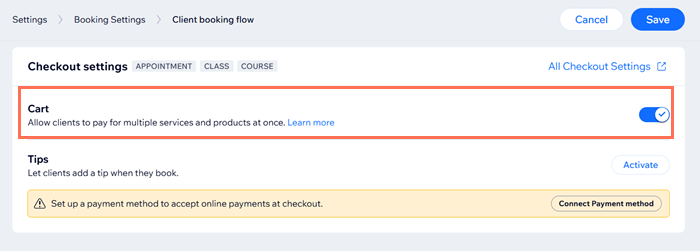
- अपनी साइट के डैशबोर्ड में बुकिंग सेटिंग्स पर जाएं।
- क्लाइंट बुकिंग फ्लो पर क्लिक करें, जो ऑनलाइन बुकिंग्स के तहत है।
- नीचे स्क्रॉल करके चेकआउट सेटिंग्स सेक्शन पर जाएं और कार्ट टॉगल ऑन करें।
- सेव पर क्लिक करें।
ध्यान दें: ऐसा करने से आपकी साइट पर कार्ट आइकन जुड़ जाएगा। कार्ट सेट अप करने के डिटेल्ड निर्देश इस आर्टिकल के बाकी सेक्शंस में देखें।
टिप:
कार्ट चेकआउट का इस्तेमाल करने पर, खरीदारी के बाद आपको और आपके क्लाइंट्स को ऑर्डर कन्फर्मेशन ईमेल मिलते हैं। आप अपनी ईकॉमर्स सेटिंग्स में इन ईमेल्स को एडिट या डीऐक्टिवेट कर सकते हैं।
अपने कार्ट पेज को कस्टमाइज करना
क्लाइंट्स अपने कार्ट में जो सेवाएं जोड़ते हैं, उन्हें दिखाने वाले पेज को अपनी साइट की स्टाइल और ब्रांडिंग के मुताबिक कस्टमाइज करें।
अपने कार्ट पेज को कस्टमाइज करने के लिए:
Wix Editor
Studio Editor
Wix Harmony Editor
- अपने एडिटर पर जाएं।
- अपने कार्ट पेज पर जाएं:
- एडिटर की बाईं ओर पेजेस और मेन्यू
 पर क्लिक करें।
 - कार्ट और थैंक यू पर क्लिक करें।
- कार्ट पेज पर क्लिक करें।

- एडिटर की बाईं ओर पेजेस और मेन्यू
- अपने पेज पर कार्ट पेज एलिमेंट पर क्लिक करें।
- सेटिंग्स पर क्लिक करें।
- चुनें कि आप क्या करना चाहते हैं:
सेटिंग्स कस्टमाइज़ करें
 पर क्लिक करें।
डिज़ाइन कस्टमाइज़ करें

टेक्स्ट कस्टमाइज करें

अपने कार्ट आइकन को कस्टमाइज़ करना
अपने ब्रैंड और बिज़नेस के लिए सही कार्ट आइकन चुनें। फिर उसका डिज़ाइन कस्टमाइज़ करें, ताकि वह आपकी साइट के साथ पूरी तरह फ़िट हो।
अपने कार्ट आइकन को कस्टमाइज़ करने के लिए:
Wix Editor
Studio एडिटर
Wix Harmony Editor
- अपने एडिटर में कार्ट आइकन
 पर क्लिक करें।
 - सेटिंग्स पर क्लिक करें।
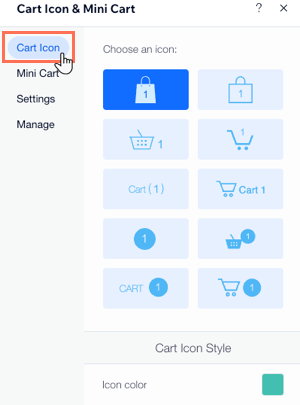
- कार्ट आइकन टैब पर क्लिक करें।
- अपने कार्ट आइकन को कस्टमाइज़ करने का तरीका चुनें:
- अपने आइकन के लिए नया लुक चुनें।
- आइकन के कलर, फ़ॉन्ट या टेक्स्ट को कस्टमाइज़ करें। सुझाव: आपके चुने गए आइकन के हिसाब से उपलब्ध विकल्प अलग-अलग हो सकते हैं।
अपने साइड कार्ट को कस्टमाइज़ करना
साइड कार्ट, कार्ट पेज का प्रीव्यू है, जो आपकी साइट के पेजों के साइड में खुलता है। कस्टमर्स कार्ट आइकन या 'ऐड टू कार्ट' बटन पर क्लिक करके साइड कार्ट खोल सकते हैं।
यहां क्लाइंट उन सेवाओं को देख सकते हैं जिन्हें वे पहले ही कार्ट में ऐड कर चुके हैं। इसके बाद, वे शॉपिंग जारी रखने या कार्ट पेज पर जाकर चेकआउट करने का ऑप्शन चुन सकते हैं।
यहां क्लाइंट उन सेवाओं को देख सकते हैं जिन्हें वे पहले ही कार्ट में ऐड कर चुके हैं। इसके बाद, वे शॉपिंग जारी रखने या कार्ट पेज पर जाकर चेकआउट करने का ऑप्शन चुन सकते हैं।
आप साइड कार्ट के खुलने का समय, टेक्स्ट और डिज़ाइन कस्टमाइज़ कर सकते हैं, ताकि वह आपके ब्रैंड के लुक और फील से मैच करे।
अक्सर पूछे जाने वाले सवाल
आपके सभी सवालों के जवाब देने के लिए हम यहां हैं। और जानकारी पाने के लिए, नीचे दिए गए सवाल पर क्लिक करें।
मेरे क्लाइंट को कार्ट कैसा दिखाई देता है?


क्या मैं कार्ट चेकआउट डीऐक्टिवेट कर सकता हूं?
जब क्लाइंट सिर्फ़ प्लान वाली किसी सर्विस को अपने कार्ट में जोड़ने की कोशिश करते हैं, तो क्या होता है?


क्या Wix मेंबर ऐप्स पर कार्ट उपलब्ध है?
क्या मेरे क्लाइंट कार्ट स्किप कर सकते हैं?
