
Wix Bookings: बुकिंग फॉर्म बनाना और सेट अप करना
13 मिनट
बुकिंग करते समय आपके क्लाइंट की जरूरी जानकारी पाने के लिए बुकिंग फॉर्म बेहद अहम हैं। क्लाइंट की सामान्य जानकारी पाने के लिए डिफॉल्ट फॉर्म से शुरुआत करें। फिर जरूरत के हिसाब से दूसरी सर्विसेज के लिए इसे कस्टमाइज करें या नए फॉर्म बनाएं। बुकिंग फॉर्म कस्टमाइज करने से बुकिंग प्रोसेस आसान हो जाता है और आपको सभी जरूरी जानकारी पहले ही मिल जाती है।
उदाहरण के लिए, कोई योग इंस्ट्रक्टर सामान्य बुकिंग के लिए डिफॉल्ट फॉर्म इस्तेमाल कर सकता है। वहीं, एडवांस्ड क्लासेज के लिए कस्टमाइज्ड फॉर्म इस्तेमाल करने से वह अनुभव के लेवल और स्वास्थ्य से जुड़ी समस्याओं जैसी अतिरिक्त जानकारी पा सकता है।
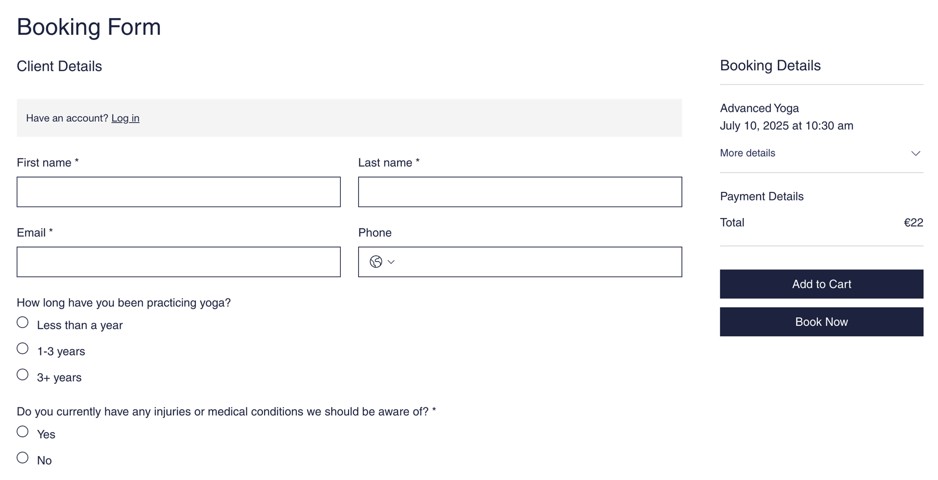
स्टेप 1 | अपना बुकिंग फॉर्म सेट अप करें
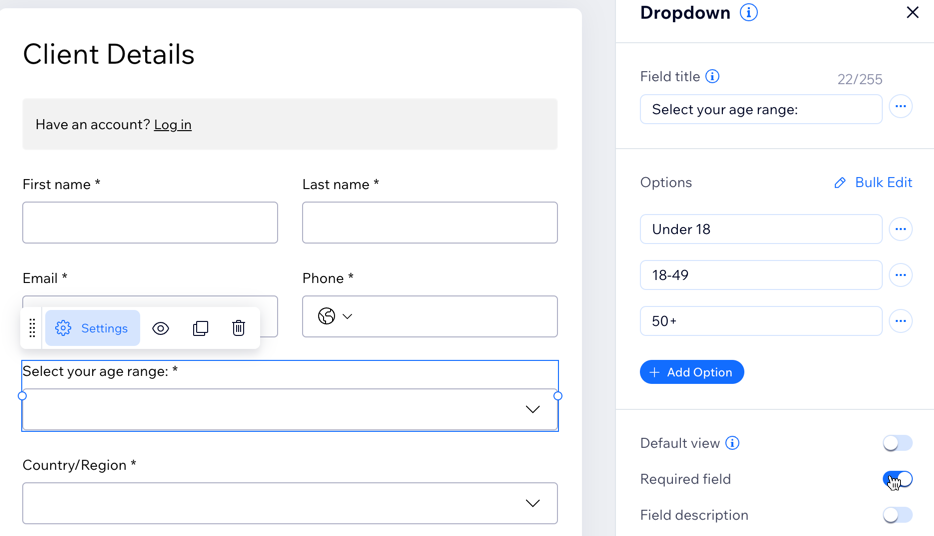
डिफॉल्ट बुकिंग फॉर्म वह मुख्य फॉर्म है जिसे क्लाइंट आपकी साइट पर कोई भी सर्विस बुक करते समय भरते हैं। जरूरी फील्ड्स जोड़कर और अहम फील्ड्स को आवश्यक के तौर पर मार्क करके, आप इस फॉर्म को अपनी जरूरत के मुताबिक बना सकते हैं।
अगर कुछ सर्विसेज के लिए अतिरिक्त जानकारी चाहिए, तो आप उनके लिए कस्टम फॉर्म बना सकते हैं। ऐसा करने से आपको जरूरी जानकारी मिल जाती है और सामान्य बुकिंग के लिए आप डिफॉल्ट फॉर्म का इस्तेमाल जारी रख सकते हैं।
बदलाव कर रहे हैं?
बुकिंग फॉर्म के किसी फील्ड में किए गए बदलाव पिछली और आगे की सभी बुकिंग पर लागू होते हैं। इससे समान फील्ड टेक्स्ट का इस्तेमाल करने वाले सभी फॉर्म प्रभावित होते हैं। उदाहरण के लिए, किसी फील्ड का टाइटल अपडेट करने पर वह पहले सबमिट किए गए फॉर्म में भी अपडेट हो जाता है।
अपना बुकिंग फॉर्म सेट अप करने के लिए:
- अपनी साइट के डैशबोर्ड में बुकिंग सेटिंग्स पर जाएं।
- बुकिंग फॉर्म पर क्लिक करें।
टिप: आप अपनी बुकिंग प्रेफरेंसेज में बुकिंग सर्विसेज सेक्शन के अंदर भी अपना बुकिंग फॉर्म एडिट कर सकते हैं। - चुनें कि आप क्या करना चाहते हैं:
- डिफॉल्ट फॉर्म एडिट करें: डिफॉल्ट बुकिंग फॉर्म के आगे मोर ऐक्शंस आइकन
 पर क्लिक करें और एडिट फॉर्म फील्ड्स चुनें।
- नया फॉर्म बनाएं: + क्रिएट न्यू फॉर्म पर क्लिक करें।
- डिफॉल्ट फॉर्म एडिट करें: डिफॉल्ट बुकिंग फॉर्म के आगे मोर ऐक्शंस आइकन
- (वैकल्पिक) सबसे ऊपर फॉर्म के नाम पर क्लिक करें, नया नाम डालें और उसे सेव करने के लिए चेकमार्क पर क्लिक करें।
नोट: फॉर्म का नाम सिर्फ इंटरनल इस्तेमाल के लिए है। - चुनें कि आप फॉर्म को कैसे कस्टमाइज करना चाहते हैं:
फॉर्म फील्ड्स जोड़ें
 पर क्लिक करें।
फ़ील्ड एडिट करें
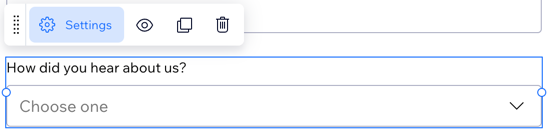
फ़ील्ड हटाएं
 पर क्लिक करें।
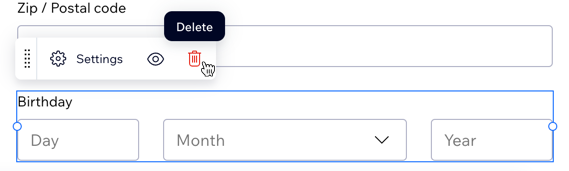
फ़ील्ड का क्रम बदलें
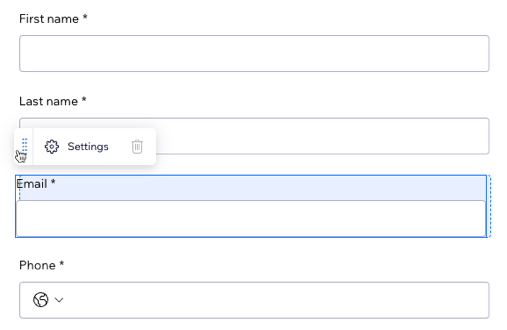
कंडीशनल रूल्स सेट करें
 पर क्लिक करें।
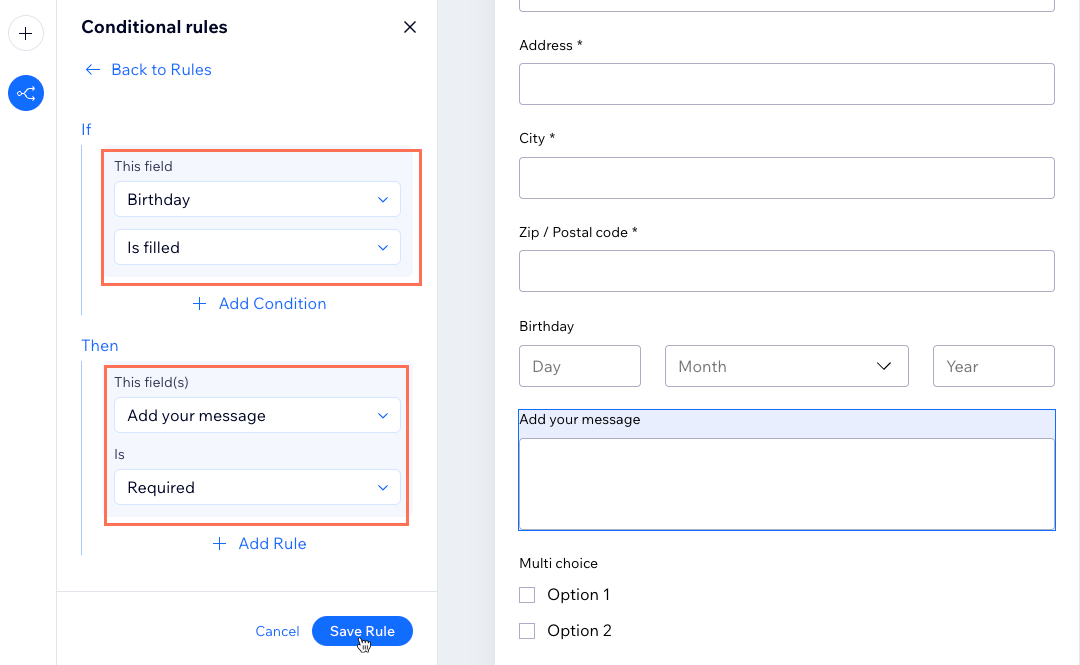
6.
सेव पर क्लिक करें।
स्टेप 2 | अपने फॉर्म का डिजाइन कस्टमाइज करें
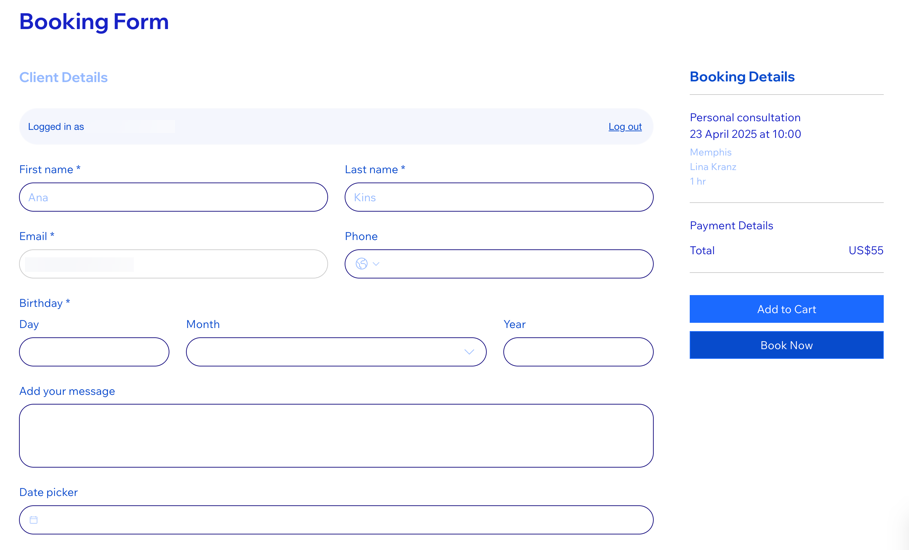
आप अपनी साइट और ब्रांड के मुताबिक बुकिंग फॉर्म का लेआउट, डिस्प्ले डिजाइन और टेक्स्ट कस्टमाइज कर सकते हैं। डिजाइन और लेआउट को जितना हो सके साफ और आसान रखने से क्लाइंट को बुकिंग करते समय बेहतर एक्सपीरियंस मिलता है।
Wix Editor
Studio Editor
Wix Harmony Editor
- अपने एडिटर पर जाएं।
- अपने बुकिंग फॉर्म पेज पर जाएं:
- एडिटर के बाईं ओर पेजेस और मेन्यू
 पर क्लिक करें।
- बुकिंग्स पेजेस पर क्लिक करें।
- बुकिंग फॉर्म पेज पर क्लिक करें।
- एडिटर के बाईं ओर पेजेस और मेन्यू
- अपने पेज पर बुकिंग फॉर्म एलिमेंट पर क्लिक करें।
- सेटिंग्स पर क्लिक करें।
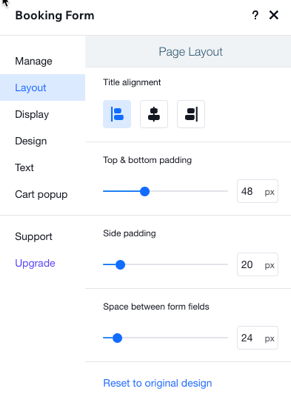
- वह विकल्प चुनें जिसे आप कस्टमाइज करना चाहते हैं:
लेआउट
डिस्प्ले

डिजाइन

टेक्स्ट
कार्ट पॉपअप
अपनी सर्विसेज़ कनेक्ट करें:
अपना बुकिंग फॉर्म बनाने के बाद, उसे संबंधित सर्विसेज़ से कनेक्ट करें, ताकि क्लाइंट्स को सही फॉर्म दिखाई दे। डिफॉल्ट रूप से, सभी सर्विसेज़ डिफॉल्ट बुकिंग फॉर्म का इस्तेमाल करती हैं।
- अपनी साइट के डैशबोर्ड में गो टू बुकिंग फॉर्म पर जाएं।
- संबंधित बुकिंग फॉर्म के आगे मौजूद मोर एक्शंस आइकन पर क्लिक करें।
- मैनेज कनेक्टेड सर्विसेज़ पर क्लिक करें।
- संबंधित सर्विसेज़ के आगे दिए चेकबॉक्स पर क्लिक करें।
- सेव पर क्लिक करें।
अक्सर पूछे जाने वाले सवाल
बुकिंग फॉर्म के बारे में ज़्यादा जानने के लिए, किसी सवाल पर क्लिक करें।
क्या हर सर्विस का अपना बुकिंग फॉर्म हो सकता है?
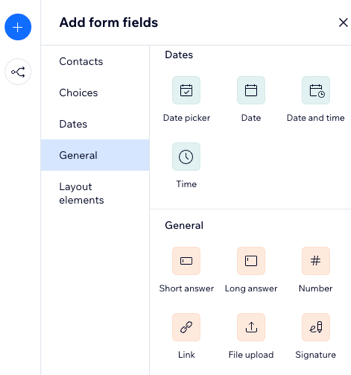
मैं अपने बुकिंग फॉर्म में किस तरह के फील्ड जोड़ सकता हूं?
क्या मैं अपने बुकिंग फॉर्म के फील्ड को ज़रूरी बना सकता हूं?
मैं बुकिंग फॉर्म कैसे डिलीट कर सकता हूं?
क्या बुकिंग फॉर्म में किए गए बदलाव सभी सर्विसेज़ पर लागू होंगे?
क्या मैं अपनी साइट पर नई सर्विस जोड़ते समय नया बुकिंग फॉर्म बना सकता हूं?
क्या क्लाइंट बुकिंग फॉर्म पर जरूरी फाइलें या सिग्नेचर अपलोड कर सकते हैं?
मैं अपने बुकिंग फॉर्म का प्रीव्यू कैसे देख सकता हूं?
बुकिंग फॉर्म एडिट करने पर पिछली बुकिंग का क्या होता है?
मैं बुकिंग फॉर्म के जवाब कैसे देख सकता हूं?
क्या मैं चेकआउट के दौरान क्लाइंट के भरने के लिए कस्टम फॉर्म जोड़ सकता हूं?