
Wix बुकिंग्स: बुकिंग फ़ॉर्म के जवाब देखना
5 मिनट
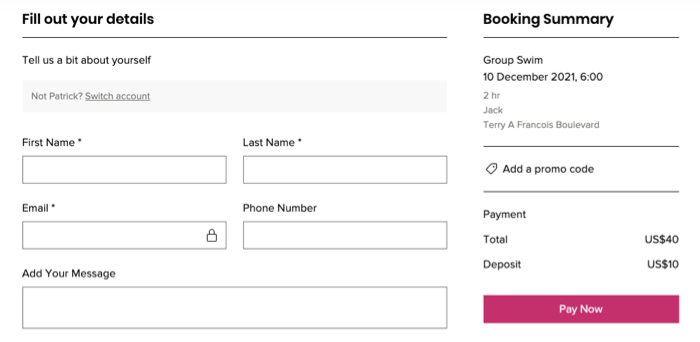
जब क्लाइंट डेस्कटॉप पर कोई सेवा बुक करते हैं, तो वे नीचे दिखाए गए
बुकिंग फ़ॉर्म जैसे फ़ॉर्म में अपनी जानकारी भरते हैं। आपकी सुविधा के लिए, आप बुकिंग फ़ॉर्म पर क्लाइंट के जवाब कई अलग-अलग तरीकों से देख सकते हैं। मोबाइल पर मेंबर ऐप के जरिए सेवाएँ बुक करने वाले क्लाइंट
बुकिंग फ़ॉर्म भरना स्किप कर सकते हैं।
सुझाव:
किसी खास समय अवधि के दौरान सेवाएँ बुक करने वाले क्लाइंट की लिस्ट देखने के लिए, आप
रिपोर्ट एक्सपोर्ट कर सकते हैं। उदाहरण के लिए, किसी खास सप्ताह में क्लास अटेंड करने वाले सभी क्लाइंट की लिस्ट।
ईमेल में जवाब देखना
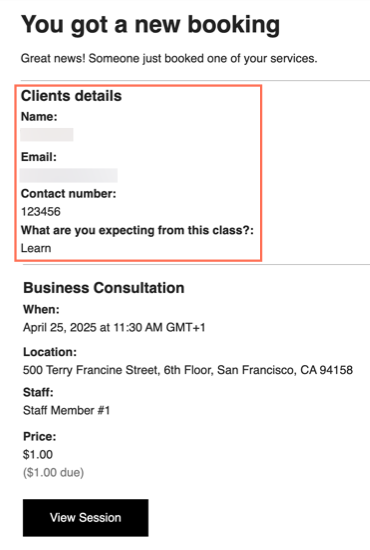
जब कोई क्लाइंट सेवा बुक करता है, तो Wix उस ईमेल पते पर एक ईमेल भेजता है जिसे आपने Wix बुकिंग्स के
जनरल इन्फो टैब में सेट किया है। इस ईमेल में वह जानकारी शामिल होती है जिसे आपके क्लाइंट ने बुकिंग फ़ॉर्म में भरा था।
बुकिंग कैलेंडर में जवाब देखना
अपने बुकिंग कैलेंडर से जवाबों को तुरंत एक्सेस करें। इससे आप अपने सभी क्लाइंट की बुकिंग्स और उनसे जुड़ी जानकारी देख सकते हैं।
डैशबोर्ड
Wix ऐप
Wix स्टूडियो ऐप
- अपनी साइट के डैशबोर्ड में बुकिंग कैलेंडर पर जाएँ।
- चुनें कि आप क्या करना चाहते हैं:
अपॉइंटमेंट के जवाब देखें
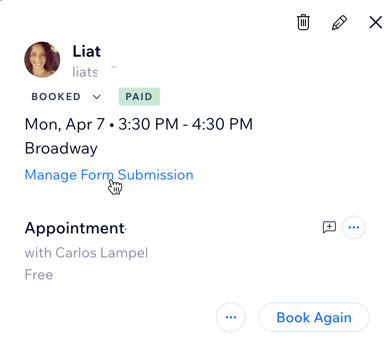
क्लास या कोर्स के जवाब देखें

बुकिंग लिस्ट में रिस्पॉन्स देखें
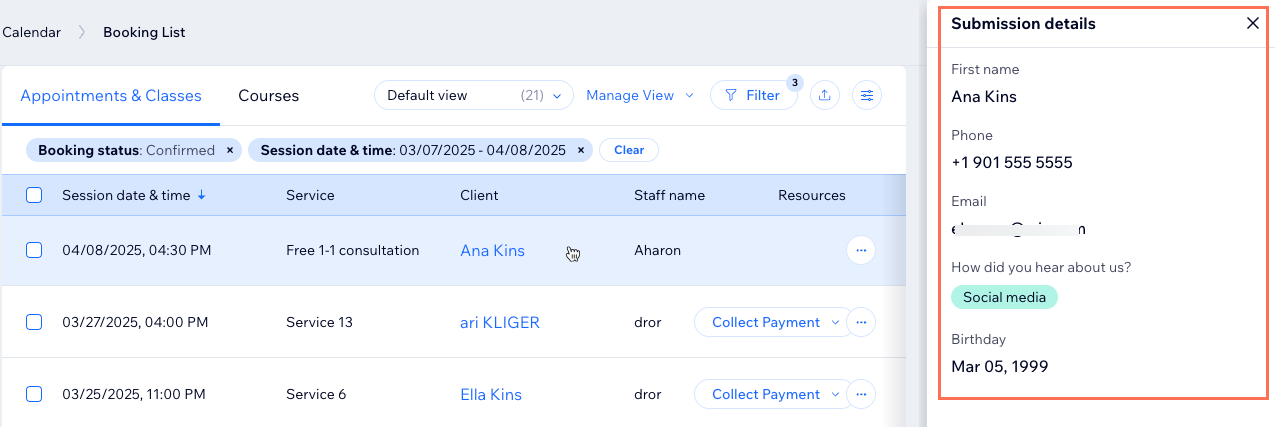
बुकिंग लिस्ट में अपने क्लाइंट के सभी फ़ॉर्म सबमिशन रिस्पॉन्स देखें।
डैशबोर्ड
Wix ऐप
Wix Studio ऐप
- अपनी साइट के डैशबोर्ड में बुकिंग लिस्ट पर जाएं।
- ज़रूरी टैब पर क्लिक करें: अपॉइंटमेंट्स और क्लासेज या कोर्स।
- सबमिशन की डिटेल्स देखने के लिए, लिस्ट में संबंधित बुकिंग एंट्री पर क्लिक करें।
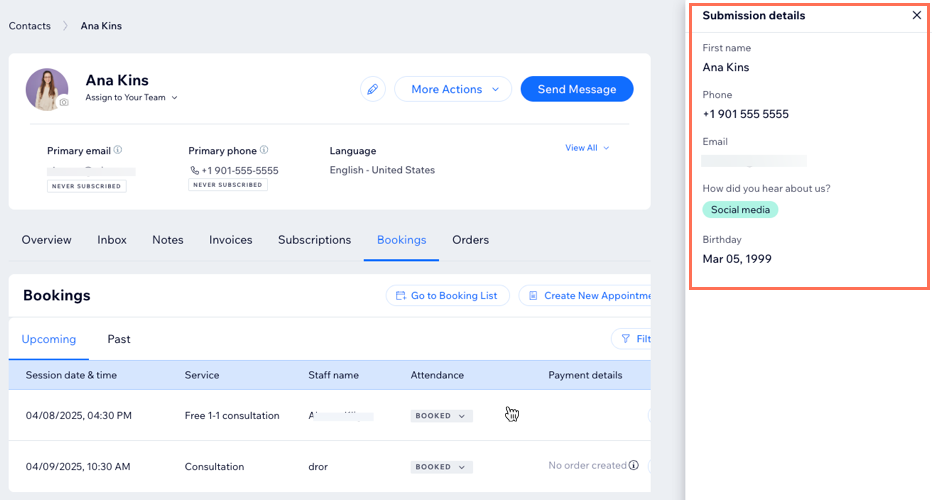
क्लाइंट के कॉन्टैक्ट इन्फो पेज पर रिस्पॉन्स देखना
आपकी साइट की कॉन्टैक्ट लिस्ट में वे सभी साइट विज़िटर दिखते हैं, जिन्होंने आपकी साइट से किसी भी तरह इंटरैक्ट किया है (जैसे, कोई सर्विस बुक की हो, चैट पर आपसे संपर्क किया हो, आपके न्यूज़लेटर को सब्सक्राइब किया हो वगैरह)। हर क्लाइंट के कॉन्टैक्ट इन्फो में, आप उनके बुकिंग फ़ॉर्म रिस्पॉन्स देख सकते हैं।
क्लाइंट के कॉन्टैक्ट इन्फो पेज पर रिस्पॉन्स देखने के लिए:
- अपनी साइट के डैशबोर्ड में कॉन्टैक्ट्स पर जाएं।
- संबंधित कॉन्टैक्ट पर होवर करें और देखें पर क्लिक करें।
- बुकिंग्स टैब पर क्लिक करें।
- वह सेशन चुनें जिसे आप देखना चाहते हैं: अपकमिंग या पास्ट।
- सबमिशन की डिटेल्स देखने के लिए, लिस्ट में संबंधित सेशन पर क्लिक करें।
फ़ॉर्म सबमिशन एडिट करना
ज़रूरत पड़ने पर डिटेल्स को आसानी से ठीक या अपडेट करने के लिए, फ़ॉर्म सबमिशन एडिट करें।
फ़ॉर्म सबमिशन एडिट करने के लिए:
- अपने बुकिंग कैलेंडर, बुकिंग लिस्ट या कॉन्टैक्ट लिस्ट से बुकिंग फ़ॉर्म सबमिशन देखें।
- संपादित करें पर क्लिक करें।
- फ़ॉर्म में ज़रूरी बदलाव करें।
- सहेजें पर क्लिक करें।