


Wix बुकिंग्स: अपने बिज़नेस और रीजनल डिटेल्स जोड़ना
Wix बुकिंग्स का इस्तेमाल करते समय, अपने बिज़नेस और रीजनल डिटेल्स जोड़ना ज़रूरी है, ताकि आपके क्लाइंट आपको आसानी से ऑनलाइन और आपकी लोकेशन पर ढूंढ सकें। अपनी साइट के डैशबोर्ड में इन सेटिंग्स को अपडेट रखें। आपकी चुनी गई करेंसी, भाषा और टाइम ज़ोन की जानकारी ही आपके क्लाइंट को आपकी साइट पर दिखाई देती है।
ऐसा करने से आपके क्लाइंट के लिए आपके बिज़नेस से इंटरैक्ट करना आसान हो जाता है। उदाहरण के लिए, अगर आप न्यूयॉर्क में योग इंस्ट्रक्टर हैं, तो करेंसी को USD, भाषा को अंग्रेज़ी और टाइम ज़ोन को ईस्टर्न टाइम पर सेट करें। ऐसा करने से आपके लोकल और अंतरराष्ट्रीय क्लाइंट बिना किसी उलझन के आपकी क्लास बुक कर सकते हैं। इससे उन्हें आसान और बिना किसी परेशानी वाला बुकिंग एक्सपीरियंस मिलता है।
वीडियो ट्यूटोरियल
Wix बुकिंग्स में अपने बिज़नेस और रीजनल डिटेल्स जोड़ने का तरीका जानने के लिए हमारा वीडियो ट्यूटोरियल देखें या स्टेप-बाय-स्टेप निर्देशों के लिए नीचे स्क्रॉल करें।
स्टेप 1 | अपनी बेसिक जानकारी जोड़ें
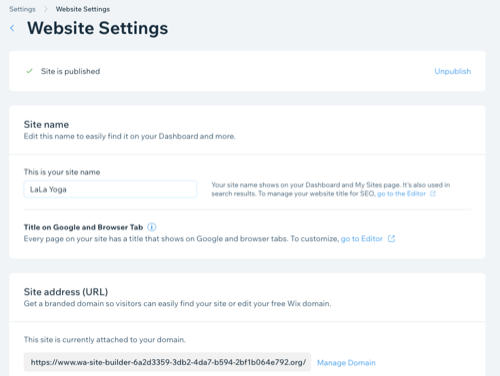
सबसे पहले, अपनी साइट की बेसिक जानकारी जोड़ें। इसमें आपकी साइट का नाम, आपके डोमेन से जुड़ा साइट एड्रेस और आपका फ़ेसबुक यूज़रनेम शामिल हो सकता है।
अपनी बेसिक जानकारी जोड़ने के लिए:
- अपनी साइट की सेटिंग्स पर जाएं।
- वेबसाइट सेटिंग्स पर क्लिक करें।
- साइट नेम सेक्शन में जांचें कि आपकी साइट का नाम सही है।
- अपनी साइट की जानकारी अपडेट करने के लिए, इनमें से कोई भी विकल्प चुनें:
- साइट एड्रेस (URL): अगर आपकी साइट से कोई डोमेन जुड़ा है, तो जांचें कि URL सही है।
- फ़ेविकॉन इमेज: वेब ब्राउज़र टैब में अपनी साइट के नाम के पास दिखाने के लिए एक इमेज अपलोड करें।
- सोशल इमेज: ट्विटर और फ़ेसबुक जैसी सोशल मीडिया साइटों पर आपकी साइट का URL शेयर किए जाने पर उसके साथ दिखाने के लिए एक इमेज अपलोड करें।
- फ़ेसबुक यूज़रनेम: वह फ़ेसबुक यूज़रनेम डालें जिसे आप अपनी साइट से लिंक करना चाहते हैं।
ध्यान दें: फ़ेसबुक इस यूज़रनेम का इस्तेमाल आपकी वेबसाइट पर मिलने वाले लाइक्स को वेरिफ़ाई करने के लिए करता है।
- सेव पर क्लिक करें।
स्टेप 2 | अपनी व्यावसायिक जानकारी जोड़ें
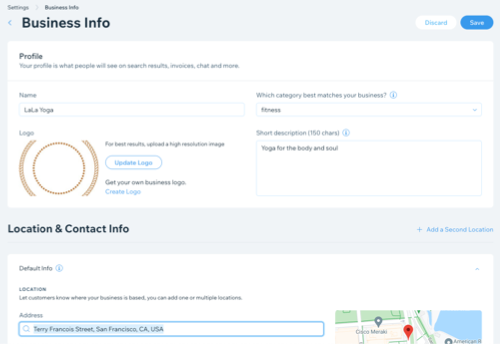
इसके बाद, अपने बिज़नेस की वे डिटेल्स जोड़ें जो लोगों को सर्च रिज़ल्ट, इनवॉइस, चैट और दूसरी जगहों पर दिखाई देती हैं। अपने सभी बिज़नेस एड्रेस जोड़ें और डिफ़ॉल्ट घंटे सेट करें, ताकि क्लाइंट जान सकें कि वे आपसे कहां और कब संपर्क कर सकते हैं। अपनी ब्रांडिंग बेहतर बनाने के लिए, आप एक लोगो और अपने बिज़नेस का छोटा-सा विवरण भी जोड़ सकते हैं।
ध्यान दें:
ड्रॉप-डाउन से सही बिज़नेस एड्रेस चुनकर पक्का करें कि आपका बिज़नेस एड्रेस उसी देश में सेट है। अगर आप एड्रेस टाइप करते हैं, लेकिन उसे ड्रॉप-डाउन से नहीं चुनते, तो हो सकता है कि वह सही तरीके से सेव न हो। अगर बिज़नेस एड्रेस खाली है या उसी देश में नहीं है, तो सही टैक्स रेट दिखाई नहीं देंगे।
अपनी व्यावसायिक जानकारी जोड़ने के लिए:
अपनी साइट की जनरल सेटिंग्स पर जाएँ।
बिज़नेस इन्फो पर क्लिक करें।
अपना बिज़नेस नेम दर्ज करें।
अपने बिज़नेस की कैटेगरी दर्ज करें, ताकि आपका बिज़नेस सही सर्च रिज़ल्ट्स में दिखाई दे।
(वैकल्पिक) अपने बिज़नेस और दी जाने वाली सेवाओं के बारे में छोटा-सा विवरण दर्ज करें।
(वैकल्पिक) अपना मौजूदा लोगो अपलोड करें या Wixel का इस्तेमाल करके लोगो बनाएँ।
अपने बिज़नेस का मुख्य एड्रेस जोड़ें।

(वैकल्पिक) अगर वहाँ पहुँचने के लिए अतिरिक्त दिशानिर्देशों की ज़रूरत है, तो एड्रेस का विवरण जोड़ें।
(वैकल्पिक) अगर आपके बिज़नेस की कई लोकेशन हैं, तो पृष्ठ के नीचे + ऐड न्यू लोकेशन पर क्लिक करें।
अपने बिज़नेस के मुख्य एड्रेस में फोन नंबर और ईमेल एड्रेस जैसी कॉन्टैक्ट जानकारी जोड़ें।
अप्लाई पर क्लिक करें।
सेव पर क्लिक करें।
स्टेप 3 | अपनी भाषा और क्षेत्र की जानकारी सेट करें
आपकी भाषा और क्षेत्र की जानकारी से Wix बुकिंग्स आपकी साइट की कई सेटिंग्स तय करता है, जिसमें आपके बुकिंग्स कैलेंडर में सप्ताह का पहला दिन भी शामिल है।
अपनी भाषा और क्षेत्र की जानकारी सेट करने के लिए:
- अपनी साइट के डैशबोर्ड में लैंग्वेज और रीजन पर जाएँ।
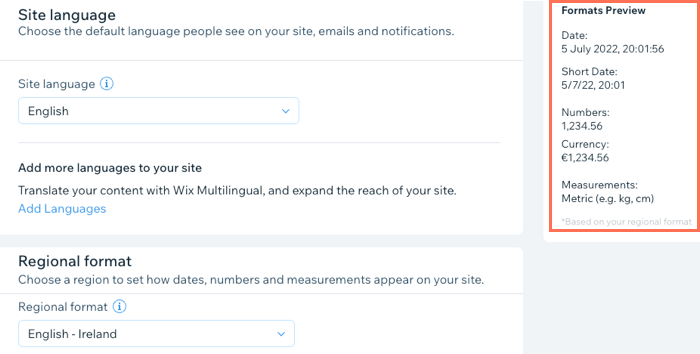
- अपनी साइट की डिफ़ॉल्ट भाषा सेट करने के लिए, साइट लैंग्वेज ड्रॉप-डाउन पर क्लिक करें।
- अपनी साइट का क्षेत्र सेट करने के लिए, रीजनल फ़ॉर्मैट ड्रॉप-डाउन पर क्लिक करें। इससे तारीखें और संख्याएँ आपके चुने हुए क्षेत्र के फ़ॉर्मैट में दिखाई देंगी।
- जिस करेंसी में आप पेमेंट पाना चाहते हैं, उसे सेट करने के लिए करेंसी ड्रॉप-डाउन पर क्लिक करें। इससे वह करेंसी भी सेट हो जाती है, जो विज़िटर्स को आपकी साइट पर दिखाई देती है।
- अपनी साइट और बिज़नेस लोकेशन का टाइम ज़ोन सेट करने के लिए, टाइम ज़ोन ड्रॉप-डाउन पर क्लिक करें।
- अपने अकाउंट की भाषा सेट करने के लिए, अकाउंट लैंग्वेज ड्रॉप-डाउन पर क्लिक करें। इससे आपकी साइट पर लोगों को दिखाई देने वाली भाषा पर कोई असर नहीं पड़ता।
टिप्स:
- आप तय कर सकते हैं कि आपकी साइट पर कौन-सा टाइम ज़ोन दिखे या क्लाइंट्स को अपना पसंदीदा टाइम ज़ोन चुनने दें।
- अपनी साइट को सही तरीके से चलाने के लिए, सही टाइम ज़ोन सेट करना पक्का करें। आप इसे फ़ॉर्मैट्स प्रीव्यू विंडो में देख सकते हैं।
आगे क्या है?
अपनी साइट की बेसिक बिज़नेस और कॉन्टैक्ट जानकारी सेट अप करने के बाद, आप खास ज़िम्मेदारियों के लिए स्टाफ़ जोड़ सकते हैं। स्टाफ़ परमिशन सेट करने के बारे में और जानें।