


साइड कार्ट को कस्टमाइज करना
ज़रूरी:
- यह आर्टिकल Wix स्टोर्स, Wix बुकिंग्स और Wix रेस्टोरेंट के ऑर्डर के लिए है।
- फ़िलहाल, Wix डोनेशंस या मूल्य निर्धारण योजनाओं के साथ साइड कार्ट उपलब्ध नहीं है।
साइड कार्ट, कार्ट पेज का प्रीव्यू है, जो आपकी साइट के पेजेस के साइड में खुलता है। कस्टमर कार्ट आइकन या 'ऐड टू कार्ट' बटन पर क्लिक करके साइड कार्ट खोल सकते हैं।
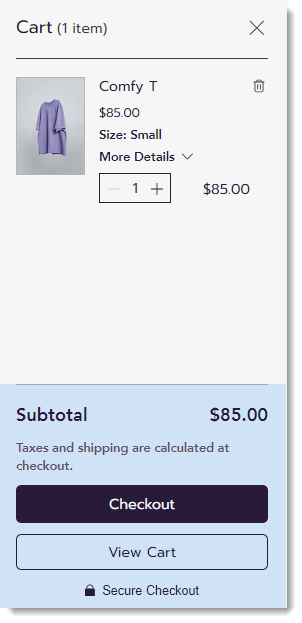
अपने एडिटर में साइड कार्ट को ऐक्सेस करना
अगर आप सिर्फ़ 1 बिजनेस सॉल्यूशन इस्तेमाल कर रहे हैं, तो अपने एडिटर में उस बिजनेस सॉल्यूशन के पेज सेक्शन से साइड कार्ट ऐक्सेस करें। उदाहरण के लिए, अगर आप सिर्फ़ Wix स्टोर्स इस्तेमाल करते हैं, तो साइड कार्ट
स्टोर पेजेस के तहत मिलेगा।
हालांकि, अगर आप एक से ज़्यादा बिजनेस सॉल्यूशन इस्तेमाल करते हैं, जैसे Wix स्टोर्स और Wix बुकिंग्स, तो साइड कार्ट
कार्ट और थैंक यू के तहत मिलेगा।
Wix एडिटर
Studio एडिटर
Wix हार्मनी एडिटर
- अपने एडिटर पर जाएं।
- एडिटर के बाईं ओर पेज और मेन्यू
 पर क्लिक करें।
 - संबंधित बिजनेस सॉल्यूशन (स्टोर पेजेस, बुकिंग्स पेजेस या रेस्टोरेंट पेजेस) चुनें या कार्ट और थैंक यू चुनें।
- साइड कार्ट चुनें।
कार्ट आइकन को साइड कार्ट खोलने के लिए सेट करना
आप चुन सकते हैं कि कस्टमर के कार्ट आइकन पर क्लिक करने पर क्या हो। यह उन्हें साइड कार्ट पर ले जा सकता है या सीधे कार्ट पेज पर भेज सकता है।
कार्ट आइकन पर क्लिक करने पर क्या हो, यह सेट करने के लिए:
- अपने एडिटर में कार्ट आइकन पर क्लिक करें।
- सेटिंग्स पर क्लिक करें।
- सेटिंग्स टैब चुनें।
- कोई विकल्प चुनें:
- शो साइड कार्ट: जब कस्टमर कार्ट आइकन पर क्लिक करते हैं, तो दाईं ओर साइड कार्ट खुलता है। वहां से कार्ट पेज पर जाने के लिए वे व्यू कार्ट पर या सीधे अपना ऑर्डर खरीदने के लिए चेकआउट पर क्लिक कर सकते हैं।
- ओपन फुल कार्ट पेज: जब कस्टमर कार्ट आइकन पर क्लिक करते हैं, तो उन्हें कार्ट पेज पर भेज दिया जाता है।
साइड कार्ट खोलने के लिए 'ऐड टू कार्ट' बटन सेट करना
आप तय कर सकते हैं कि कस्टमर के 'ऐड टू कार्ट' बटन पर क्लिक करने पर क्या होगा। 'ऐड टू कार्ट' बटन को साइड कार्ट या किसी दूसरे विकल्प पर ले जाने के लिए सेट किया जा सकता है।
टिप्स:
- यह विकल्प केवल Wix स्टोर्स के लिए उपलब्ध है।
- यह बटन प्रोडक्ट पेज, कैटेगरी पेज या गैलरी में दिखाया जा सकता है।
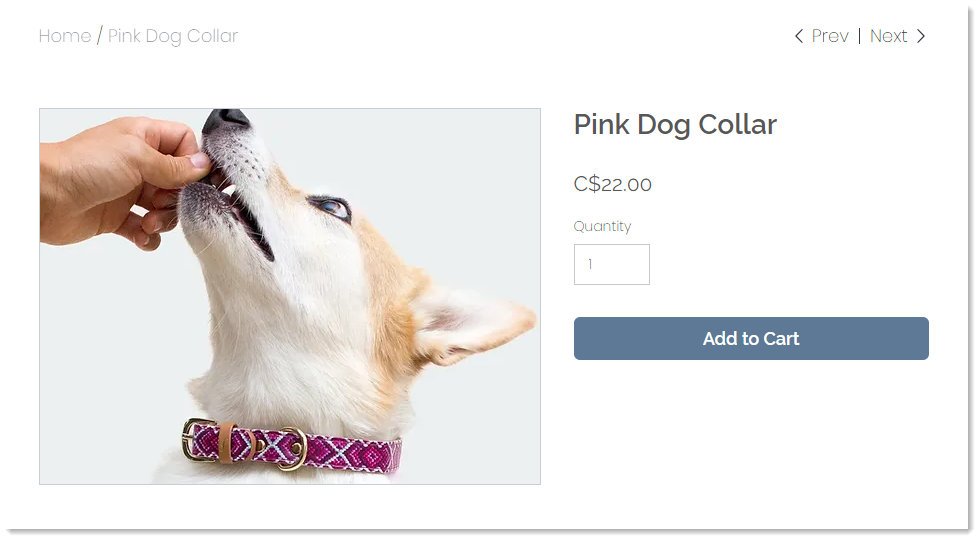
'ऐड टू कार्ट' पर क्लिक करने पर क्या होगा, यह सेट करने के लिए:
- अपने एडिटर में प्रोडक्ट पेज, कैटेगरी पेज या किसी ग्रिड गैलरी पर क्लिक करें।
टिप: इनमें से हर एक के बटन को अलग से कस्टमाइज किया जा सकता है। - सेटिंग्स पर क्लिक करें।
- सेटिंग्स टैब पर क्लिक करें।
- ऐड टू कार्ट बटन के तहत, पक्का करें कि शो बटन टॉगल चालू है।
- व्हेन बटन इज क्लिक्ड के तहत, कोई विकल्प चुनें:
- शो सक्सेस पॉप-अप: एक पॉप-अप नोटिफिकेशन दिखाई देता है।
ध्यान दें: सक्सेस पॉप-अप मोबाइल पर दिखाई नहीं देता। मोबाइल कस्टमर को कार्ट पेज पर भेज दिया जाता है। - ओपन साइड कार्ट: स्क्रीन के किनारे साइड कार्ट खुलता है।
- गो टू कार्ट पेज: कस्टमर को सीधे कार्ट पेज पर ले जाया जाता है।
- स्टे ऑन पेज: कस्टमर मौजूदा पेज पर ही रहते हैं। प्रोडक्ट सफलतापूर्वक ऐड हो जाने पर बटन पर एक चेकमार्क दिखाई देता है।
- शो सक्सेस पॉप-अप: एक पॉप-अप नोटिफिकेशन दिखाई देता है।
साइड कार्ट को कस्टमाइज करना
साइड कार्ट के टेक्स्ट और डिजाइन में बदलाव करें, ताकि यह आपके ब्रैंड के लुक और फील से मेल खाए।
सुझाव:
साइड कार्ट को कस्टमाइज करते समय उसमें आइटम देखने के लिए, अपने एडिटर में ऊपर दाईं ओर
प्रीव्यू पर क्लिक करें, कोई आइटम ऐड करें, जैसे कोई प्रोडक्ट या सर्विस, और फिर प्रीव्यू मोड से बाहर निकलने के लिए
बैक टू एडिटर पर क्लिक करें।
साइड कार्ट को कस्टमाइज़ करने के लिए:
- अपने एडिटर में साइड कार्ट पर क्लिक करें।
- सेटिंग्स या सेटिंग्स आइकन
 पर क्लिक करें।
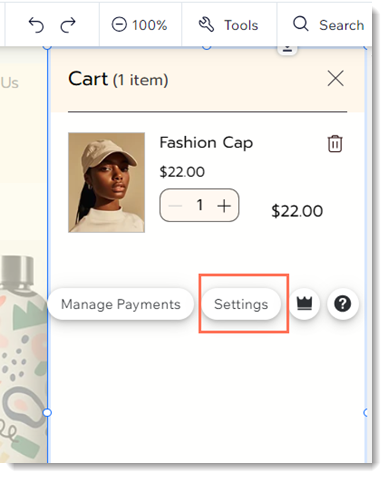
- उपलब्ध ऑप्शन का इस्तेमाल करके साइड कार्ट को कस्टमाइज़ करें:
- सेटिंग्स: साइड कार्ट के किसी भी एलिमेंट को दिखाएं या छिपाएं।
- डिज़ाइन: कलर, फ़ॉन्ट, अपारदर्शिता लेवल और दूसरी चीज़ें कस्टमाइज़ करें।
- टेक्स्ट: डिफ़ॉल्ट टेक्स्ट एडिट करें।
- बाकी पृष्ठ पर दिखने वाले ओवरले को कस्टमाइज़ करें:
- साइड कार्ट के बाहर पृष्ठ पर कहीं भी क्लिक करें।

- चेंज बैकग्राउंड पर क्लिक करें।
- सेटिंग्स पर क्लिक करके ओवरले को कस्टमाइज़ करें।
- साइड कार्ट के बाहर पृष्ठ पर कहीं भी क्लिक करें।
- सेट करें कि कस्टमर के साइड कार्ट के बाहर क्लिक करने पर क्या होगा:
- साइड कार्ट के बाहर पृष्ठ पर कहीं भी क्लिक करें।
- सेट अप ओवरले पर क्लिक करें।
- इसे चालू या बंद करने के लिए क्लिकिंग क्लोज़ेज़ पॉपअप टॉगल पर क्लिक करें:
- चालू: कस्टमर के साइड कार्ट के बाहर क्लिक करने पर साइड कार्ट बंद हो जाता है। कस्टमर ऊपर के कोने में मौजूद "X" पर क्लिक करके भी साइड कार्ट बंद कर सकते हैं।
- बंद: कस्टमर के साइड कार्ट के बाहर क्लिक करने पर कुछ नहीं होता। कस्टमर ऊपर के कोने में मौजूद "X" पर क्लिक करके साइड कार्ट बंद कर सकते हैं।
- पूरा होने पर, एग्ज़िट मोड पर क्लिक करें।
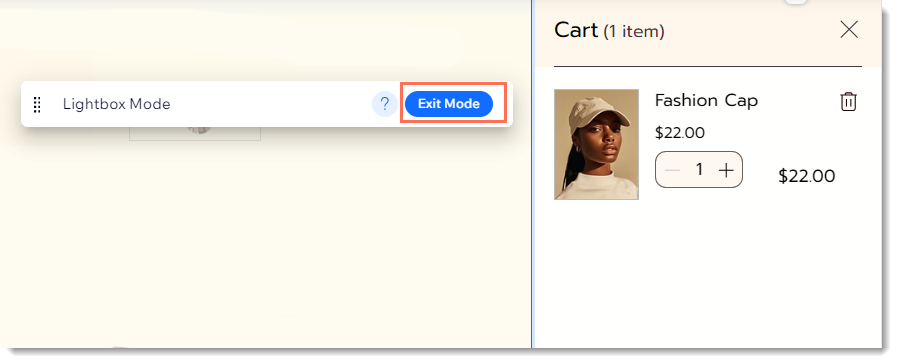
- (सिर्फ Wix Editor के लिए वैकल्पिक) आप मोबाइल एडिटर पर स्विच कर सकते हैं और मोबाइल पर साइड कार्ट को कस्टमाइज़ कर सकते हैं।
सुझाव: मोबाइल एडिटर में किए गए कस्टमाइज़ेशन से डेस्कटॉप के साइड कार्ट पर कोई असर नहीं पड़ता।
अक्सर पूछे जाने वाले सवाल
ज़्यादा जानकारी के लिए नीचे दिए गए किसी सवाल पर क्लिक करें।
मेरे पास कार्ट आइकन नहीं है। मैं इसे कैसे जोड़ सकता हूं?

मैं Wix बुकिंग्स का इस्तेमाल करता हूं। मैं साइड कार्ट, कार्ट पेज और कार्ट आइकन कैसे चालू कर सकता हूं?
साइड कार्ट दिखाई देने पर क्या मैं अपने पृष्ठों के ओवरले को कस्टमाइज कर सकता हूं?

क्या मैं यह कस्टमाइज कर सकता हूं कि साइड कार्ट के बाहर क्लिक करने पर वह बंद हो या नहीं?