


Wix Editor: मोबाइल एडिटर के साथ शुरुआत करें
Wix आपकी डेस्कटॉप साइट के कंटेंट का इस्तेमाल करके ऑटोमैटिकली उसका मोबाइल-फ्रेंडली वर्जन बनाता है। अपनी मोबाइल साइट का डिजाइन और कंटेंट कस्टमाइज करने और विजिटर्स का एक्सपीरियंस बेहतर बनाने के लिए मोबाइल एडिटर का इस्तेमाल करें।
ध्यान रखें:
आपकी साइट के डेस्कटॉप और मोबाइल वर्जन एक ही साइट के अलग-अलग व्यूइंग मोड हैं; ये अलग साइटें नहीं हैं। आपकी डेस्कटॉप साइट पर किए गए बदलाव मोबाइल साइट पर भी लागू होते हैं, लेकिन मोबाइल साइट पर किए गए बदलाव डेस्कटॉप साइट पर असर नहीं डालते।
मोबाइल एडिटर को एक्सेस करना
मोबाइल एडिटर में खास टूल और एलिमेंट उपलब्ध हैं, जिनसे आप अपनी मोबाइल साइट बना सकते हैं। आप सिर्फ मोबाइल के लिए कंटेंट जोड़ सकते हैं या अपने मौजूदा कंटेंट को मोबाइल डिवाइस के लिए ऑप्टिमाइज कर सकते हैं।
मोबाइल एडिटर के बारे में और जानें
शुरू करने के लिए, अपने डेस्कटॉप एडिटर में सबसे ऊपर दिए गए स्विच टू मोबाइल आइकन  पर क्लिक करें।
पर क्लिक करें। 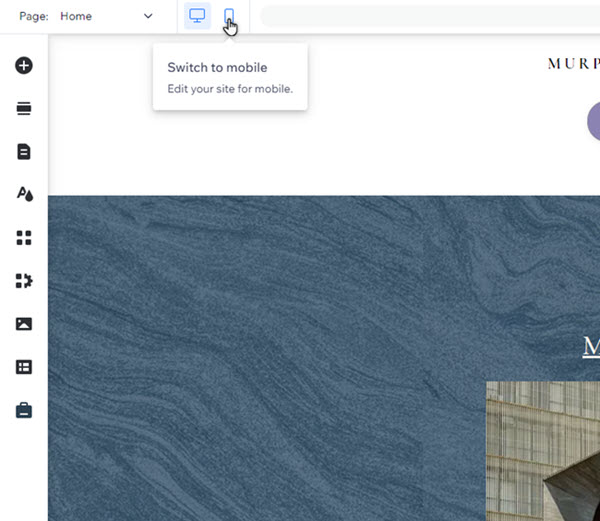
क्या आप डेस्कटॉप एडिटर पर वापस जाना चाहते हैं?
डेस्कटॉप व्यू की एडिटिंग पर वापस जाने के लिए, स्विच टू डेस्कटॉप आइकन  पर क्लिक करें। व्यू के बीच स्विच करने के लिए आप Ctrl-J भी दबा सकते हैं। Mac यूजर्स Cmd-J दबा सकते हैं।
पर क्लिक करें। व्यू के बीच स्विच करने के लिए आप Ctrl-J भी दबा सकते हैं। Mac यूजर्स Cmd-J दबा सकते हैं। मोबाइल एडिटर में एलिमेंट के साथ काम करना
आपकी डेस्कटॉप साइट की तरह, आपकी साइट का मोबाइल वर्जन भी एलिमेंट से बना होता है, जैसे टेक्स्ट, इमेज और बटन। किसी एलिमेंट को कस्टमाइज करने के तरीके उसके सोर्स—डेस्कटॉप या मोबाइल—पर निर्भर करते हैं:
- डेस्कटॉप एलिमेंट: डेस्कटॉप एडिटर में जोड़े गए एलिमेंट आपकी मोबाइल साइट पर ऑटोमैटिकली दिखाई देते हैं।
- सिर्फ मोबाइल के एलिमेंट: ये एलिमेंट मोबाइल के लिए ऑप्टिमाइज किए गए हैं और आपके डेस्कटॉप व्यू में दिखाई नहीं देते। आप इन्हें सीधे ऐड टू मोबाइल पैनल से जोड़ सकते हैं।
अपनी मोबाइल साइट पर एलिमेंट कस्टमाइज करने के बारे में और जानने के लिए कोई ऑप्शन चुनें:
डेस्कटॉप एलिमेंट

सिर्फ मोबाइल के एलिमेंट
नोट:
डेस्कटॉप एलिमेंट के लिए उपलब्ध कस्टमाइजेशन ऑप्शन, उस खास एलिमेंट के आधार पर अलग-अलग होते हैं।
अपनी मोबाइल साइट को कस्टमाइज करना
विजिटर्स के लिए एक खास एक्सपीरियंस बनाने के लिए अपनी मोबाइल साइट के जरूरी कंटेंट को कस्टमाइज करें।
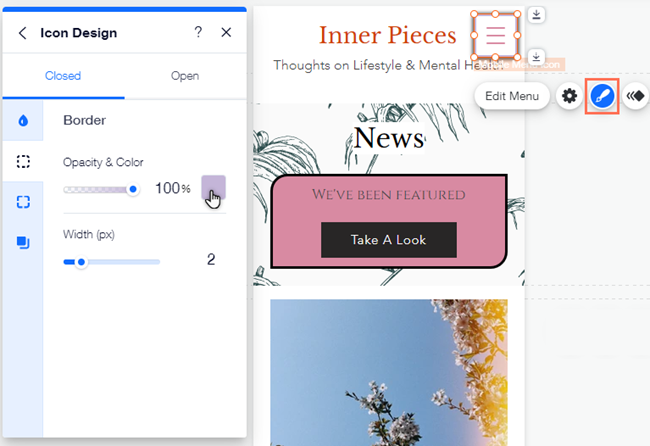
उदाहरण के लिए, आप मोबाइल पर अपनी साइट के मेन्यू के हर हिस्से को डिजाइन कर सकते हैं—आइकन से लेकर कंटेनर और आइटम्स तक। आप रंग और टेक्स्ट भी बदल सकते हैं और इसे अपनी पसंद के मुताबिक बनाने के लिए ज्यादा एलिमेंट्स जोड़ सकते हैं।
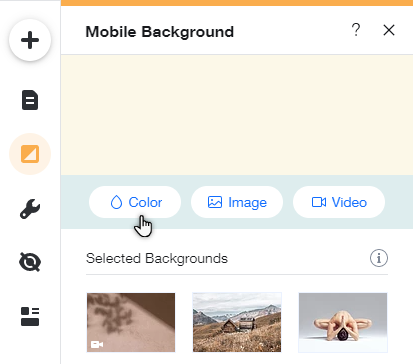
आप अपनी मोबाइल साइट का बैकग्राउंड बदल सकते हैं और इससे आपकी डेस्कटॉप साइट पर कोई असर नहीं पड़ेगा। आप जो मोबाइल एक्सपीरियंस बना रहे हैं, उसके हिसाब से अलग रंग, वीडियो या इमेज चुनें।
मोबाइल टूल्स का इस्तेमाल करना
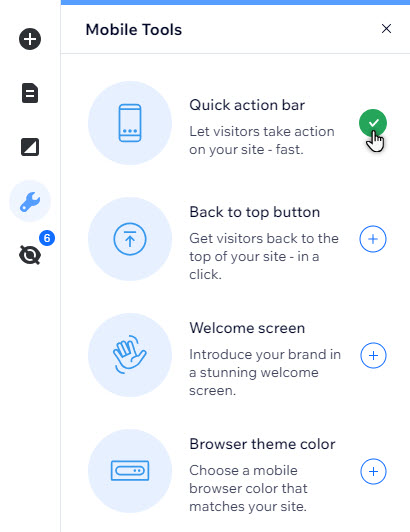
मोबाइल टूल्स पैनल  से आप ऐसे फीचर्स जोड़ सकते हैं, जो एंगेजमेंट बढ़ाते हैं और आपके विजिटर्स के लिए नेविगेशन को और आसान बनाते हैं।
से आप ऐसे फीचर्स जोड़ सकते हैं, जो एंगेजमेंट बढ़ाते हैं और आपके विजिटर्स के लिए नेविगेशन को और आसान बनाते हैं। उदाहरण के लिए, मोबाइल डिवाइस पर विजिटर्स का स्वागत करने के लिए वेलकम स्क्रीन बनाएं या ज्यादा कंटेंट वाले पेज के लिए बैक टू टॉप बटन जोड़ें।
मोबाइल एडिटर में उपलब्ध टूल्स के बारे में ज्यादा जानें
अक्सर पूछे जाने वाले सवाल
मोबाइल एडिटर के बारे में ज्यादा जानने के लिए, कोई सवाल चुनें।
क्या मेरी साइट का पूरा कंटेंट डेस्कटॉप एडिटर से मोबाइल एडिटर में आ जाता है?
 का इस्तेमाल करें।
 क्या Wix मोबाइल साइट्स पर कुछ फीचर्स उपलब्ध नहीं हैं?
मैं सिर्फ मोबाइल के लिए किस तरह के एलिमेंट्स जोड़ सकता हूं?
क्या मोबाइल एडिटर में किए गए बदलाव डेस्कटॉप साइट पर असर डालते हैं?
मैं मोबाइल एडिटर में और क्या कर सकता हूं?