Wix Editor: सिर्फ़ मोबाइल के लिए एलिमेंट जोड़ना और कस्टमाइज़ करना
मोबाइल एडिटर का इस्तेमाल करके, आप ऐसे एलिमेंट जोड़ सकते हैं जो सिर्फ़ आपकी मोबाइल साइट पर दिखाई देंगे। टेक्स्ट, इमेज, बटन, एम्बेड और छोटे स्क्रीन के लिए पूरी तरह ऑप्टिमाइज़ किए गए दूसरे एलिमेंट जोड़ें।
सिर्फ़ मोबाइल के लिए बनाए गए एलिमेंट आपकी डेस्कटॉप साइट पर दिखाई नहीं देते, इसलिए आप उन्हें अपनी पसंद के अनुसार डिज़ाइन कर सकते हैं, उनका लेआउट एडजस्ट कर सकते हैं और आसान एडिटिंग के लिए उन्हें डुप्लीकेट कर सकते हैं। इससे आप उन डेस्कटॉप एलिमेंट को बदल सकते हैं जो मोबाइल के लिए सही नहीं हैं या सिर्फ़ मोबाइल के लिए बिल्कुल अलग लुक बना सकते हैं।
मोबाइल एडिटर को कैसे एक्सेस करें?
 पर क्लिक करें।
सिर्फ़ मोबाइल के लिए एलिमेंट जोड़ना
मोबाइल डिवाइस से आपकी साइट पर आने वाले विज़िटर के लिए साइट को पूरी तरह कस्टमाइज़ करने के लिए, सिर्फ़ मोबाइल वाले एलिमेंट जोड़ें। मोबाइल एडिटर के
ऐड टु मोबाइल पैनल से टेक्स्ट, इमेज, बटन और दूसरे एलिमेंट जोड़ें।
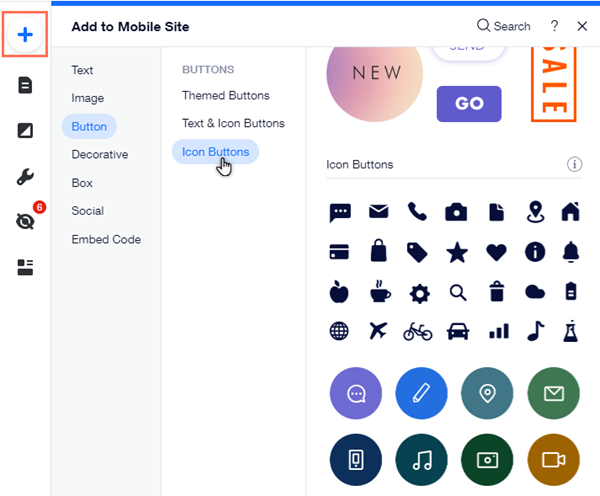
उपलब्ध एलिमेंट के प्रकारों के बारे में और जानने के लिए, नीचे दिए गए किसी विकल्प पर क्लिक करें:
टेक्स्ट
इमेज
बटन्स
डेकोरेटिव
बॉक्स
सोशल
एंबेड कोड
समझ नहीं आ रहा कि यह मोबाइल एलिमेंट है या डेस्कटॉप एलिमेंट?
केवल मोबाइल के लिए उपलब्ध एलिमेंट्स पर क्लिक करने से
मोबाइल आइकन
 दिखाई देता है।
दिखाई देता है। मोबाइल-ओनली एलिमेंट डिज़ाइन करना
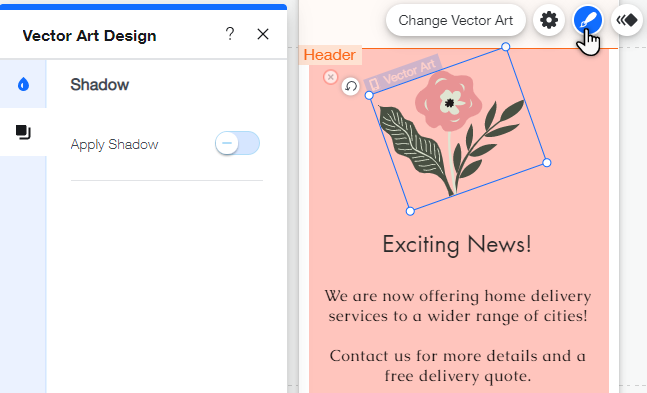
फ़िल कलर, बॉर्डर और शैडो जैसे डिज़ाइन विकल्पों से आप अपने एलिमेंट कस्टमाइज़ कर सकते हैं। अपने एलिमेंट डिज़ाइन करने से आप अपनी मोबाइल साइट को खास बना सकते हैं और विज़िटर्स के लिए मज़ेदार और उपयोगी अनुभव तैयार कर सकते हैं।
अपना एलिमेंट डिज़ाइन करने के लिए:
- मोबाइल-ओनली एलिमेंट पर क्लिक करें।
- डिज़ाइन आइकन
 पर क्लिक करें।
 - उपलब्ध कस्टमाइज़ेशन विकल्पों से अपना एलिमेंट डिज़ाइन करें।
ध्यान दें:
उपलब्ध डिज़ाइन विकल्प एलिमेंट के प्रकार पर निर्भर करते हैं।
मोबाइल-ओनली एलिमेंट का लेआउट एडजस्ट करना
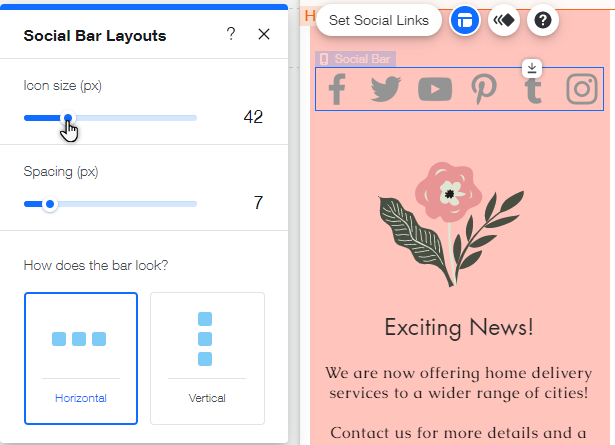
अपनी मोबाइल साइट को सही तरीके से अलाइन करने के लिए एलिमेंट का लेआउट बदलें। एलिमेंट एडजस्ट करने से आपकी साइट व्यवस्थित रहती है और मोबाइल विज़िटर्स को बेहतर अनुभव मिलता है।
एलिमेंट का लेआउट बदलने के लिए:
- मोबाइल-ओनली एलिमेंट पर क्लिक करें।
- लेआउट आइकन
 पर क्लिक करें।
 - लेआउट एडजस्ट करने के लिए उपलब्ध कस्टमाइज़ेशन विकल्पों का इस्तेमाल करें।
ध्यान दें:
उपलब्ध लेआउट विकल्प एलिमेंट के प्रकार पर निर्भर करते हैं।
स्ट्रिप मूव करना चाहते हैं?
स्ट्रिप/कॉलम और उनके एलिमेंट मूव करने के लिए, मोबाइल एडिटर में उन पर क्लिक करके ड्रैग करें।
मोबाइल-ओनली एलिमेंट डुप्लीकेट करना
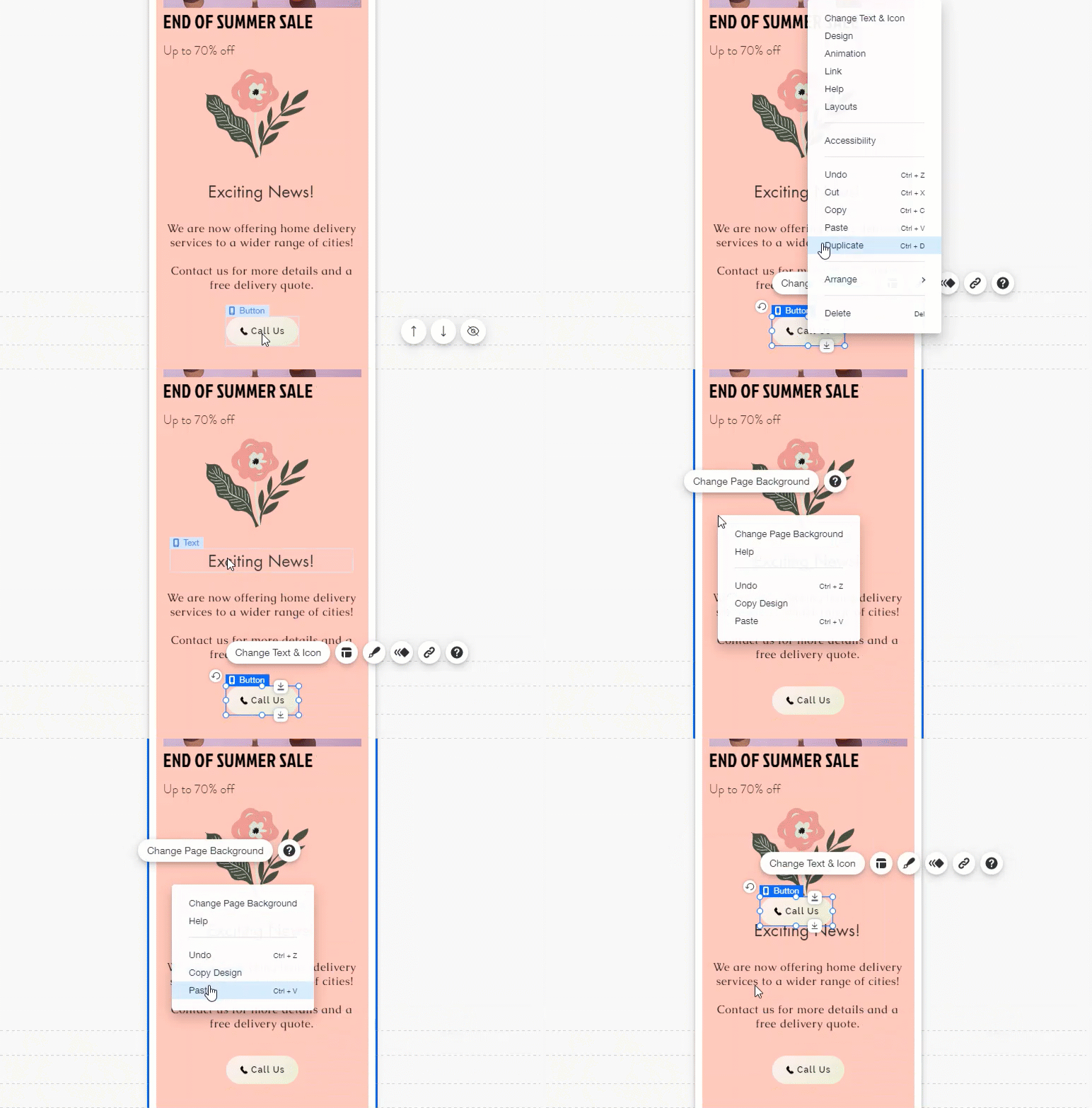
अपनी मोबाइल साइट पर जितने चाहें उतने एलिमेंट जल्दी और आसानी से जोड़ने के लिए, उन्हें कॉपी और पेस्ट करें।
मोबाइल-ओनली एलिमेंट डुप्लीकेट करने के लिए:
- एलिमेंट पर राइट-क्लिक करें।
- कॉपी पर क्लिक करें।
- पृष्ठ/स्ट्रिप पर राइट-क्लिक करें।
- पेस्ट पर क्लिक करें।
नोट्स:
- आप डेस्कटॉप एडिटर से सिर्फ सपोर्टेड मोबाइल एलिमेंट्स कॉपी करके मोबाइल एडिटर में पेस्ट कर सकते हैं।
- आप मोबाइल-ओनली एलिमेंट्स को डेस्कटॉप एडिटर में पेस्ट नहीं कर सकते।