


Wix एडिटर: मोबाइल एडिटर के बारे में
क्या आप चाहते हैं कि आपकी साइट मोबाइल पर शानदार दिखे? पूरी तरह से काम करने वाला और प्रोफेशनल दिखने वाला मोबाइल व्यू बनाने के लिए, मोबाइल एडिटर का इस्तेमाल करें।
बैकग्राउंड बदलें, डेस्कटॉप कंटेंट छिपाएं और उसकी जगह सिर्फ़ मोबाइल पर दिखने वाले एलिमेंट जोड़ें। एक्सपीरियंस को और बेहतर बनाने के लिए, आप बैक टू टॉप बटन और क्विक एक्शन बार जैसे एलिमेंट जोड़ सकते हैं।
ज़रूरी:
कंपैटिबल मोबाइल डिवाइस और ब्राउजर की लिस्ट देखें।
मोबाइल एडिटर का इस्तेमाल करना
मोबाइल एडिटर पर जाने के लिए, एडिटर में सबसे ऊपर मोबाइल आइकन  पर क्लिक करें।
पर क्लिक करें। 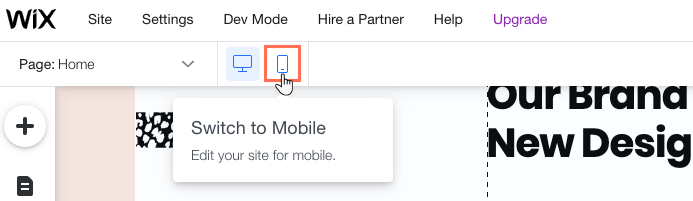
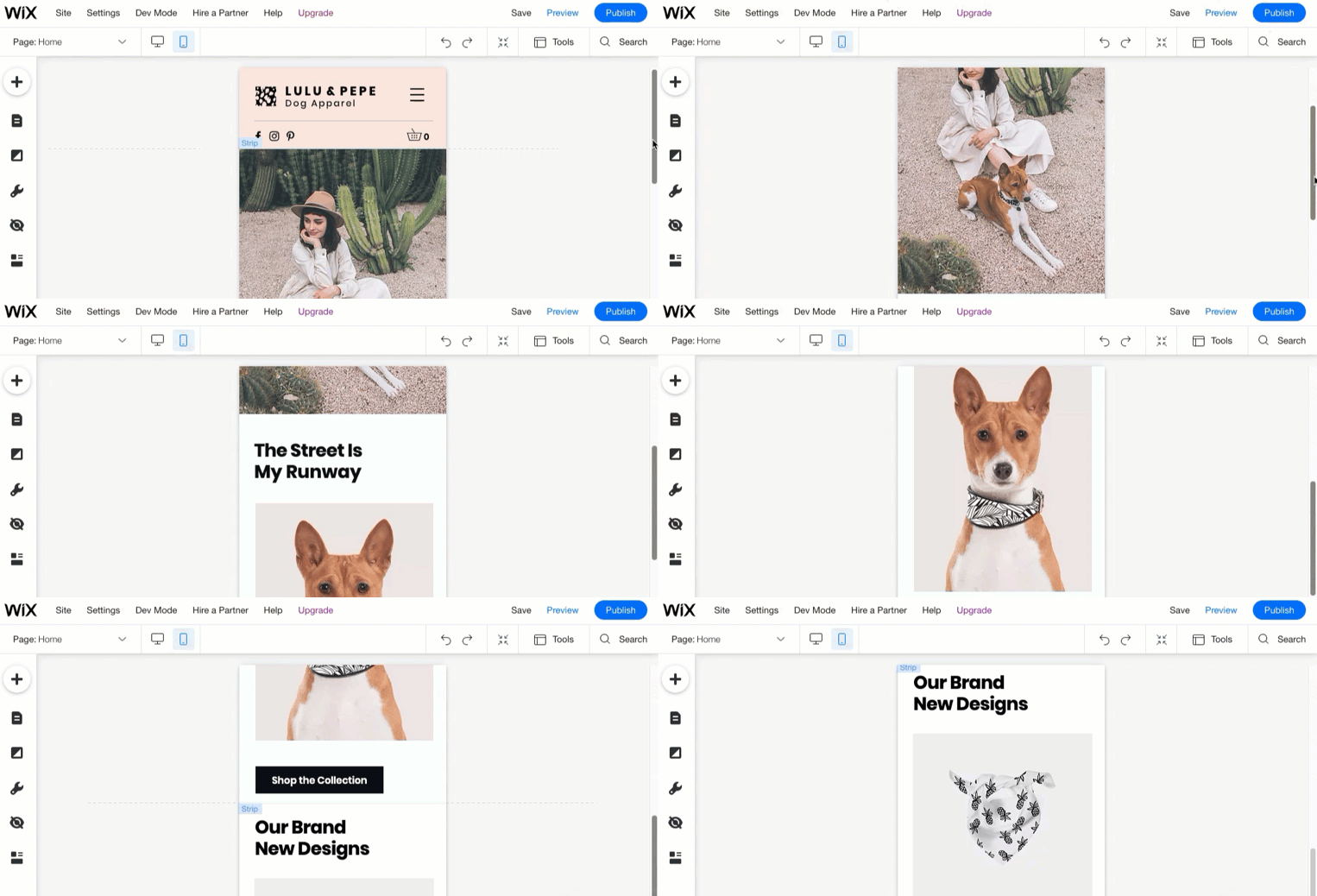
आपका मोबाइल व्यू, डेस्कटॉप व्यू के मुताबिक बनता है। इसका मतलब है कि इसमें वही सभी एलिमेंट और कंटेंट दिखते हैं। बेहतर व्यू के लिए आपके फॉन्ट, इमेज और एलिमेंट का साइज अपने-आप बदल जाता है। इससे आपको मोबाइल एक्सपीरियंस को वाकई खास बनाने का समय मिलता है।
बाईं ओर का मेन्यू
एडिटर में बाईं ओर, आपको मोबाइल-फ्रेंडली व्यू कस्टमाइज करने के लिए ज़रूरी टूल मिलेंगे। नए एलिमेंट जोड़ें, साइट के पेजों के बीच नेविगेट करें और छिपाए गए डेस्कटॉप एलिमेंट भी एक्सेस करें।
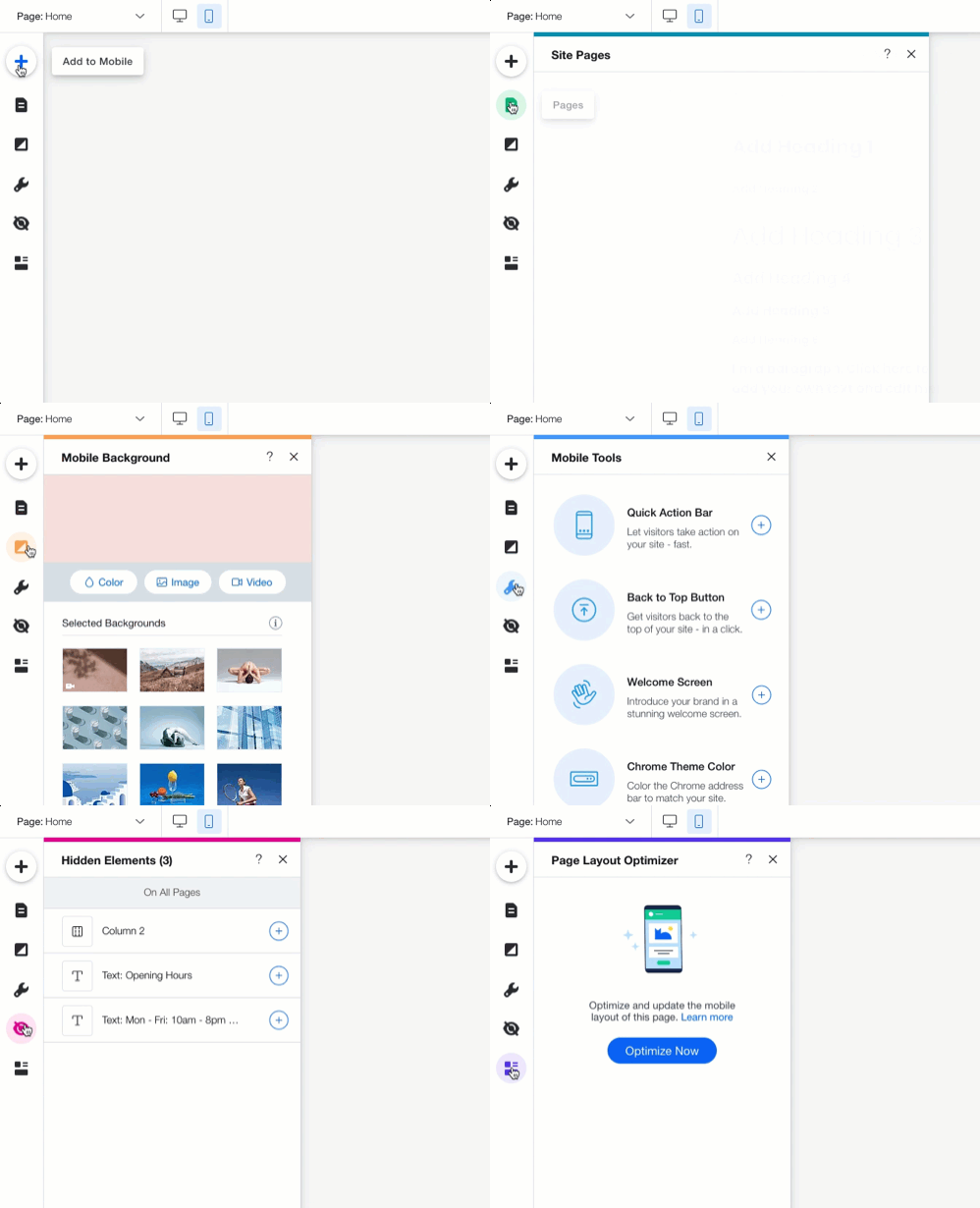
छिपाए गए डेस्कटॉप एलिमेंट
आपकी सुविधा के लिए, Wix आपकी डेस्कटॉप साइट के कंटेंट का इस्तेमाल करके अपने-आप उसका मोबाइल-फ्रेंडली वर्जन बनाता है। इस प्रोसेस में, जो एलिमेंट मोबाइल के लिए ऑप्टिमाइज नहीं हैं, वे अपने-आप छिप जाते हैं। जैसे, होवर इंटरैक्शन, थर्ड-पार्टी ऐप वगैरह।
इन एलिमेंट को देखने के लिए, एडिटर की बाईं ओर  हिडन एलिमेंट्स आइकन पर क्लिक करें। अगर कुछ और एलिमेंट हैं जिन्हें आप मोबाइल पर नहीं दिखाना चाहते, तो आप अपनी ज़रूरत के मुताबिक उन्हें छिपा सकते हैं या फिर से दिखा सकते हैं।
हिडन एलिमेंट्स आइकन पर क्लिक करें। अगर कुछ और एलिमेंट हैं जिन्हें आप मोबाइल पर नहीं दिखाना चाहते, तो आप अपनी ज़रूरत के मुताबिक उन्हें छिपा सकते हैं या फिर से दिखा सकते हैं। मुझे तरीका दिखाएं
 पर क्लिक करें।
 पर क्लिक करें।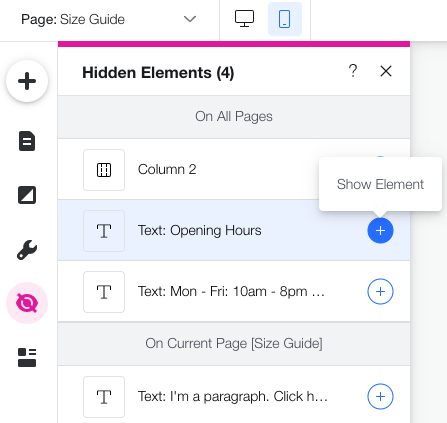
अपने मोबाइल व्यू को कस्टमाइज करना
मोबाइल एडिटर में अपनी साइट को मोबाइल के हिसाब से एडजस्ट करते समय आपको पूरी क्रिएटिव आज़ादी मिलती है। आप छोटे बदलाव करके वही लुक और फील बनाए रख सकते हैं या सिर्फ़ मोबाइल के लिए अलग लुक बना सकते हैं। मोबाइल पर किए गए डिज़ाइन बदलावों का असर आपकी डेस्कटॉप वर्ज़न पर नहीं पड़ता।
इनका तरीका जानने के लिए नीचे क्लिक करें:
अपने मोबाइल टेक्स्ट का साइज बदलें
 पर क्लिक करें।
किसी एलिमेंट में एनिमेशन जोड़ें
 पर क्लिक करें।
अपना मोबाइल मेन्यू कस्टमाइज करें
 आइकन पर क्लिक करें। मेन्यू के ओपन और क्लोज्ड होने पर, आप आइकन को अलग-अलग डिजाइन कर सकते हैं।
  पर क्लिक करें। इससे आइकन पेज पर पिन हो जाता है और हमेशा सबसे ऊपर रहता है।
  पर क्लिक करें।
अपने पेज के सेक्शन रीऑर्डर करें
 पर क्लिक करें।
  और मूव डाउन
  आइकन पर क्लिक करें।
पेज का बैकग्राउंड बदलें
 पर क्लिक करें।
सिर्फ मोबाइल के लिए एलिमेंट्स जोड़ना
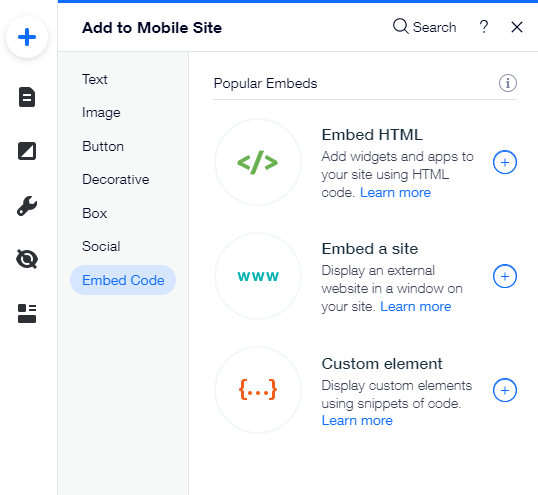
मोबाइल एडिटर में, आप अपने मोबाइल व्यू में जितने चाहें उतने एलिमेंट्स जोड़ सकते हैं। ये एलिमेंट्स मोबाइल के लिए पूरी तरह ऑप्टिमाइज्ड होते हैं, इसलिए आपको इनके साइज की चिंता करने की जरूरत नहीं है। आप ऐड पैनल से सीधे टेक्स्ट, इमेज, बटन, एम्बेड और बहुत कुछ जोड़ सकते हैं।
मोबाइल पर जोड़े गए एलिमेंट्स आपकी साइट के डेस्कटॉप वर्जन पर दिखाई नहीं देते। मोबाइल-ओनली एलिमेंट्स पर
 आइकन दिखता है, जिससे आप आसानी से समझ सकते हैं कि कौन-सा एलिमेंट कहां दिखाई देगा।
आइकन दिखता है, जिससे आप आसानी से समझ सकते हैं कि कौन-सा एलिमेंट कहां दिखाई देगा। 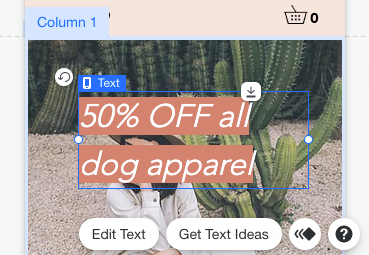
टिप:
मोबाइल-ओनली एलिमेंट्स को डेस्कटॉप एडिटर में पेस्ट नहीं किया जा सकता। डेस्कटॉप एडिटर में एलिमेंट्स जोड़ने के लिए, ऐड पैनल का इस्तेमाल करें।
मोबाइल टूल्स
मोबाइल टूल्स पैनल में कई उपयोगी फीचर्स मिलते हैं। इनका इस्तेमाल करने से मोबाइल पर एंगेजमेंट बढ़ता है और साइट नेविगेशन काफी आसान हो जाता है।
अपने विजिटर्स का स्वागत करने के लिए वेलकम स्क्रीन, उन्हें एक्शन लेने के लिए प्रेरित करने वाला
क्विक एक्शन बार, और लंबे पेजों के नीचे
बैक टू टॉप बटन जोड़ें। Android पर Chrome का इस्तेमाल करने वाले विजिटर्स के लिए, आप ब्राउजर का थीम कलर भी सेट कर सकते हैं, ताकि साइट पर आते ही वह बदल जाए।
तरीका दिखाएं
 पर क्लिक करें।
 पर क्लिक करें।
डेस्कटॉप वर्जन ही रखना चाहते हैं?