Wix Editor: अपनी मोबाइल साइट पर वेलकम स्क्रीन जोड़ना और मैनेज करना
मोबाइल विज़िटर्स के सामने अपना ब्रैंड पेश करने के लिए वेलकम स्क्रीन का इस्तेमाल करें। साइट का कॉन्टेंट बैकग्राउंड में लोड होने के दौरान यह स्क्रीन दिखाई देती है। आप इसका डिज़ाइन अपनी साइट के लुक के हिसाब से एडजस्ट कर सकते हैं और अपने बिज़नेस के लिए एक आकर्षक परिचय बना सकते हैं।
वेलकम स्क्रीन जोड़ना
अपने ब्रैंड को और मज़बूत बनाने और विज़िटर्स के लिए मज़ेदार और खास एक्सपीरियंस तैयार करने के लिए, अपनी मोबाइल साइट पर वेलकम स्क्रीन जोड़ें।
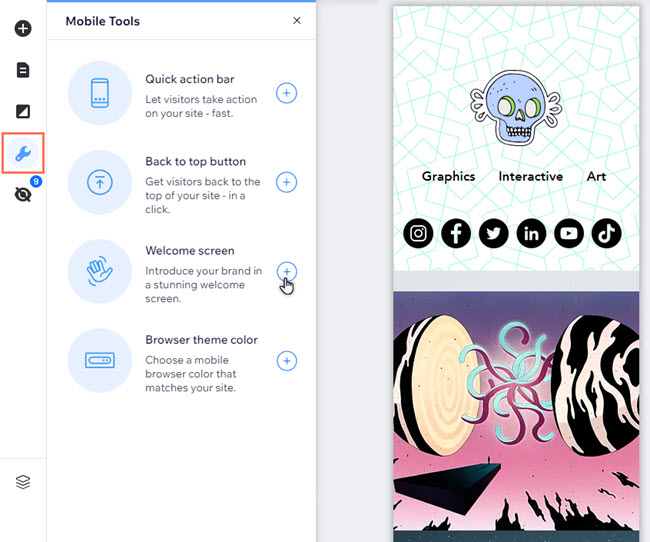
वेलकम स्क्रीन जोड़ने के लिए:
- अपने मोबाइल एडिटर में बाईं ओर मोबाइल टूल्स
 पर क्लिक करें।
 - वेलकम स्क्रीन के आगे मौजूद ऐड टू साइट आइकन
 पर क्लिक करें।
 - डिज़ाइन ऑप्शंस का इस्तेमाल करके स्क्रीन को कस्टमाइज़ करें। इसके लिए अगले सेक्शन का स्टेप 4 देखें।
वेलकम स्क्रीन को कस्टमाइज़ करना
आप अपनी साइट पर वेलकम स्क्रीन जोड़ते समय इसे कस्टमाइज़ कर सकते हैं या पहले से सेट की गई स्क्रीन को अपडेट कर सकते हैं। इसे अपना खास लुक देने के लिए लोगो जोड़ें, बैकग्राउंड का रंग बदलें और एनिमेशन को कस्टमाइज़ करें।
वेलकम स्क्रीन को कस्टमाइज़ करने के लिए:
- (पहले से मौजूद वेलकम स्क्रीन के लिए) अपने मोबाइल एडिटर में बाईं ओर मोबाइल टूल्स पर क्लिक करें।
- वेलकम स्क्रीन के आगे मौजूद मोर ऐक्शंस आइकन
पर क्लिक करें।
- एडिट
पर क्लिक करें।
- (दोनों मामलों में) चुनें कि आप स्क्रीन को किस तरह कस्टमाइज़ करना चाहते हैं:
- लोगो:
- अपना लोगो जोड़ें: कोई इमेज या वेक्टर आर्ट अपलोड करें या Wix के मुफ़्त मीडिया में से चुनें।
- लोगो एनिमेशन: अपने लोगो के लिए कोई एनिमेशन चुनें।
- दिशा: चुनें कि लोगो का एनिमेशन किस दिशा से आएगा।
- बैकग्राउंड:
- बैकग्राउंड का रंग: कलर बॉक्स पर क्लिक करें और अपनी वेलकम स्क्रीन के बैकग्राउंड के लिए रंग चुनें।
- बैकग्राउंड एनिमेशन: बैकग्राउंड में एनिमेशन जोड़ें।
- दिशा: चुनें कि स्क्रीन किस दिशा से दिखाई देगी।
- लोगो:
- बदलाव लागू करने के लिए डन पर क्लिक करें।
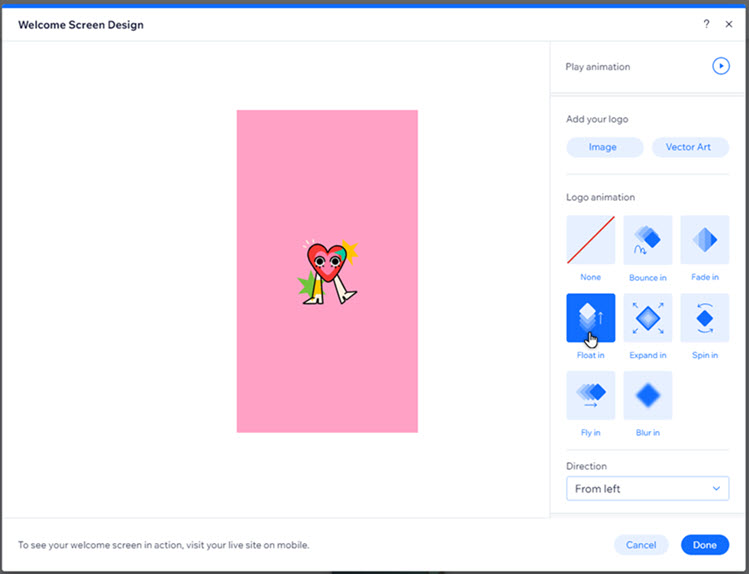
क्या आप अपनी वेलकम स्क्रीन का प्रीव्यू देखना चाहते हैं?
वेलकम स्क्रीन डिजाइन पैनल के सबसे ऊपर प्ले एनिमेशन पर क्लिक करके देखें कि यह कैसे काम करता है।
लोगो के साइज के बारे में नोट:
आप अपने लोगो को किसी भी रिजॉल्यूशन में अपलोड कर सकते हैं, लेकिन मोबाइल डिवाइस की स्क्रीन पर फिट करने के लिए हम इसे केवल 120x120 पिक्सेल में दिखाते हैं। अगर अपलोड का रेशियो 1:1 नहीं है, तो ऊंचाई या चौड़ाई में से बड़ी वैल्यू को 120 पिक्सेल में फिट किया जाता है। लोगो का अनुपात बनाए रखने के लिए दूसरी वैल्यू का साइज एडजस्ट हो जाता है। उदाहरण के लिए, अगर लोगो का रेशियो 1:2 है, तो उसकी ऊंचाई 120 पिक्सेल और चौड़ाई 60 पिक्सेल होगी।
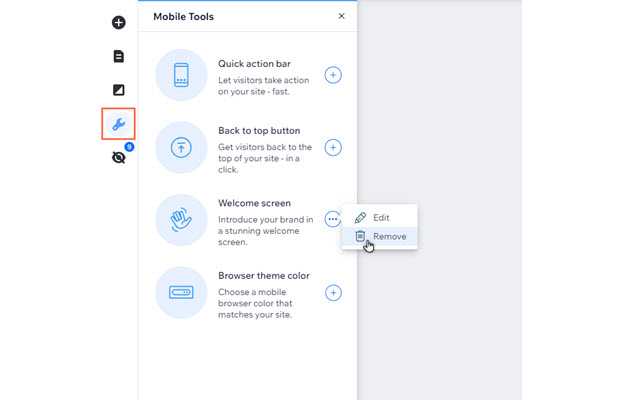
वेलकम स्क्रीन हटाना
अगर आपको अब वेलकम स्क्रीन की जरूरत नहीं है, तो आप इसे अपनी मोबाइल साइट से हटा सकते हैं।
वेलकम स्क्रीन हटाने के लिए:
- अपने मोबाइल एडिटर में बाईं ओर मोबाइल टूल्स पर क्लिक करें।
- वेलकम स्क्रीन के पास मौजूद मोर ऐक्शंस आइकन
- हटाएँ
पर क्लिक करें।