अपनी साइट के डिज़ाइन और लेआउट के हिसाब से मोबाइल मेन्यू कस्टमाइज़ करें। आपके मोबाइल मेन्यू में 3 एलिमेंट होते हैं: मेन्यू आइकन, मेन्यू कंटेनर और मेन्यू आइटम्स।
इनमें से हर एलिमेंट को अलग-अलग कस्टमाइज़ और एडजस्ट करने से आप अपने और मोबाइल विज़िटर्स के लिए एक अनोखा और आकर्षक मेन्यू बना सकते हैं।
मेन्यू आइकन के 2 स्टेट होते हैं: ओपन और क्लोज़्ड। आप कोई प्रीसेट आइकन चुन सकते हैं और दोनों स्टेट को अपनी पसंद के मुताबिक कस्टमाइज़ कर सकते हैं।
मेन्यू आइकन कस्टमाइज़ करने के लिए:
- अपने मोबाइल एडिटर में मेन्यू आइकन पर क्लिक करें।
- डिज़ाइन आइकन
 पर क्लिक करें।
 - उपलब्ध ऑप्शंस में से कोई प्रीसेट चुनें।
- कस्टमाइज़ डिज़ाइन पर क्लिक करें।
- टैब पर क्लिक करके चुनें कि आप किस स्टेट के लिए आइकन कस्टमाइज़ करना चाहते हैं (क्लोज़्ड या ओपन)।
- चुनें कि आप आइकन को कैसे डिज़ाइन करना चाहते हैं:
फिल कलर और अपारदर्शिता कस्टमाइज़ करें
आप अपने आइकन के लिए आकर्षक कलर चुन सकते हैं और उसकी विज़िबिलिटी सेट कर सकते हैं।
फिल कलर और ओपेसिटी टैब

पर क्लिक करें और इन ऑप्शंस की मदद से इसे कस्टमाइज़ करें:
- बटन बैकग्राउंड: बटन के बैकग्राउंड का कलर चुनने के लिए कलर बॉक्स पर क्लिक करें और अपारदर्शिता बढ़ाने या घटाने के लिए स्लाइडर ड्रैग करें।
- आइकन: बटन आइकन का कलर चुनने के लिए कलर बॉक्स पर क्लिक करें और अपारदर्शिता बढ़ाने या घटाने के लिए स्लाइडर ड्रैग करें।
आइकन के चारों ओर बॉर्डर जोड़ें और कस्टमाइज़ करें
आइकन के चारों ओर बॉर्डर जोड़ने से वह आपकी मोबाइल साइट पर अलग दिखाई देगा।
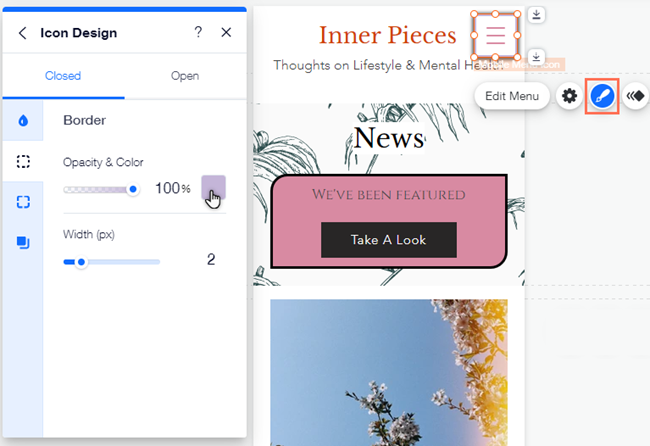
कलर, विज़िबिलिटी और चौड़ाई सेट करने के लिए,
बॉर्डर

टैब पर क्लिक करें:
- ओपेसिटी और कलर: कलर चुनने के लिए कलर बॉक्स पर क्लिक करें और अपारदर्शिता बढ़ाने या घटाने के लिए स्लाइडर ड्रैग करें।
- विड्थ: बॉर्डर की चौड़ाई बढ़ाने या घटाने के लिए स्लाइडर ड्रैग करें।
आइकन के कॉर्नर्स कस्टमाइज करें
आइकन के कॉर्नर्स को ज्यादा गोल या चौकोर बनाने के लिए,
कॉर्नर्स टैब

पर क्लिक करें।
- लॉक/अनलॉक: सभी कॉर्नर्स का रेडियस एक जैसा रखने का ऑप्शन इनेबल या डिसेबल करने के लिए, आइकन
 पर क्लिक करें।
 - रेडियस: फील्ड में कॉर्नर्स का रेडियस डालें।
आइकन के लिए शैडो जोड़ें और एडजस्ट करें
अपने आइकन को शानदार 3D इफेक्ट देने के लिए शैडो जोड़ें।
नीचे दिए गए ऑप्शन से शैडो जोड़ने और एडजस्ट करने के लिए,
शैडो टैब

पर क्लिक करें।
- इनेबल शैडो: शैडो को इनेबल या डिसेबल करने के लिए टॉगल पर क्लिक करें।
- एंगल: टेक्स्ट बॉक्स में एंगल डालें।
- डिस्टेंस: आइकन और शैडो के बीच की दूरी बढ़ाने या घटाने के लिए स्लाइडर ड्रैग करें।
- साइज: शैडो का साइज एडजस्ट करने के लिए स्लाइडर का इस्तेमाल करें।
- ब्लर: शैडो का ब्लर एडजस्ट करने के लिए स्लाइडर ड्रैग करें।
- अपारदर्शिता और कलर: शैडो का कलर चुनने के लिए कलर बॉक्स पर क्लिक करें और अपारदर्शिता बढ़ाने या घटाने के लिए स्लाइडर ड्रैग करें।
मेन्यू बॉक्स में आपके मेन्यू आइटम होते हैं। लेआउट, डिजाइन और बैकग्राउंड पैनल का इस्तेमाल करने से आप अपनी साइट के अनुसार मेन्यू कंटेनर की पोजिशन और लुक एडजस्ट कर सकते हैं।
मेन्यू बॉक्स कस्टमाइज करने के लिए:
- अपने मोबाइल एडिटर में मेन्यू आइकन पर क्लिक करें।
- एडिट मेन्यू पर क्लिक करें।
- मेन्यू कंटेनर पर क्लिक करें।
- नीचे दिए गए ऑप्शन से चुनें कि आप मेन्यू कंटेनर को कैसे एडजस्ट करना चाहते हैं:
कंटेनर का लेआउट एडजस्ट करें
अपने मेन्यू को स्लीक बनाए रखने के लिए, कंटेनर का लेआउट अपनी साइट के एलाइनमेंट के अनुसार चुनें।
लेआउट आइकन

पर क्लिक करें और अपने मेन्यू के लिए कोई एलाइनमेंट चुनें:
- फुल स्क्रीन: मेन्यू कंटेनर पूरी स्क्रीन पर खुलता है।
- लेफ्ट: मेन्यू कंटेनर स्क्रीन के बाईं ओर खुलता है।
- राइट: मेन्यू कंटेनर स्क्रीन के दाईं ओर खुलता है।
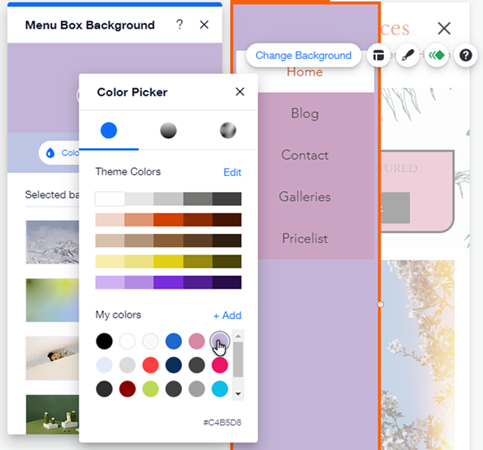
कंटेनर का बैकग्राउंड बदलें
अपने कंटेनर के बैकग्राउंड के लिए कोई खूबसूरत कलर या ग्रेडिएंट चुनें या शानदार इमेज लगाएं। चेंज बैकग्राउंड पर क्लिक करें और इनमें से कोई एक ऑप्शन चुनें:
- कलर या ग्रेडिएंट: अपनी साइट की थीम से मैच करने वाला या अलग दिखने वाला कलर चुनने के लिए कलर पर क्लिक करें। आप एक आकर्षक और खूबसूरत ग्रेडिएंट भी सेट कर सकते हैं।
- इमेज: मीडिया मैनेजर से कोई इमेज चुनें। आप Wix पर उपलब्ध मुफ़्त इमेज इस्तेमाल कर सकते हैं या अपनी इमेज अपलोड कर सकते हैं।
कंटेनर का डिज़ाइन कस्टमाइज़ करें
मेन्यू खुलने पर आपकी साइट के बाकी हिस्से के ऊपर दिखने वाले ओवरले को एडजस्ट करें।
डिज़ाइन आइकन
पर क्लिक करें और ओवरले को कस्टमाइज़ करने के लिए सेटिंग्स का इस्तेमाल करें:
- कलर: ओवरले के लिए कोई कलर चुनने के लिए कलर बॉक्स पर क्लिक करें।
- अपारदर्शिता: ओवरले की अपारदर्शिता बढ़ाने या घटाने के लिए स्लाइडर को ड्रैग करें।
नोट: यह ऑप्शन सिर्फ़ तब उपलब्ध होता है, जब आप लेआउट पैनल से कंटेनर का एलाइनमेंट स्क्रीन के बाईं या दाईं ओर सेट करते हैं।
अपने मेन्यू आइटम यानी मेन्यू टेक्स्ट का लुक और डिज़ाइन एडजस्ट करें। आप फ़ॉन्ट, कलर और स्पेसिंग जैसी सेटिंग्स कस्टमाइज़ कर सकते हैं।
मेन्यू आइटम एडजस्ट करने के लिए:
- अपने मोबाइल एडिटर में मेन्यू आइकन पर क्लिक करें।
- एडिट मेन्यू पर क्लिक करें।
- मोबाइल मेन्यू पर क्लिक करें।
- मेन्यू आइटम एडजस्ट करने के लिए, नीचे दिए गए ऑप्शन में से चुनें:
मेन्यू को और कस्टमाइज करने और इसे अपनी साइट के एलाइनमेंट के मुताबिक सेट करने के लिए, आइटम का लेआउट एडजस्ट करें।
लेआउट आइकन

पर क्लिक करें और नीचे दिए गए ऑप्शन का इस्तेमाल करें:
- ड्रॉपडाउन ऐरो की पोजिशन: चुनें कि सबमेन्यू ऐरो को आइटम टेक्स्ट के बाईं ओर या दाईं ओर एलाइन करना है। ऐरो को कस्टमाइज करने का तरीका जानें
- फ़ॉर्मैटिंग:
- डायरेक्शन: चुनें कि आइटम का टेक्स्ट बाएं से दाएं या दाएं से बाएं रीड हो।
- एलाइनमेंट: चुनें कि टेक्स्ट को मेन्यू कंटेनर में बाईं ओर, दाईं ओर या बीच में एलाइन करना है।
- एडवांस्ड: सबमेन्यू आइटम का डायरेक्शन और एलाइनमेंट सेट करें।
आपके मेन्यू आइटम के लिए कई डिज़ाइन ऑप्शन उपलब्ध हैं। आप आइटम के लुक को 2 स्टेट—रेगुलर और सिलेक्टेड—में कस्टमाइज़ कर सकते हैं।
डिज़ाइन

आइकन पर क्लिक करें। इसके बाद, स्टेट कस्टमाइज़ करने के लिए
रेगुलर या
सिलेक्टेड टैब चुनें:
- रेगुलर:
- फिल कलर और अपारदर्शिता : कलर चुनने के लिए कलर बॉक्स पर क्लिक करें। मेन्यू और सबमेन्यू के बैकग्राउंड और सबमेन्यू ऐरो के बैकग्राउंड की अपारदर्शिता बढ़ाने या घटाने के लिए स्लाइडर ड्रैग करें।
- बॉर्डर :
- अपारदर्शिता और कलर: अपने बॉर्डर का कलर चुनने के लिए कलर बॉक्स पर क्लिक करें। अपारदर्शिता बढ़ाने या घटाने के लिए स्लाइडर ड्रैग करें।
- बॉर्डर स्टाइल: चुनें कि बॉर्डर सभी साइड, केवल नीचे या बिल्कुल भी न दिखे।
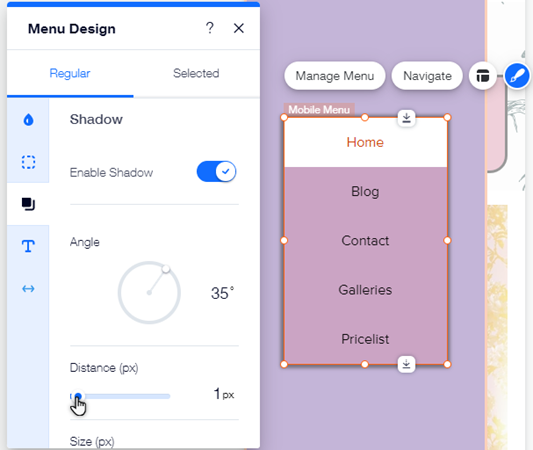
- शैडो :
- एनेबल शैडो: शैडो को ऑन या ऑफ करने के लिए टॉगल पर क्लिक करें।
- एंगल: टेक्स्ट बॉक्स में एंगल दर्ज करें।
- डिस्टेंस: मेन्यू और शैडो के बीच की दूरी बढ़ाने या घटाने के लिए स्लाइडर ड्रैग करें।
- साइज़: शैडो का साइज़ एडजस्ट करने के लिए स्लाइडर का इस्तेमाल करें।
- ब्लर: शैडो का ब्लर एडजस्ट करने के लिए स्लाइडर ड्रैग करें।
- अपारदर्शिता और कलर: शैडो बॉक्स का कलर चुनने के लिए कलर बॉक्स पर क्लिक करें। अपारदर्शिता बढ़ाने या घटाने के लिए स्लाइडर ड्रैग करें।
- टेक्स्ट
 : मेन्यू और सबमेन्यू, दोनों के आइटम कस्टमाइज़ करने के लिए नीचे दिए गए ऑप्शन का इस्तेमाल करें:
 - थीम: ड्रॉपडाउन मेन्यू से कोई टेक्स्ट थीम चुनें।
- फ़ॉन्ट: ड्रॉपडाउन मेन्यू से अपने मेन्यू आइटम के लिए कोई फ़ॉन्ट चुनें।
- फ़ॉन्ट साइज़: फ़ॉन्ट का साइज़ बढ़ाने या घटाने के लिए स्लाइडर ड्रैग करें।
- फ़ॉर्मेटिंग: अपने टेक्स्ट में बोल्ड या तिरछा इफ़ेक्ट जोड़ें।
- कलर: अपने टेक्स्ट का कलर चुनने के लिए कलर बॉक्स पर क्लिक करें।
- स्पेसिंग
 : मेन्यू और सबमेन्यू आइटम का ऑफ़सेट बढ़ाने या घटाने के लिए स्लाइडर ड्रैग करें।
- सिलेक्टेड:
- फिल कलर और अपारदर्शिता : कलर चुनने के लिए कलर बॉक्स पर क्लिक करें। मेन्यू और सबमेन्यू के बैकग्राउंड की अपारदर्शिता बढ़ाने या घटाने के लिए स्लाइडर ड्रैग करें।
- टेक्स्ट : मेन्यू और सबमेन्यू आइटम का कलर चुनने के लिए कलर बॉक्स पर क्लिक करें।