


Wix एडिटर: अपनी मोबाइल साइट पर वीडियो बैकग्राउंड का इस्तेमाल करना
वीडियो बैकग्राउंड का इस्तेमाल करने से आपकी मोबाइल-फ्रेंडली साइट ज़्यादा आकर्षक और डायनेमिक दिखती है। अपने पेज पर वीडियो बैकग्राउंड जोड़ें और स्ट्रिप, कॉलम, पॉपअप जैसे कई एलिमेंट के लिए वीडियो बैकग्राउंड इनेबल करें।
टिप:
आपका मोबाइल बैकग्राउंड, डेस्कटॉप बैकग्राउंड से अलग हो सकता है। इनमें से किसी एक को बदलने से दूसरे पर कोई असर नहीं पड़ता।
किसी पेज पर वीडियो बैकग्राउंड जोड़ना
अपने मोबाइल पेज के बैकग्राउंड में वीडियो जोड़ें। आप Wix के बनाए प्रोफेशनल वीडियो मुफ़्त में इस्तेमाल कर सकते हैं, शटरस्टॉक से वीडियो खरीद सकते हैं या अपना वीडियो अपलोड कर सकते हैं।
मोबाइल पर किसी पेज में वीडियो बैकग्राउंड जोड़ने के लिए:
- मोबाइल एडिटर के बाईं ओर बैकग्राउंड
 पर क्लिक करें।
 - वीडियो पर क्लिक करें।
- मीडिया मैनेजर में कोई वीडियो चुनें।
- चेंज बैकग्राउंड पर क्लिक करें।
- (वैकल्पिक) इस बैकग्राउंड को अपनी मोबाइल साइट के दूसरे पेज पर जोड़ने के लिए, नीचे अप्लाई टू अदर पेजेस पर क्लिक करें।

एलिमेंट पर वीडियो बैकग्राउंड इनेबल करना
डिफ़ॉल्ट रूप से, एलिमेंट के वीडियो बैकग्राउंड मोबाइल डिवाइस पर प्ले नहीं होते। हालांकि, अगर आप डेस्कटॉप पर इनमें से किसी एलिमेंट में वीडियो बैकग्राउंड जोड़ते हैं, तो उसे मोबाइल पर भी प्ले करने के लिए सेटिंग बदल सकते हैं: स्ट्रिप, कॉलम, होवर बॉक्स, पॉपअप और स्लाइडशो।
वीडियो बैकग्राउंड को मोबाइल पर प्ले करने की परमिशन देने के लिए:
- मोबाइल एडिटर खोलें।
- संबंधित एलिमेंट पर क्लिक करें (ऊपर दी गई लिस्ट में से कोई एक)।
- बैकग्राउंड आइकन
 पर क्लिक करें।
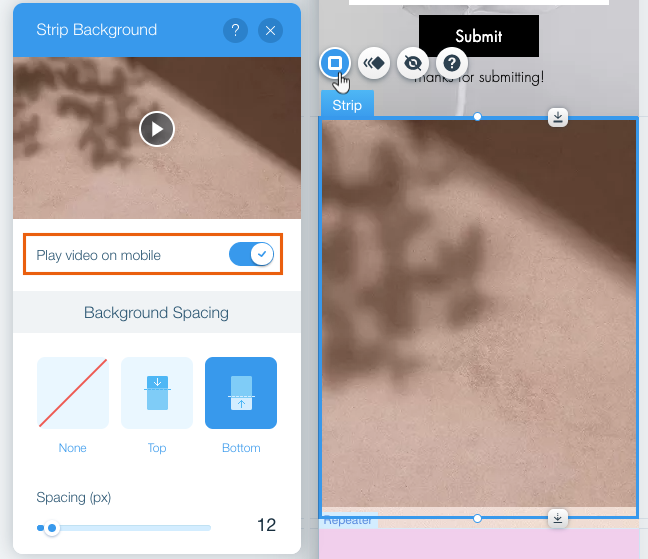
 - प्ले वीडियो ऑन मोबाइल टॉगल पर क्लिक करें:
- इनेबल्ड: एलिमेंट का वीडियो बैकग्राउंड मोबाइल डिवाइस पर अपने-आप प्ले होता है।
- डिसेबल्ड: डिसेबल होने पर, वीडियो का पहला फ्रेम दिखाई देता है।
- (वैकल्पिक) उपलब्ध विकल्पों का इस्तेमाल करके बैकग्राउंड स्पेसिंग कस्टमाइज़ करें।
ध्यान दें:
अगर आपके मोबाइल डिवाइस की क्रोम सेटिंग्स में
डाटा सेवर इनेबल है या आपके आईओएस डिवाइस पर
लो-पावर मोड इनेबल है, तो सिस्टम/ब्राउज़र वीडियो को अपने-आप प्ले होने से रोकता है।