


Wix Stores: Apple Pay या Google Pay के साथ कस्टमर चेकआउट
एक बार जब आप
Apple Pay या
Google Pay सेटअप कर लेते हैं, तो आप कस्टमर्स को अपने फोन से पेमेंट करने की सुविधा दे सकते हैं।
नोट:
Apple Pay और Google Pay का इस्तेमाल केवल फुल पेमेंट के लिए किया जा सकता है, आंशिक पेमेंट (partial payments) जैसे कि डिपॉजिट या 'अभी खरीदें, बाद में भुगतान करें' (Buy now, pay later) के लिए नहीं।
प्रोडक्ट पेज पर एडिशनल पेमेंट बटन्स
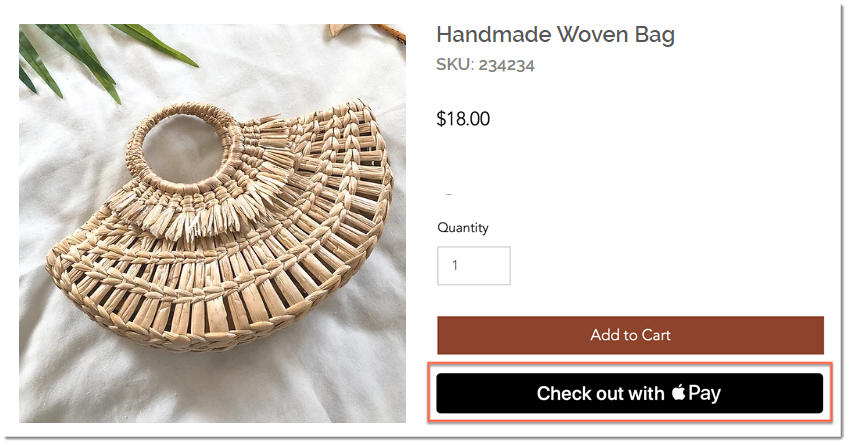
आप प्रोडक्ट पेज पर 'Add to Cart' बटन के साथ संबंधित कस्टमर्स को Apple Pay या Google Pay बटन दिखा सकते हैं। यह 'Buy Now' बटन की जगह आता है। अगर आपने PayPal भी कनेक्ट किया है, तो 3 पेमेंट बटन दिखाई देते हैं।
Wix एडिटर
स्टूडियो एडिटर
Wix हार्मनी एडिटर
- अपने एडिटर पर जाएँ।
- अपने Product पेज पर जाएँ:
- एडिटर के बाईं ओर Pages & Menu
 पर क्लिक करें।
 - Store Pages पर क्लिक करें।
- Product Page पर क्लिक करें।
- एडिटर के बाईं ओर Pages & Menu
- अपने पेज पर प्रोडक्ट पेज एलिमेंट पर क्लिक करें।
- Settings पर क्लिक करें।
- Settings टैब पर क्लिक करें।
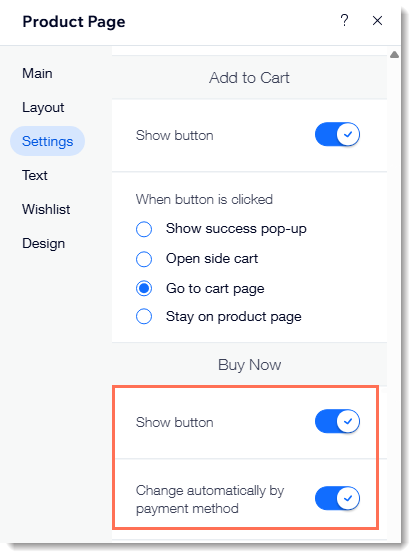
- Buy Now के अंदर, इसे इनेबल करने के लिए Show button टॉगल पर क्लिक करें।
- Change automatically by payment method टॉगल को इनेबल करें।
कार्ट और चेकआउट पेजों पर एडिशनल पेमेंट बटन्स
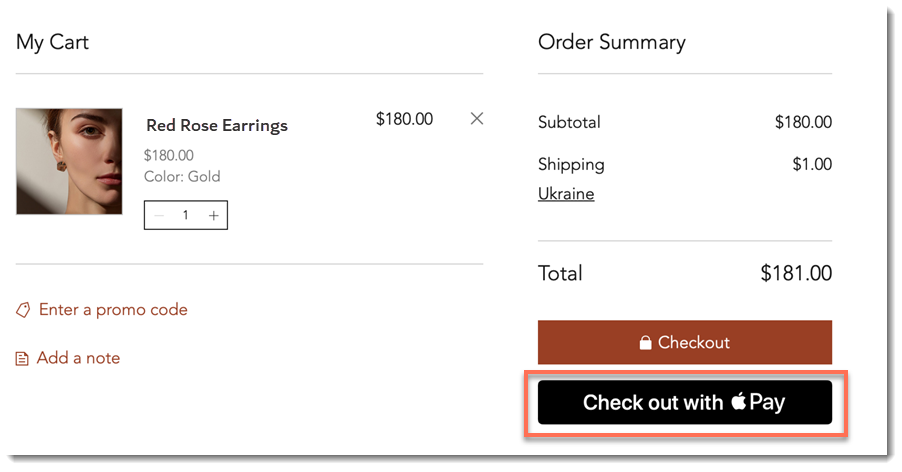
कार्ट पेज पर, Apple Pay या Google Pay बटन PayPal (अगर कनेक्टेड है) और एक चेकआउट बटन (अगर मैनुअल पेमेंट्स, Square, Stripe या कोई अन्य पेमेंट प्रोवाइडर कनेक्टेड है) के साथ दिखाई देगा।
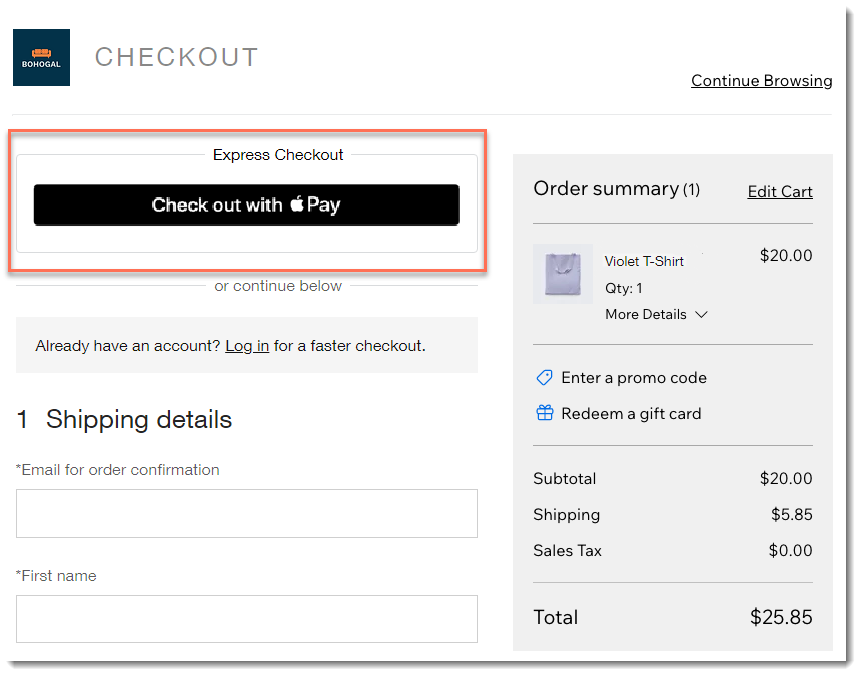
अतिरिक्त पेमेंट बटन चेकआउट पेज के सबसे ऊपर भी दिखाई देते हैं। इसका मतलब है कि कस्टमर्स को आपकी साइट पर अपनी डिटेल्स डालने की ज़रूरत नहीं होगी।
Wix एडिटर
स्टूडियो एडिटर
Wix हार्मनी एडिटर
- अपने एडिटर पर जाएँ।
- Store Pages पर क्लिक करें और फिर Cart Page पर क्लिक करें।
नोट: अगर आपकी साइट पर एक से ज़्यादा बिज़नेस सॉल्यूशन ऐप हैं (जैसे Wix Stores और Wix Bookings), तो Cart & Thank You और फिर Cart Page पर क्लिक करके कार्ट पेज को एक्सेस करें। - अपने पेज पर कार्ट पेज एलिमेंट पर क्लिक करें।
- Settings पर क्लिक करें।
- Settings टैब पर क्लिक करें।
- Express checkout के अंदर, इसे इनेबल करने के लिए Show button टॉगल पर क्लिक करें।
अक्सर पूछे जाने वाले सवाल (FAQs)
ज़्यादा जानकारी के लिए नीचे दिए गए किसी सवाल पर क्लिक करें।
किन कस्टमर्स को Apple Pay बटन दिखाई देता है?
क्या मैं बटन का कलर कस्टमाइज़ कर सकता हूँ?
ऑथोराइजेशन और कैप्चर बटन के डिस्प्ले को कैसे प्रभावित करते हैं?