


Wix Payments: पेमेंट मेथड के रूप में Apple Pay जोड़ना
Apple Pay को पेमेंट मेथड के रूप में जोड़ें, ताकि आपके कस्टमर अपने Apple डिवाइस से तेज़ी से और सुरक्षित तरीके से पेमेंट कर सकें।
Apple Pay फिलहाल सिर्फ़ Wix स्टोर्स, Wix बुकिंग्स और Wix इवेंट्स के लिए उपलब्ध है।
| जनरल जानकारी | |
|---|---|
सपोर्टेड देश | ऑस्ट्रिया, बेल्जियम, कनाडा, फिनलैंड, जर्मनी, आयरलैंड, इटली, लिथुआनिया, नीदरलैंड्स, पुर्तगाल, स्पेन, स्विट्ज़रलैंड, यूनाइटेड किंगडम और यूनाइटेड स्टेट्स। |
सपोर्टेड करेंसी | EUR, USD, GBP, CAD, CHF |
प्रोसेसिंग फीस |
|
ध्यान रखें | आपके Wix अकाउंट और Wix पेमेंट्स अकाउंट में इस्तेमाल की जाने वाली करेंसी एक ही होनी चाहिए।
अगर करेंसी मैच नहीं करतीं, तो ट्रांजैक्शन अस्वीकार किए जा सकते हैं।अपनी करेंसी
बदलने का तरीका जानें |
Apple Pay जोड़ना
चेकआउट के दौरान Safari इस्तेमाल करने वाले कस्टमर को iOS और macOS डिवाइस पर
Apple Pay एक्सप्रेस चेकआउट ऑप्शन के रूप में दिखाई देगा। उनके अकाउंट उनके Apple डिवाइस से लिंक होते हैं, इसलिए Apple Pay कस्टमर कार्ड या शिपिंग डिटेल्स डाले बिना बस क्लिक करके खरीदारी कर सकते हैं। इससे आपको तेज़ी से, आसानी से और सुरक्षित तरीके से पेमेंट मिलता है।
आप Apple यूज़र हों या नहीं, अपनी साइट पर Apple Pay जोड़ सकते हैं। Apple Pay को अपनी Wix साइट पर जोड़ने के लिए, आप किसी भी डेस्कटॉप डिवाइस का इस्तेमाल कर सकते हैं।
शुरू करने से पहले:
- अपनी साइट पर Apple Pay के ज़रिए पेमेंट स्वीकार करने के लिए, आपको Wix Payments सेट अप करना होगा।
- अपने चेकआउट पेज पर Apple Pay बटन दिखाने के लिए, पक्का करें कि एक्सप्रेस चेकआउट का शो बटन टॉगल आपके एडिटर में इनेबल हो।
Apple Pay जोड़ने के लिए:
- अपनी साइट के डैशबोर्ड में एक्सेप्ट पेमेंट्स पर जाएं।
- Wix पेमेंट्स के आगे मैनेज पर क्लिक करें।
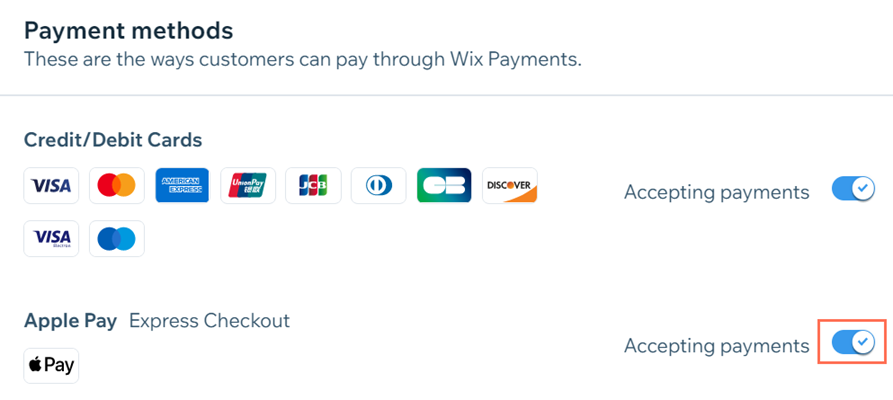
- Apple Pay के आगे मौजूद टॉगल को चालू करें।
नोट: चेकआउट में अपने पेमेंट ऑप्शंस से Apple Pay हटाने के लिए, आप इस टॉगल को कभी भी बंद कर सकते हैं।
जरूरी जानकारी:
- Apple Pay के जरिए बेचे जाने वाले प्रोडक्ट्स पर हमारी प्रतिबंधित वस्तुओं और सेवाओं की लिस्ट लागू होती है।
- Apple Pay का इस्तेमाल करने के लिए, आपकी साइट को Apple की एक्सेप्टेबल यूज़ गाइडलाइंस का पालन करना होगा।
- Apple का इस्तेमाल करने वाले मर्चेंट्स के लिए, हमारा सुझाव है कि आप Apple की ह्यूमन इंटरफेस गाइडलाइंस को अच्छी तरह समझ लें।
अक्सर पूछे जाने वाले सवाल
Wix पेमेंट्स के साथ Apple Pay का इस्तेमाल करने का तरीका जानने के लिए, नीचे दिए गए किसी सवाल पर क्लिक करें।
Apple Pay का इस्तेमाल करने में कितना खर्च आता है?
क्या मैं Wix मोबाइल ऐप्स के साथ Apple Pay का इस्तेमाल कर सकता हूं?
क्या मैं कार्ड पेमेंट्स बंद करके सिर्फ Apple Pay पेमेंट्स स्वीकार कर सकता हूं?
मेरी साइट पर Wix बुकिंग्स है। क्या कस्टमर्स अपनी बुकिंग की जमाराशि का पेमेंट Apple Pay से कर सकते हैं?