


Wix Bookings: बुकिंग सर्विसेज के लिए चार्ज करने का तरीका चुनना
Wix Bookings आपको अपनी पसंद के अनुसार पेमेंट स्वीकार करने की सुविधा देता है। क्लाइंट्स को सर्विसेज के लिए ऑनलाइन या व्यक्तिगत रूप से पेमेंट करने दें या सर्विस फ्री में ऑफर करें। अलग-अलग सेशन के अलावा, आप क्लाइंट्स को मेंबरशिप प्लान या पैकेज भी ऑफर कर सकते हैं।
नोट:
बुकिंग्स के लिए ऑनलाइन पेमेंट पाने के लिए, अपनी साइट को
अपग्रेड करें।
फ्री सर्विस ऑफर करना
आप बिना किसी चार्ज के सर्विसेज ऑफर कर सकते हैं। जब क्लाइंट्स आपकी साइट पर सर्विस देखते हैं, तो उन्हें कीमत की जगह आपका दर्ज किया गया टेक्स्ट दिखाई देता है।
नोट्स:
- आप क्लाइंट्स से स्पॉट बुक कराए बिना फ्री क्लासेज ऑफर कर सकते हैं।
- आप Wix Automations का इस्तेमाल करके साइट विजिटर्स को ईमेल से कूपन भेजकर फ्री सर्विसेज ऑफर कर सकते हैं। Wix Bookings में डिस्काउंट कूपन बनाने का तरीका जानें।
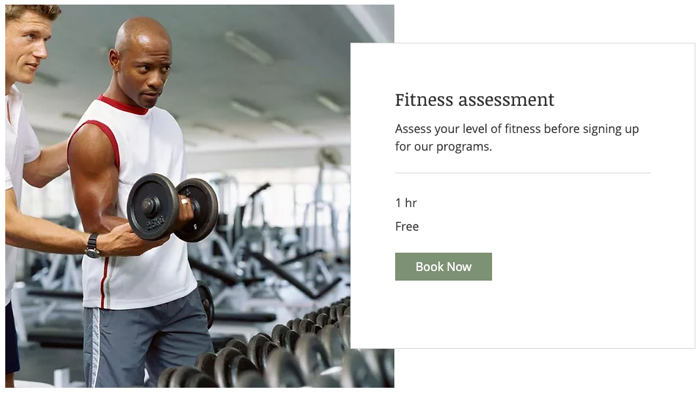
फ्री सर्विस ऑफर करने के लिए:
- अपनी साइट के डैशबोर्ड में बुकिंग सर्विसेज पर जाएं।
- नई अपॉइंटमेंट, क्लास या कोर्स बनाएं या मौजूदा सर्विस को एडिट करें।
- प्राइस और पेमेंट सेक्शन में मौजूद प्राइस टाइप ड्रॉप-डाउन से फ्री सेलेक्ट करें।
टिप: आप अपनी साइट पर ऐसी सर्विस भी दिखा सकते हैं जिसकी कीमत दिखाई नहीं जाती।
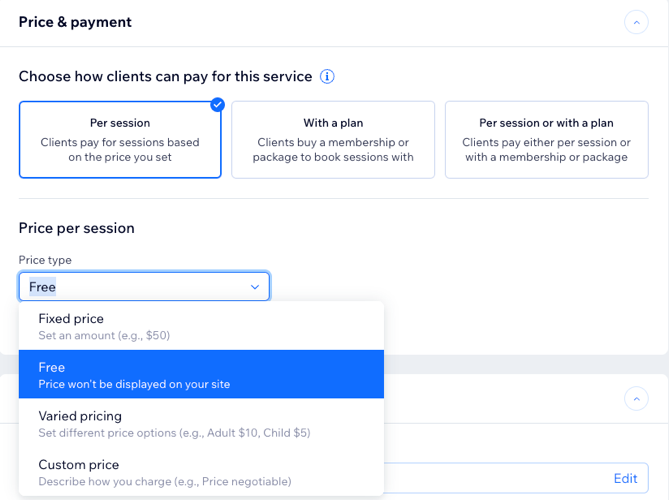
अलग-अलग प्राइसिंग का इस्तेमाल करके अलग-अलग रेट पर सर्विस ऑफर करना
प्राइस ऑप्शन की मदद से आप अलग-अलग फैक्टर्स के आधार पर अपनी सर्विसेज के लिए चार्ज कर सकते हैं। अपने बिजनेस, स्टाफ और क्लाइंट्स की जरूरतों के अनुसार हर सर्विस के लिए कस्टम प्राइस ऑप्शन बना सकते हैं।
नोट:
आपके क्लाइंट्स प्राइस ऑप्शन के साथ खरीदे गए सेशन को रीशेड्यूल नहीं कर सकते।
अलग-अलग प्राइसिंग के साथ सर्विसेज ऑफर करने के लिए:
- अपनी साइट के डैशबोर्ड में बुकिंग सर्विसेज पर जाएं।
- संबंधित सर्विस सेलेक्ट करें।
- नीचे स्क्रॉल करके प्राइस और पेमेंट सेक्शन पर जाएं।
- सर्विस टाइप के अनुसार, नीचे दिए गए स्टेप्स फॉलो करें:
अपॉइंटमेंट्स के लिए

क्लासेज के लिए

कोर्सेज के लिए

अपनी अलग-अलग तरह की सर्विसेज में प्राइस ऑप्शन जोड़ने का तरीका जानें:
क्लाइंट्स से ऑनलाइन और इन-पर्सन पेमेंट लेना
बुकिंग करते समय, आप क्लाइंट्स से कई तरीकों से सर्विस का पूरा प्राइस चुकाने के लिए कह सकते हैं:
- पूरी रकम ऑनलाइन
- पूरी रकम इन पर्सन
- पूरी रकम ऑनलाइन या इन पर्सन
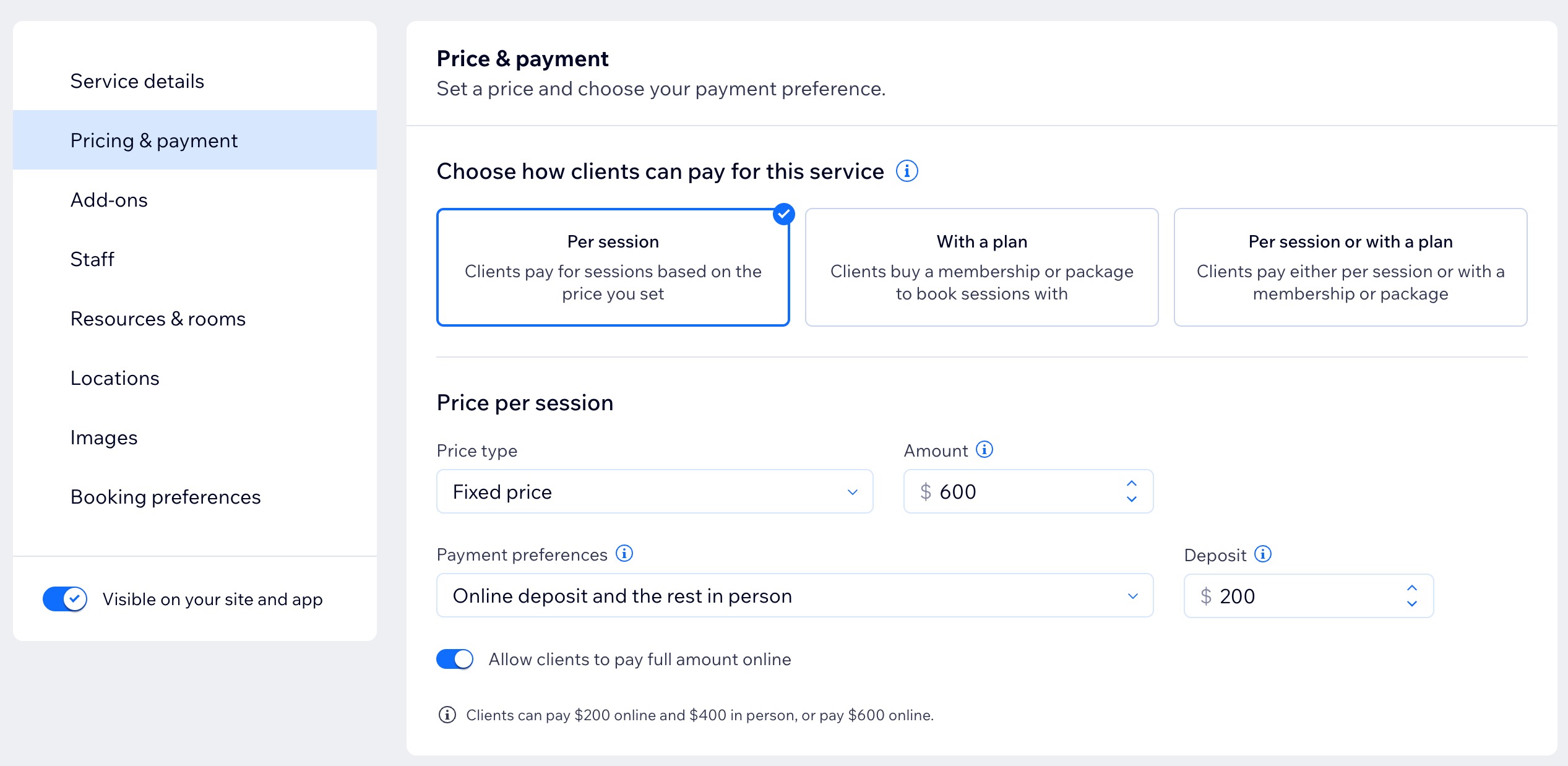
- ऑनलाइन डिपॉजिट और बाकी रकम इन पर्सन (क्लाइंट्स को पूरी रकम ऑनलाइन पे करने का ऑप्शन भी दिया जा सकता है)।
ऐसी सर्विस ऑफर करने के लिए, जिसका पेमेंट क्लाइंट्स ऑनलाइन और/या इन पर्सन कर सकते हैं:
- अपनी साइट के डैशबोर्ड में बुकिंग सर्विसेज पर जाएं।
- नई सर्विस बनाएं या किसी मौजूदा सर्विस को एडिट करें।
- प्राइस और पेमेंट सेक्शन तक नीचे स्क्रॉल करें।
- फिक्स्ड प्राइस या वेरिड प्राइसेज को प्राइस टाइप ड्रॉप-डाउन से चुनें।
- लागू प्राइस दर्ज करें।
- पेमेंट प्रेफरेंसेज ड्रॉप-डाउन से कोई पेमेंट ऑप्शन चुनें:
- एंटायर अमाउंट ऑनलाइन।
- एंटायर अमाउंट इन पर्सन।
- एंटायर अमाउंट आइदर ऑनलाइन ऑर इन पर्सन।
- ऑनलाइन डिपॉजिट और बाकी रकम इन पर्सन।
- डिपॉजिट फील्ड में रकम दर्ज करें।
- (ऑप्शनल) अलाउ क्लाइंट्स टू पे फुल अमाउंट ऑनलाइन टॉगल को ऑन करें।
- सेव पर क्लिक करें।
सुझाव:
अगर आप
एंटायर अमाउंट ऑनलाइन चुनते हैं, तो क्लाइंट्स आपकी साइट के डैशबोर्ड में मौजूद
एक्सेप्टिंग पेमेंट्स टैब में सेट अप किए गए सभी ऑप्शंस का इस्तेमाल कर सकते हैं। इनमें
मैन्युअल पेमेंट मेथड भी शामिल है।
बुकिंग से पहले डिपॉजिट चार्ज करना
डिपॉजिट का पेमेंट हमेशा ऑनलाइन होता है, इसलिए ध्यान रखें कि आपने
ऑनलाइन पेमेंट मेथड सेट अप किया हो।
अगर आप डिपॉजिट लेना चुनते हैं, तो क्लाइंट्स के पास बुकिंग के समय सर्विस की पूरी रकम पे करने का ऑप्शन नहीं होता। अगर आपने ऑनलाइन पेमेंट मेथड और मैन्युअल (इन पर्सन) पेमेंट, दोनों सेट अप किए हैं, तो मैन्युअल पेमेंट चुनने वाले क्लाइंट्स बुकिंग के समय डिपॉजिट पे नहीं करते।
ज़रूरी:
- यह फीचर अभी सभी यूजर्स के लिए उपलब्ध नहीं है।
- अगर आप सर्विसेज के लिए मैन्युअल अप्रूवल फीचर ऑन करते हैं, तो डिपॉजिट नहीं जोड़ा जा सकता।
सर्विस बुक करते समय डिपॉजिट का अनुरोध करने के लिए:
- अपनी साइट के डैशबोर्ड में बुकिंग सर्विसेज पर जाएं।
- नई सर्विस बनाएं या मौजूदा सर्विस को एडिट करें।
- नीचे प्राइस और पेमेंट सेक्शन तक स्क्रॉल करें।
- फिक्स्ड प्राइस या वैरिड प्राइसिंग को प्राइस टाइप ड्रॉप-डाउन से चुनें।
- संबंधित प्राइस डालें।
- पेमेंट प्रेफरेंसेज ड्रॉप-डाउन से ऑनलाइन डिपॉजिट और बाकी पेमेंट व्यक्तिगत रूप से चुनें।
- डिपॉजिट फील्ड में रकम डालें।
- (वैकल्पिक) क्लाइंट्स को पूरी रकम ऑनलाइन चुकाने दें टॉगल को इनेबल करें।
- सेव पर क्लिक करें।
मेंबरशिप प्लान या पैकेज के हिस्से के रूप में सर्विस ऑफर करना
Wix Pricing Plans के साथ मेंबरशिप प्लान और पैकेज ऑफर करें। आप ऐसी सर्विसेज भी बना सकते हैं जो सिर्फ किसी प्राइसिंग प्लान के हिस्से के रूप में उपलब्ध हों।
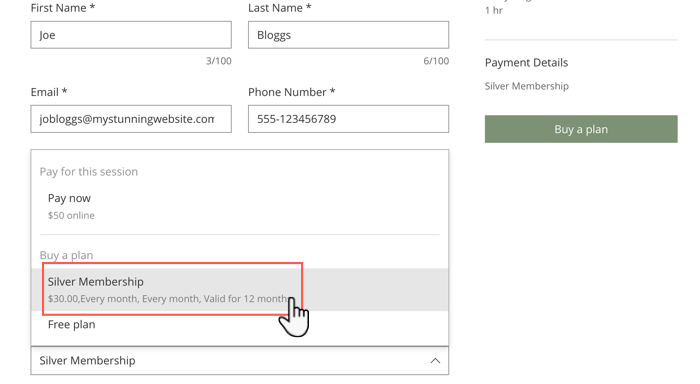
क्लाइंट्स अपॉइंटमेंट या क्लास बुक करते समय उनके लिए सिंगल सेशन के तौर पर या अपने मेंबरशिप प्लान या पैकेज के हिस्से के रूप में पेमेंट कर सकते हैं। चेकआउट के दौरान क्लाइंट्स चुन सकते हैं कि वे सर्विस के लिए कैसे पेमेंट करना चाहते हैं। आप ऐसी सर्विस भी बना सकते हैं जो सिर्फ किसी प्राइसिंग प्लान के हिस्से के रूप में उपलब्ध हो।
मेंबरशिप प्लान या पैकेज के हिस्से के रूप में अपॉइंटमेंट या क्लास ऑफर करने के लिए:
- अपनी साइट के डैशबोर्ड में बुकिंग सर्विसेज पर जाएं।
- नया अपॉइंटमेंट या क्लास बनाएं या मौजूदा अपॉइंटमेंट या क्लास को एडिट करें।
- जनरल इन्फो और सर्विस डिटेल्स सेक्शन पूरे करें।
- प्राइस और पेमेंट सेक्शन में नीचे प्राइसिंग प्लान्स (मेंबरशिप्स और पैकेजेज) तक स्क्रॉल करें।
- चुनें कि क्लाइंट्स इस सर्विस के लिए कैसे पेमेंट करेंगे के नीचे प्लान के साथ या हर सेशन के लिए या प्लान के साथ पर क्लिक करें।
- चुनें कि आप क्या करना चाहते हैं:
- अपना पहला प्लान जोड़ने के लिए + नया प्लान बनाएं पर क्लिक करें।
- सर्विस को अपने मौजूदा प्लान्स से कनेक्ट करने के लिए मौजूदा प्लान कनेक्ट करें पर क्लिक करें।
अक्सर पूछे जाने वाले सवाल
हम आपके सभी सवालों के जवाब देने के लिए यहां हैं। अधिक जानकारी पाने के लिए, नीचे दिए गए किसी सवाल पर क्लिक करें।
ऑनलाइन बुकिंग का पेमेंट मुझे कैसे मिलेगा?
क्या मैं अपनी सभी सर्विस के लिए सिर्फ एक पेमेंट मेथड चुन सकता हूं?
क्या मैं मेंबरशिप और पैकेज इन पर्सन बेच सकता हूं?