


Wix Stores: अपने प्रोडक्ट पेज को कस्टमाइज करना
ज़रूरी:
यह आर्टिकल Wix Editor और Wix Harmony Editor के प्रोडक्ट पेज के साथ-साथ Wix Studio Editor के नए प्रोडक्ट पेज पर लागू होता है।
Wix Studio के पिछले प्रोडक्ट पेज को कस्टमाइज करने का तरीका जानें।
प्रोडक्ट पेज एक डायनेमिक पेज है, जो आपके हर प्रोडक्ट की पूरी जानकारी दिखाता है।
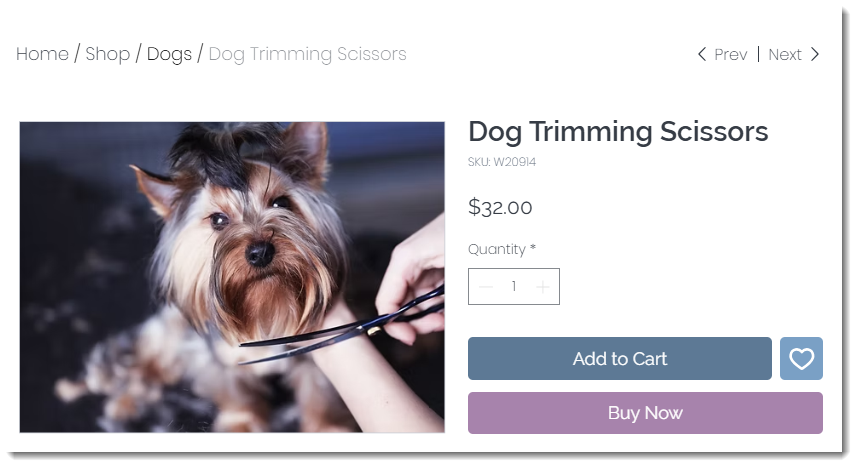
पेज का डिजाइन हमेशा एक जैसा रहता है, लेकिन दिखाए जा रहे प्रोडक्ट के अनुसार उसका कंटेंट (प्रोडक्ट की इमेज और टेक्स्ट) बदल जाता है।
प्रोडक्ट पेज पर बैकग्राउंड कलर या बटन का टेक्स्ट बदलने जैसे कस्टमाइजेशन करने से वे सभी प्रोडक्ट पर लागू होते हैं।
प्रोडक्ट पेज के एलिमेंट दिखाएं या छिपाएं
प्रोडक्ट पेज पर दिखाए या छिपाए जाने वाले एलिमेंट चुनने के लिए, डिस्प्ले टैब पर क्लिक करें।
ध्यान रखें कि प्रोडक्ट पेज पर 'ऐड टू कार्ट' बटन डिफॉल्ट रूप से एनेबल रहता है। आप सेटिंग्स टैब से विशलिस्ट आइकन और 'बाय नाउ' बटन भी एनेबल कर सकते हैं।
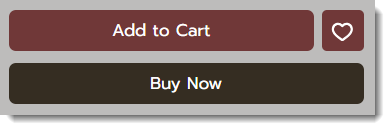
आप 'बाय नाउ' बटन को एक्सप्रेस चेकआउट विकल्प (जैसे पेपाल, ऐपल पे या गूगल पे) से बदल भी सकते हैं।
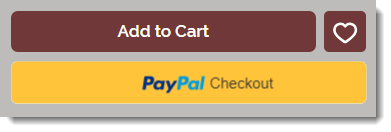
पेपाल से चेकआउट या ऐपल पे या गूगल पे से चेकआउट के बारे में और जानें।
प्रोडक्ट पेज के एलिमेंट दिखाने या छिपाने के लिए:
Wix Editor
Wix Harmony Editor
- अपने एडिटर पर जाएं।
- अपने प्रोडक्ट पेज पर जाएं:
- एडिटर के बाईं ओर पेज और मेन्यू
 पर क्लिक करें।
 - स्टोर पेज पर क्लिक करें।
- प्रोडक्ट पेज पर क्लिक करें।
- एडिटर के बाईं ओर पेज और मेन्यू
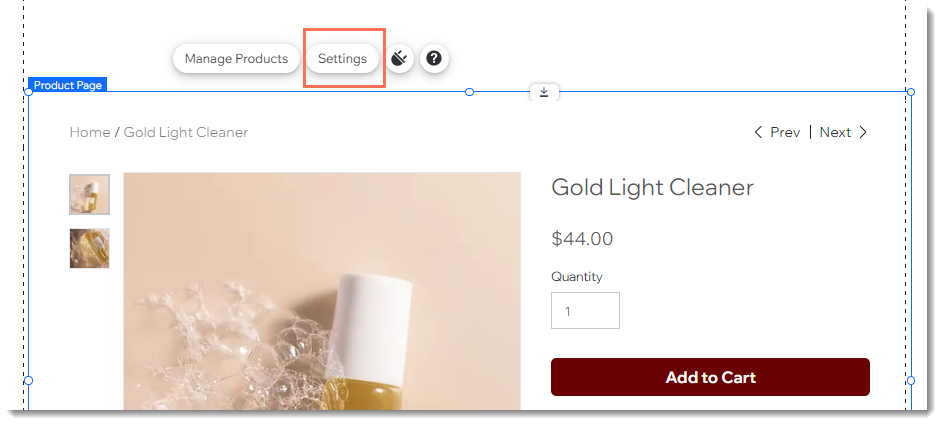
- अपने पेज पर प्रोडक्ट पेज एलिमेंट पर क्लिक करें।
- सेटिंग्स पर क्लिक करें।
- डिस्प्ले टैब पर क्लिक करें।
- एलिमेंट दिखाने या छिपाने के लिए, संबंधित चेकबॉक्स को सेलेक्ट करें या उसका सेलेक्शन हटाएं।
टिप:
लो स्टॉक मैसेज के बगल वाला चेकबॉक्स सिलेक्ट करने से कस्टमर्स को पता चलता है कि केवल कुछ यूनिट्स बाकी हैं। जब किसी प्रोडक्ट की इन्वेंट्री 10 से कम हो जाती है, तो एक मैसेज दिखाई देता है (जैसे, 'स्टॉक में सिर्फ़ 3 बाकी हैं')।
प्रोडक्ट पेज की सेटिंग्स कस्टमाइज करें
Wix Editor
Wix Harmony Editor
- अपने एडिटर पर जाएं।
- अपने प्रोडक्ट पेज पर जाएं:
- एडिटर के बाईं ओर पेजेज और मेन्यू पर क्लिक करें।
- स्टोर पेजेज पर क्लिक करें।
- प्रोडक्ट पेज पर क्लिक करें।
- एडिटर के बाईं ओर पेजेज और मेन्यू
- अपने पेज पर प्रोडक्ट पेज एलिमेंट पर क्लिक करें।
- सेटिंग्स पर क्लिक करें।
- सेटिंग्स टैब पर क्लिक करें।
- ऐड टू कार्ट बटन: पर क्लिक करें।
- इसे एनेबल करने के लिए, मेक बटन स्टिकी टॉगल पर क्लिक करें।
टिप: यह सेटिंग मोबाइल के लिए है। इसे एनेबल करने से 'ऐड टू कार्ट' बटन हमेशा दिखाई देता है। - बटन पर क्लिक करने के बाद क्या हो, यह चुनें:
- शो सक्सेस पॉप-अप: एक पॉप-अप नोटिफिकेशन दिखाई देता है।
नोट: मोबाइल पर पॉप-अप दिखाई नहीं देता। कस्टमर्स को कार्ट पेज पर भेज दिया जाता है। - ओपन साइड कार्ट: कार्ट स्क्रीन के साइड में खुलता है।
- गो टू कार्ट पेज: कस्टमर्स सीधे पूरे कार्ट पेज पर पहुंच जाते हैं।
- स्टे ऑन प्रोडक्ट पेज: कस्टमर्स प्रोडक्ट पेज पर ही रहते हैं। प्रोडक्ट के सफलतापूर्वक ऐड होने की पुष्टि के लिए बटन पर एक चेकमार्क दिखाई देता है।
- शो सक्सेस पॉप-अप: एक पॉप-अप नोटिफिकेशन दिखाई देता है।
- इसे एनेबल करने के लिए, मेक बटन स्टिकी टॉगल पर क्लिक करें।
- विशलिस्ट बटन पर क्लिक करें और फिर इसे एनेबल या डिसेबल करने के लिए शो "ऐड टू विशलिस्ट" बटन टॉगल पर क्लिक करें।
टिप: विशलिस्ट ऐड और सेट अप करने का तरीका जानें।
लेआउट और इमेज डिस्प्ले कस्टमाइज करना
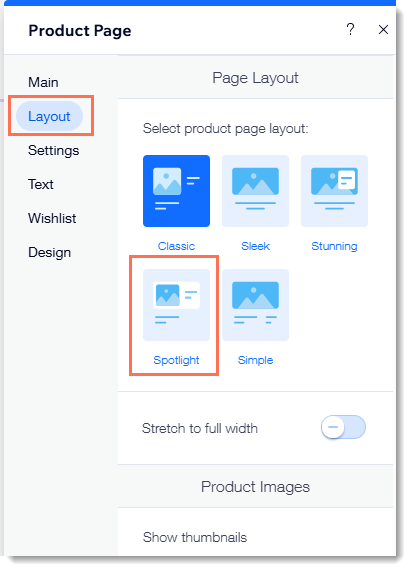
अपनी शॉप के लिए सबसे अच्छा प्रोडक्ट पेज लेआउट चुनने के लिए,
लेआउट टैब पर क्लिक करें। इसके बाद, इमेज दिखने का तरीका कस्टमाइज करें।
नोट:
आपके चुने गए लेआउट के अनुसार इमेज के ऑप्शन अलग-अलग होते हैं।
Wix Editor
Wix Harmony Editor
- अपने एडिटर पर जाएं।
- अपने प्रोडक्ट पेज पर जाएं:
- एडिटर के बाईं ओर पेजेस और मेन्यू पर क्लिक करें।
- स्टोर पेजेस पर क्लिक करें।
- प्रोडक्ट पेज पर क्लिक करें।
- एडिटर के बाईं ओर पेजेस और मेन्यू
- अपने पेज पर प्रोडक्ट पेज एलिमेंट पर क्लिक करें।
- सेटिंग्स पर क्लिक करें।
- लेआउट टैब पर क्लिक करें।
- जनरल:
- प्रोडक्ट पेज के लिए कोई लेआउट चुनें।
- इसे ऑन या ऑफ करने के लिए स्ट्रेच टू फुल विड्थ टॉगल पर क्लिक करें।
- प्रोडक्ट इमेज: अपने स्टोर में इमेज दिखाने का तरीका जानें।
- इमेज रेशियो ड्रॉप-डाउन पर क्लिक करें और कोई रेशियो चुनें।
- हाउज़ इमेज रिसाइज़्ड के नीचे कोई ऑप्शन चुनें:
- क्रॉप: सभी इमेज को एक ही साइज़ में क्रॉप करता है।
- फिट: इमेज के आस्पेक्ट रेशियो बनाए रखता है।
- इसे ऑन करने के लिए ज़ूम ऑन इमेज टॉगल पर क्लिक करें। यह कुछ लेआउट में उपलब्ध है। नोट: ज़ूम का प्रीव्यू देखने के लिए, अपनी लाइव साइट पर जाएं।
- शो थंबनेल्स के नीचे चुनें कि आप इमेज थंबनेल कैसे दिखाना चाहते हैं।
- कलर स्वैचेस: चुनें कि आप प्रोडक्ट ऑप्शन और मॉडिफायर के टेक्स्ट चॉइस (जैसे, 'साइज़') कैसे दिखाना चाहते हैं, फिर चुने गए ऑप्शन को कस्टमाइज़ करें।
प्रोडक्ट पेज का डिज़ाइन कस्टमाइज़ करना
अपने स्टोर की वाइब से मैच करता लुक बनाने के लिए, रंग, फ़ॉन्ट, बटन स्टाइल और दूसरी चीज़ें कस्टमाइज़ करें। शुरू करने के लिए, डिज़ाइन टैब पर क्लिक करें।
टिप:
आपने जो लेआउट और सेटिंग ऑप्शंस चुने हैं, उनके आधार पर उपलब्ध कस्टमाइज़ेशन अलग-अलग हो सकते हैं।
Wix Editor
Wix Harmony Editor
- अपने एडिटर पर जाएं।
- अपने प्रोडक्ट पेज पर जाएं:
- एडिटर के बाईं ओर पेजेस और मेन्यू पर क्लिक करें।
- स्टोर पेजेस पर क्लिक करें।
- प्रोडक्ट पेज पर क्लिक करें।
- एडिटर के बाईं ओर पेजेस और मेन्यू
- अपने पेज पर प्रोडक्ट पेज एलिमेंट पर क्लिक करें।
- सेटिंग्स पर क्लिक करें।
- डिज़ाइन टैब पर क्लिक करें।
- उपलब्ध ऑप्शंस का इस्तेमाल करके डिज़ाइन कस्टमाइज़ करें।
इनके बारे में ज़्यादा जानें:
प्रोडक्ट पेज के बटन का टेक्स्ट एडिट करें
प्रोडक्ट पेज के बटन पर दिखने वाले टेक्स्ट ऑप्शंस को एडिट करने के लिए, टेक्स्ट टैब पर क्लिक करें।
टिप:
अगर आपने 'ऐड टू कार्ट' या 'बाय नाउ' बटन डिसेबल किए हैं, तो आपको कुछ ऑप्शंस नहीं दिखेंगे।
Wix Editor
Wix Harmony Editor
- अपने एडिटर पर जाएं।
- अपने प्रोडक्ट पेज पर जाएं:
- एडिटर की बाईं ओर पेज और मेन्यू पर क्लिक करें।
- स्टोर पेजेज पर क्लिक करें।
- प्रोडक्ट पेज पर क्लिक करें।
- एडिटर की बाईं ओर पेज और मेन्यू
- अपने पेज पर प्रोडक्ट पेज एलिमेंट पर क्लिक करें।
- सेटिंग्स पर क्लिक करें।
- टेक्स्ट टैब पर क्लिक करें।
- उपलब्ध टेक्स्ट ऑप्शंस में से किसी को भी एडिट करें।
इनके बारे में ज़्यादा जानें:
अक्सर पूछे जाने वाले सवाल
क्या मैं प्रोडक्ट पेज के एक से ज़्यादा वर्ज़न बना सकता हूं?
मैं प्रोडक्ट इमेज में ज़ूम फीचर कैसे जोड़ सकता हूं?
मैं प्रोडक्ट पेज को ज़्यादा एक्सेसिबल कैसे बना सकता हूं?
क्या मैं प्रोडक्ट पेज या कुछ खास प्रोडक्ट्स का एक्सेस सीमित कर सकता हूं?
क्या मैं प्रोडक्ट पेज डिलीट कर सकता हूं?