


Wix Stores: विशलिस्ट जोड़ना और सेट अप करना
कस्टमर्स को अपने पसंदीदा प्रोडक्ट्स विशलिस्ट में जोड़कर उनका ट्रैक रखने दें। आप इनमें से किसी भी या सभी स्टोर एलिमेंट्स पर विशलिस्ट बटन दिखा सकते हैं: स्टोर गैलरीज, कैटेगरी पेज और प्रोडक्ट पेज।
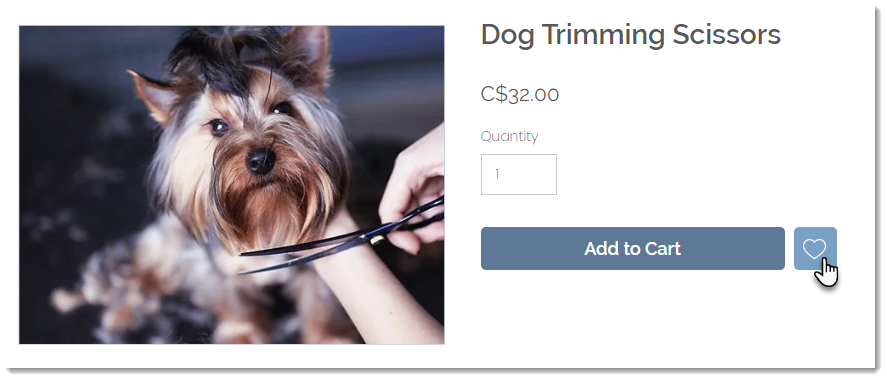
बाद में, कस्टमर्स अपनी विशलिस्ट में जोड़े गए आइटम्स रिव्यू कर सकते हैं और चुन सकते हैं कि वे किन आइटम्स को खरीदना चाहते हैं।
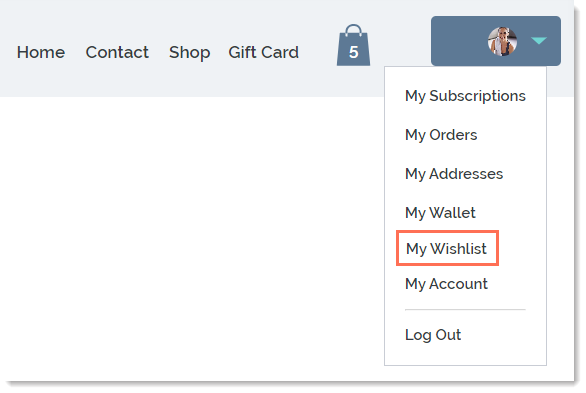
स्टेप 1 | अपने स्टोर में विशलिस्ट ऑप्शन जोड़ना
अपने स्टोर में विशलिस्ट जोड़ने के बाद, यह स्टोर गैलरीज, कैटेगरी पेज और प्रोडक्ट पेज के लिए उपलब्ध हो जाती है।
Wix Editor
Studio Editor
Wix Harmony Editor
टिप: नीचे दिए गए निर्देशों में प्रोडक्ट पेज पर विशलिस्ट जोड़ने का तरीका बताया गया है। आप इसे कैटेगरी पेज या गैलरी से भी जोड़ सकते हैं।
- अपने एडिटर पर जाएं।
- अपने प्रोडक्ट पेज पर जाएं:
- एडिटर की बाईं ओर पेजेस और मेन्यू
 पर क्लिक करें।
 - स्टोर पेजेस पर क्लिक करें।
- प्रोडक्ट पेज पर क्लिक करें।
- एडिटर की बाईं ओर पेजेस और मेन्यू
- अपने पेज पर प्रोडक्ट पेज एलिमेंट पर क्लिक करें।
- सेटिंग्स पर क्लिक करें।
- सेटिंग्स टैब पर क्लिक करें।
- ऐड विशलिस्ट पर क्लिक करें।
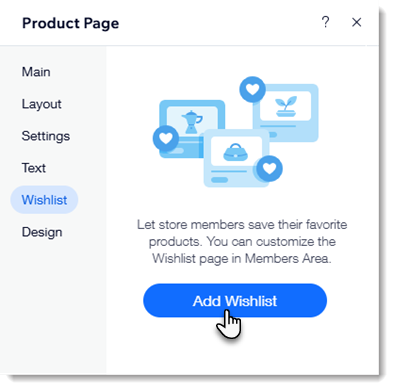
- शो 'ऐड टू विशलिस्ट' बटन टॉगल पर क्लिक करें:
- इनेबल्ड: विशलिस्ट बटन प्रोडक्ट पेज पर दिखाई देता है।
- डिसेबल्ड: विशलिस्ट बटन प्रोडक्ट पेज पर दिखाई नहीं देता है।
स्टेप 2 | दूसरे स्टोर एलिमेंट्स में विशलिस्ट बटन दिखाना
अब आपके स्टोर में विशलिस्ट जुड़ गई है। आप विशलिस्ट बटन को दूसरे एलिमेंट्स में भी दिखा सकते हैं।
Wix Editor
Studio Editor
Wix Harmony Editor
- अपने एडिटर पर जाएं।
- इनमें से किसी भी एलिमेंट पर जाएं:
- प्रोडक्ट पेज
- कैटेगरी पेज
- ग्रिड गैलरी
- स्लाइडर गैलरी
- अपने पेज पर एलिमेंट पर क्लिक करें।
- सेटिंग्स पर क्लिक करें।
- सेटिंग्स टैब पर क्लिक करें।
- विशलिस्ट बटन पर क्लिक करें।
- 'ऐड टू विशलिस्ट' बटन दिखाएं टॉगल पर क्लिक करें:
- इनेबल्ड: इस एलिमेंट में विशलिस्ट बटन दिखाई देता है।
- डिसेबल्ड: इस एलिमेंट में विशलिस्ट बटन दिखाई नहीं देता।
स्टेप 3 | विशलिस्ट बटन को कस्टमाइज करना
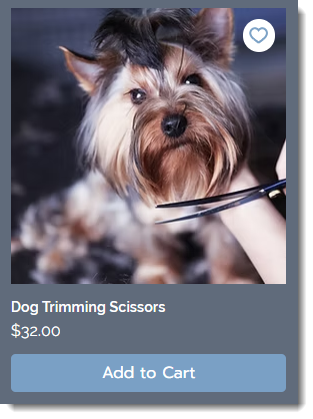
विशलिस्ट बटन को मनचाहा लुक देने के लिए, लेआउट और डिजाइन सेटिंग्स का इस्तेमाल करके इसे कस्टमाइज करें। ध्यान रखें कि प्रोडक्ट पेज पर विशलिस्ट बटन, 'ऐड टू कार्ट' बटन के बगल में दिखाई देता है। दूसरे एलिमेंट में यह प्रोडक्ट इमेज पर दिखाई देता है।
Wix Editor
Studio Editor
Wix Harmony Editor
- अपने एडिटर पर जाएं।
- इनमें से किसी एलिमेंट पर जाएं:
- प्रोडक्ट पेज
- कैटेगरी पेज
- ग्रिड गैलरी
- स्लाइडर गैलरी
- अपने पेज पर एलिमेंट पर क्लिक करें।
- सेटिंग्स पर क्लिक करें।
- लेआउट टैब पर क्लिक करें और विशलिस्ट बटन चुनें।
- स्पेसिंग को कस्टमाइज करें।
- डिजाइन टैब पर क्लिक करें और विशलिस्ट बटन चुनें।
- उपलब्ध विकल्पों का इस्तेमाल करके डिजाइन को कस्टमाइज करें।
स्टेप 4 | माई विशलिस्ट पेज को कस्टमाइज करना
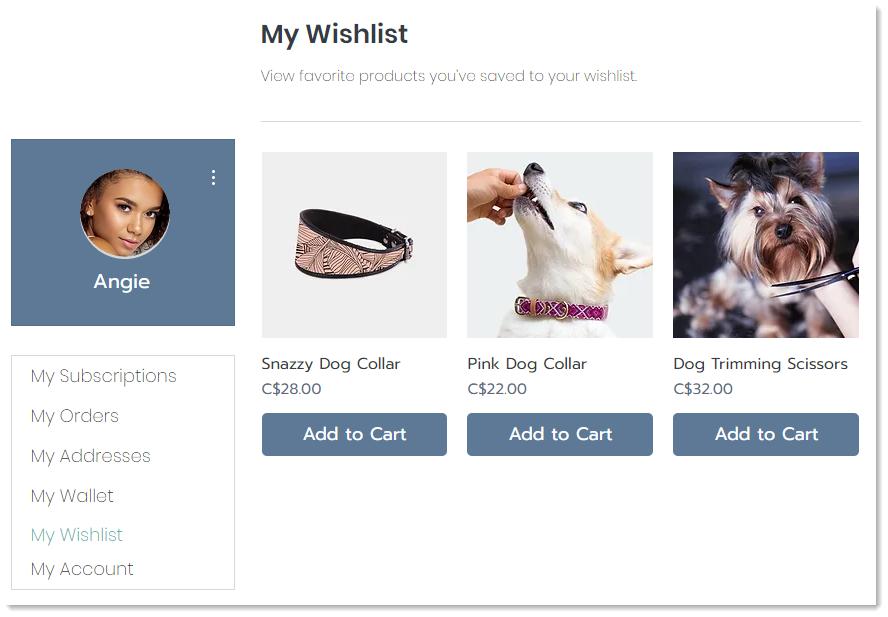
माई विशलिस्ट पेज पर कस्टमर अपने पसंदीदा प्रोडक्ट देख सकते हैं और उन्हें ट्रैक कर सकते हैं। आप चाहें तो 'ऐड टू कार्ट' बटन जोड़ सकते हैं, जिससे कस्टमर आसानी से खरीदारी कर सकें।
Wix Editor
Studio Editor
Wix Harmony Editor
- एडिटर के बाईं ओर पेजेज और मेन्यू पर क्लिक करें।
- मेंबर्स एरिया पर क्लिक करें।
- माय विशलिस्ट पेज पर क्लिक करें।
- एडिटर में माय विशलिस्ट पेज पर क्लिक करें।
- सेटिंग्स पर क्लिक करें।
- उपलब्ध ऑप्शंस का इस्तेमाल करके माय विशलिस्ट पेज को कस्टमाइज करें।