


Wix स्टोर्स: स्टोर की इमेज दिखाने का तरीका सेट करना
बेहतरीन प्रोडक्ट इमेज दिखाना ई-कॉमर्स में सफलता पाने के सबसे अहम तरीकों में से एक है।
आपके स्टोर में इमेज कैसी दिखेंगी, यह आपकी अपलोड की गई इमेज (रेजोल्यूशन, आस्पेक्ट रेश्यो वगैरह) और स्टोर में इमेज दिखाने के लिए चुनी गई सेटिंग पर निर्भर करता है।
इस आर्टिकल में आपके एडिटर में उपलब्ध इमेज रीसाइजिंग और रेश्यो के विकल्पों के बारे में बताया गया है।
इमेज रीसाइजिंग को समझना
जहां भी इमेज दिखाई जाती हैं, वहां आपको रीसाइजिंग के 2 विकल्प दिखेंगे: क्रॉप और फिट।
क्रॉप
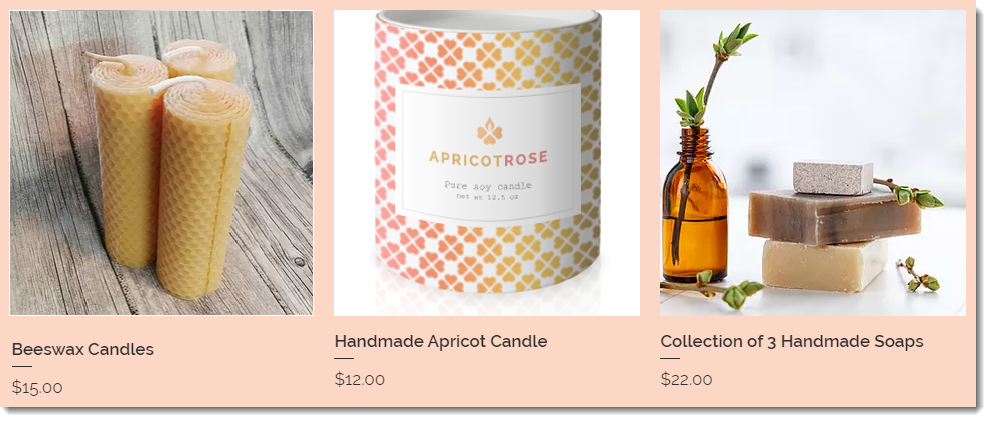
इमेज को क्रॉप किया जाता है, ताकि वे सभी एक ही साइज की दिखें। अगर आप अलग-अलग साइज और आस्पेक्ट रेश्यो वाली इमेज अपलोड करते हैं, तो इमेज का कुछ हिस्सा कट सकता है।
फिट
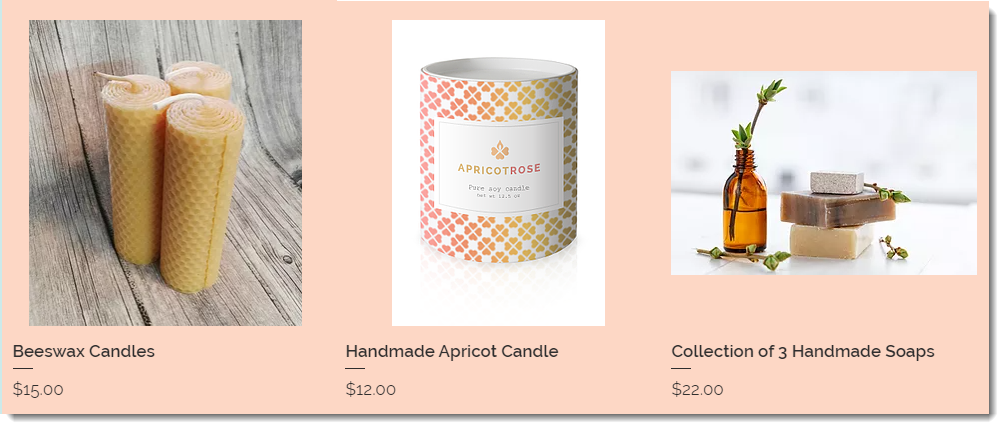
अगर आप फिट विकल्प चुनते हैं, तो पूरी इमेज अपने ओरिजिनल आस्पेक्ट रेश्यो में दिखाई जाती है। आपकी गैलरी में सभी इमेज का आस्पेक्ट रेश्यो एक जैसा तभी होगा, जब ओरिजिनल इमेज का रेश्यो भी एक जैसा हो।
सलाह:
एक जैसे साइज की इमेज वाली साफ-सुथरी प्रोडक्ट गैलरी बनाने और इमेज को कटने से बचाने के लिए, हमारा सुझाव है कि प्रोडक्ट बनाते समय एक ही आस्पेक्ट रेश्यो वाली इमेज अपलोड करें।
इमेज रेश्यो को समझना
इमेज रेश्यो, जिसे आस्पेक्ट रेश्यो भी कहा जाता है, यह बताता है कि किसी इमेज की ऊंचाई के मुकाबले उसकी चौड़ाई कितनी है। सेटिंग चुनते समय, प्रोडक्ट पृष्ठ, कैटेगरी पृष्ठ या प्रोडक्ट गैलरी के लिए चुने गए लेआउट को ध्यान में रखें।
उदाहरण के लिए, प्रोडक्ट पृष्ठ का क्लासिक लेआउट सभी इमेज रेश्यो को सपोर्ट करता है। दूसरे लेआउट में चौड़ी इमेज बेहतर दिखती हैं।
सलाह:
मोबाइल डिवाइस पर देखने के लिए, सुझाया गया इमेज रेश्यो 1:1 है यानी एक चौकोर इमेज।
प्रोडक्ट गैलरी में इमेज सेटिंग्स चुनना
- एडिटर में संबंधित प्रोडक्ट गैलरी पर जाएं।
- प्रोडक्ट गैलरी पर क्लिक करें।
- सेटिंग्स आइकन
 पर क्लिक करें।
 - लेआउट टैब पर क्लिक करें।
- कोई इमेज रेश्यो चुनें।
- हाउज़ इमेज रिसाइज़्ड? के नीचे कोई ऑप्शन चुनें:
- क्रॉप: इमेज एक ही साइज़ में क्रॉप होती हैं।
- फिट: पूरी इमेज दिखाई जाती है।
प्रोडक्ट पेज में इमेज सेटिंग्स चुनना
ऐसी सेटिंग्स चुनें जो आपकी इमेज के आस्पेक्ट रेश्यो के साथ अच्छी तरह काम करें, ताकि आपकी इमेज प्रोडक्ट पेज में शानदार दिखें।
Wix Editor
Studio Editor
Wix Harmony Editor
- अपने एडिटर पर जाएं।
- अपने प्रोडक्ट पेज पर जाएं:
- एडिटर की बाईं ओर पेजेस और मेन्यू
 पर क्लिक करें।
 - स्टोर पेजेस पर क्लिक करें।
- प्रोडक्ट पेज पर क्लिक करें।
- एडिटर की बाईं ओर पेजेस और मेन्यू
- अपने पेज पर प्रोडक्ट पेज एलिमेंट पर क्लिक करें।
- सेटिंग्स पर क्लिक करें।
- लेआउट टैब पर क्लिक करें।
- इमेज रेश्यो ड्रॉप-डाउन से कोई ऑप्शन चुनें।
- हाउज़ इमेज रिसाइज़्ड? के नीचे कोई ऑप्शन चुनें:
- क्रॉप: इमेज एक ही साइज़ में क्रॉप होती हैं।
- फिट: पूरी इमेज दिखाई जाती है।