


Wix स्टोर्स: फिजिकल प्रोडक्ट जोड़ना
ज़रूरी:
हम एक बिल्कुल नया प्रोडक्ट क्रिएशन पृष्ठ रिलीज करने की प्रक्रिया में हैं। अगर आपको पहला फ़ील्ड '
इमेज और वीडियो' दिखाई देता है, तो आपके पास पिछला वर्जन है और आपको
फिजिकल प्रोडक्ट बनाने के लिए इन निर्देशों को फॉलो करना चाहिए।
अपने प्रोडक्ट बनाकर अपना ऑनलाइन स्टोर तैयार करना शुरू करें। आप कपड़े या फर्नीचर जैसे फिजिकल आइटम के साथ-साथ ई-बुक्स, ऑडियो फ़ाइलें या इमेज जैसे डिजिटल डाउनलोड भी ऑफर कर सकते हैं।

इस आर्टिकल में आपको फिजिकल प्रोडक्ट बनाने और लिस्ट करने का तरीका बताया गया है। इसके बजाय डिजिटल प्रोडक्ट बेचना चाहते हैं?
डाउनलोड किए जा सकने वाले डिजिटल प्रोडक्ट बनाने का तरीका जानें।
वीडियो ट्यूटोरियल
यह वीडियो ट्यूटोरियल देखें या पूरा आर्टिकल पढ़ने के लिए नीचे स्क्रॉल करें।
स्टेप 1 | अपनी बेसिक जानकारी जोड़ें
प्रोडक्ट बनाना शुरू करने के लिए, उसका नाम और डिस्क्रिप्शन डालें। आप चाहें तो रिबन या ब्रैंड भी जोड़ सकते हैं।
प्रोडक्ट की बेसिक जानकारी डालने के लिए:
- अपनी साइट के डैशबोर्ड में प्रोडक्ट्स पर जाएं।
- +न्यू प्रोडक्ट पर क्लिक करें।
- फिजिकल प्रोडक्ट चुनें।
- प्रोडक्ट का नाम डालें (अधिकतम 80 कैरेक्टर)।
- (वैकल्पिक) रिबन जोड़ें:
- पहले से मौजूद रिबन चुनने के लिए उस पर क्लिक करें।
- नए रिबन का टेक्स्ट टाइप करें (जैसे, मई सेल) और उसे जोड़ने के लिए क्लिक करें।

- (वैकल्पिक) ब्रैंड एट्रिब्यूट जोड़ें।
टिप: ब्रैंड से Google को आपका प्रोडक्ट "समझने" में मदद मिलती है और आपका प्रोडक्ट रिच रिजल्ट में दिखने के योग्य बनता है। - प्रोडक्ट का डिस्क्रिप्शन डालें।
प्रोडक्ट डिस्क्रिप्शन के लिए टिप्स:
- असरदार प्रोडक्ट डिस्क्रिप्शन तैयार करने में मदद पाने के लिए जनरेट एआई टेक्स्ट पर क्लिक करें।
- लिंक जोड़ने, टेक्स्ट को बोल्ड करने या दूसरी कस्टमाइजेशन जोड़ने के लिए टेक्स्ट हाइलाइट करें।
- आप अपने प्रोडक्ट डिस्क्रिप्शन में कोई इमेज पेस्ट कर सकते हैं।

स्टेप 2 | प्राइसिंग सेट करें
अब आप प्रोडक्ट की कीमत जोड़ सकते हैं और दूसरे प्राइसिंग ऑप्शन मैनेज कर सकते हैं। कीमत कम होने की जानकारी देने के लिए, आप स्ट्राइकथ्रू प्राइस जोड़ सकते हैं।

ज़रूरी:
अगर आपके प्रोडक्ट में कोई प्रोडक्ट ऑप्शन नहीं है, तो आप यहां प्राइसिंग मैनेज करेंगे। हालांकि, प्रोडक्ट ऑप्शन बनाने के बाद आप हर वेरिएंट के लिए सभी प्राइसिंग सेटिंग्स अलग-अलग मैनेज करेंगे, भले ही सभी वेरिएंट एक ही कीमत पर बेचे जाते हों।
प्राइसिंग सेट करने के लिए:
- प्राइस डालें।
- (वैकल्पिक) स्ट्राइकथ्रू प्राइस डालें, यानी कीमत कम किए जाने से पहले की कीमत।
- (वैकल्पिक) प्रोडक्ट की लागत डालें, यानी प्रोडक्ट बनाने या खरीदने में आपका कितना खर्च होता है।
नोट: आपका प्रॉफिट और मार्जिन अपने-आप कैलकुलेट होता है और कस्टमर्स को दिखाई नहीं देता। और जानें - इस प्रोडक्ट के लिए प्रति यूनिट कीमत दिखाएं, जैसे 30 डॉलर/100 ग्राम।
- शो प्राइस पर यूनिट टॉगल को इनेबल करें।
- टोटल यूनिट्स इन प्रोडक्ट के नीचे, ड्रॉप-डाउन से यूनिट का टाइप चुनें, जैसे ग्राम, और प्रोडक्ट की कुल मात्रा डालें। उदाहरण के लिए, अगर आप 80 ग्राम का साबुन बेचते हैं, तो "80" डालें।
- बेस यूनिट के नीचे, वह यूनिट डालें जिसके आधार पर आप कीमत मापना चाहते हैं। उदाहरण के लिए, प्रति 100 ग्राम के हिसाब से मापने के लिए 100 डालें।

- अगर आपने टैक्स ग्रुप्स सेट किए हैं, तो प्रोडक्ट के लिए एक टैक्स ग्रुप चुनें।
प्रोडक्ट प्राइसिंग मैनेज करने के बारे में और जानें।
स्टेप 3 | प्रोडक्ट की इमेज, GIF और वीडियो जोड़ें
हर प्रोडक्ट के लिए कई हाई-क्वालिटी इमेज, GIF या वीडियो दिखाना बिक्री बढ़ाने के सबसे अच्छे तरीकों में से एक है। प्रभावी प्रोडक्ट मीडिया बनाने और दिखाने के बारे में और जानें।
प्रोडक्ट मीडिया जोड़ने के लिए:
- ऐड मीडिया पर क्लिक करें।
- इमेज, GIF या वीडियो जोड़ने के लिए अपलोड मीडिया पर क्लिक करें। आप अधिकतम 50 मीडिया फाइलें जोड़ सकते हैं।
- ऐड मीडिया पर क्लिक करें।
- (वैकल्पिक) Wix फ़ोटो स्टूडियो में इमेज कस्टमाइज करने के लिए, क्रॉप और एडिट आइकन पर क्लिक करें।

- अपलोड किए गए मीडिया का क्रम बदलने के लिए उन्हें ड्रैग करें।
स्टेप 4 | इन्वेंटरी और प्री-ऑर्डर सेटिंग्स मैनेज करें
अब आप सेट कर सकते हैं कि इस प्रोडक्ट की इन्वेंटरी कैसे मैनेज करनी है। आप इन्वेंटरी की सटीक क्वांटिटी ट्रैक कर सकते हैं या इसे सिर्फ़ ‘इन स्टॉक’ या ‘आउट ऑफ स्टॉक’ के रूप में मार्क कर सकते हैं।
इसके अलावा, आप इस प्रोडक्ट में प्री-ऑर्डर ऑप्शन जोड़ सकते हैं। इससे प्रोडक्ट के आउट ऑफ स्टॉक होने पर ग्राहक इसे प्री-ऑर्डर कर सकते हैं। स्टोर प्रोडक्ट की प्री-ऑर्डरिंग के बारे में और जानें।
ज़रूरी:
अगर आपके प्रोडक्ट में कोई प्रोडक्ट ऑप्शन नहीं है, तो आप इन्वेंटरी और प्री-ऑर्डर को यहां मैनेज करेंगे। हालांकि, प्रोडक्ट ऑप्शन बनाने के बाद ये सेटिंग्स हर वेरिएंट के लिए अलग से मैनेज की जाती हैं।
इन्वेंटरी कॉन्फ़िगर करने और प्री-ऑर्डरिंग चालू करने के लिए:
- इन्वेंटरी की सटीक क्वांटिटी की ट्रैकिंग चालू या बंद करने के लिए, ट्रैक इन्वेंट्री क्वांटिटी पर क्लिक करें।
- स्टेटस (जैसे, इन स्टॉक) या मात्रा (जैसे, स्टॉक में 20 आइटम) डालें।
- (वैकल्पिक) एक यूनीक SKU और/या बारकोड (GTIN) डालें।
- (वैकल्पिक) ग्राहकों को यह प्रोडक्ट प्री-ऑर्डर करने की सुविधा दें:
- इसे चालू करने के लिए, सेल ऐज़ प्री-ऑर्डर व्हेन दिस प्रोडक्ट इज़ आउट ऑफ स्टॉक पर क्लिक करें।
- एक प्री-ऑर्डर मैसेज जोड़ें (जैसे, “मार्च के मध्य से उपलब्ध”)।
- (वैकल्पिक) ग्राहक जितने आइटम प्री-ऑर्डर कर सकता है, उनकी संख्या सीमित करें:
ध्यान दें: सीमा सेट करने के लिए, आपको इन्वेंट्री क्वांटिटी ट्रैक करनी होगी।- लिमिट द नंबर ऑफ आइटम्स अवेलेबल फॉर प्री-ऑर्डर चेकबॉक्स चुनें।
- संख्या डालें।
स्टेप 5 | (वैकल्पिक) प्रोडक्ट ऑप्शन बनाएं
अलग-अलग साइज़, रंग या मटीरियल जैसे कई वेरिएशन वाले प्रोडक्ट ऑफ़र करें।

हर प्रोडक्ट में अधिकतम 6 प्रोडक्ट ऑप्शन हो सकते हैं (जैसे, रंग या साइज़)। इनमें से हर ऑप्शन में अधिकतम 100 ऑप्शन चॉइस हो सकती हैं (जैसे, 100 साइज़)।
ज़रूरी:
- प्रोडक्ट ऑप्शन बनाने से पहले, देखें कि क्या उनमें से कुछ ऑप्शन को इसके बजाय मॉडिफ़ायर के रूप में इस्तेमाल किया जा सकता है। प्रोडक्ट ऑप्शन और मॉडिफ़ायर के बीच अंतर के बारे में और जानें।
- प्रोडक्ट ऑप्शन बनाने के बाद, मूल्य निर्धारण सेटिंग्स, इन्वेंटरी और अन्य सेटिंग्स पूरे प्रोडक्ट के लिए नहीं, बल्कि हर वेरिएंट के लिए अलग से मैनेज की जाती हैं।
प्रोडक्ट ऑप्शन बनाने के लिए:
- +ऐड ऑप्शन पर क्लिक करें।
- चुनें कि आप किस तरह का प्रोडक्ट ऑप्शन जोड़ना चाहते हैं:
- कलर और इमेज ऑप्शन:
- कलर स्वैचेज़ को फ़ील्ड टाइप ड्रॉपडाउन से चुनें।
- ऑप्शन का नाम डालें, जैसे कलर या पैटर्न।
- अपने पहले कलर का नाम डालें, जैसे ब्लू या फ्लोरल।
- सेलेक्ट शेड आइकन
 पर क्लिक करें।
 - (वैकल्पिक) स्वैच इमेज चुनें:
ध्यान दें: इमेज जोड़ने के बाद भी आपको एक कलर चुनना होगा।- स्वैच इमेज के पास मौजूद प्लस आइकन पर क्लिक करें।
- स्वैच इमेज अपलोड करें या चुनें और ऐड मीडिया पर क्लिक करें।
सुझाव: स्वैच इमेज बनाने के लिए आप अपनी प्रोडक्ट इमेज का इस्तेमाल कर सकते हैं। नीचे अक्सर पूछे जाने वाले सवाल देखें।
- शेड चुनें।
ध्यान दें: आप जो शेड चुनेंगे, वही सभी प्रोडक्ट में इस कलर के लिए इस्तेमाल होगा।- कलर कोड डालें या कोई शेड चुनें।
- चेकमार्क आइकन
 पर क्लिक करें।
- बाकी कलर जोड़ें।
- ऐड पर क्लिक करें।
- दूसरे ऑप्शन:
- ड्रॉपडाउन लिस्ट को फ़ील्ड टाइप ड्रॉपडाउन से चुनें।
- ऑप्शन का नाम डालें, जैसे साइज़।
- अपने पहले ऑप्शन की चॉइस डालें, जैसे स्मॉल। फिर उसे चुनें या एंटर दबाएं।
- बाकी ऑप्शन चॉइस जोड़ें, जैसे मीडियम और लार्ज।
- ऐड पर क्लिक करें।
- कलर और इमेज ऑप्शन:
सुझाव:
प्रोडक्ट ऑप्शन बनाने के बाद, एडिट वेरिएंट पर क्लिक करें। ऐसा करने से आप मूल्य निर्धारण और इन्वेंटरी मैनेज कर सकते हैं, SKU और वज़न जोड़ सकते हैं और बहुत कुछ कर सकते हैं। प्रोडक्ट ऑप्शन के बारे में और जानें।
स्टेप 6 | (वैकल्पिक) मॉडिफ़ायर बनाएं
ऐसे अतिरिक्त कस्टमाइज़ेशन ऑफ़र करें जिनके लिए आपको अलग इन्वेंटरी स्टोर करने या हर वेरिएंट का अलग मूल्य निर्धारण करने की ज़रूरत न हो। उदाहरण के लिए, मॉडिफ़ायर का इस्तेमाल करने से आप किसी मौजूदा प्रोडक्ट पर मुफ़्त गिफ़्ट रैपिंग या मुफ़्त सजावट ऑफ़र कर सकते हैं। प्रोडक्ट मॉडिफ़ायर के बारे में और जानें।
आपकी साइट पर कलर स्वैच मॉडिफ़ायर और ड्रॉपडाउन मॉडिफ़ायर, प्रोडक्ट ऑप्शन जैसे ही दिखते हैं। नीचे दिए गए उदाहरण में, 'साइज़' एक प्रोडक्ट ऑप्शन है और बाकी सभी मॉडिफ़ायर हैं। आप टेक्स्ट बॉक्स को सिर्फ मॉडिफ़ायर के रूप में जोड़ सकते हैं।

मॉडिफ़ायर बनाने के लिए:
- +ऐड मॉडिफ़ायर पर क्लिक करें।
- मॉडिफ़ायर का नाम डालें।
टिप: यह नाम कस्टमर को सिर्फ़ कलर स्वैच और ड्रॉपडाउन लिस्ट मॉडिफ़ायर के लिए दिखाई देता है। - फ़ील्ड टाइप चुनें।
- आपने जो फ़ील्ड टाइप चुना है, उसे कस्टमाइज़ करें:
- ड्रॉपडाउन लिस्ट: अपने ऑप्शन टाइप करें और हर ऑप्शन के बाद एंटर दबाएं।
- कलर स्वैच: अपने कलर के नाम डालें और हर नाम के बाद एंटर दबाएं। अलग शेड चुनने के लिए, कलर पर क्लिक करें।
- टेक्स्ट बॉक्स:
- टाइटल डालें (जैसे, हमें कौन-सा नाम एनग्रेव करना चाहिए?)
- दिस इज़ अ रिक्वायर्ड फ़ील्ड के आगे मौजूद चेकबॉक्स को चुनें या उससे चयन हटाएं।
- कस्टमर अधिकतम कितने कैरेक्टर डाल सकते हैं, यह संख्या दर्ज करें।
- ऐड पर क्लिक करें।
स्टेप 7 | (ऑप्शनल) इन्फ़ो सेक्शन जोड़ें
कस्टमर को साइज़ चार्ट और प्रोडक्ट की देखभाल से जुड़े निर्देश जैसी ज़रूरी जानकारी देने के लिए, अपने प्रोडक्ट में 1 या उससे ज़्यादा इन्फ़ो सेक्शन जोड़ें।

टिप:
एक बार इन्फ़ो सेक्शन बनाने के बाद, आप उसे चुनकर दूसरे प्रोडक्ट पर भी अप्लाई कर सकते हैं।
इन्फ़ो सेक्शन जोड़ने के लिए:
- +ऐड एन इन्फो सेक्शन पर क्लिक करें।
- चुनें कि आप क्या करना चाहते हैं:
- मौजूदा सेक्शन जोड़ें
- नया इन्फो सेक्शन बनाएं:
- क्रिएट न्यू इन्फो सेक्शन पर क्लिक करें।
- टाइटल डालें। यह आपकी साइट पर दिखाई देगा।
- नाम डालें। इसका इस्तेमाल सिर्फ़ इंटरनल तौर पर होगा।
- जानकारी डालें।
टिप: आप टेबल, इमेज, GIF और दूसरी चीज़ें भी जोड़ सकते हैं।

स्टेप 8 | (वैकल्पिक) शिपिंग और फ़ुलफ़िलमेंट डिटेल्स जोड़ें
एडवांस्ड शिपिंग डिटेल्स जोड़ने से आपके प्रोडक्ट ग्राहकों तक जल्दी और बेहतर तरीके से पहुंचेंगे।
शिपिंग और फ़ुलफ़िलमेंट डिटेल्स जोड़ने के लिए:
- फ़ुलफ़िलमेंट बाय ड्रॉपडाउन से चुनें कि प्रोडक्ट को कौन फुलफिल करता है।
नोट: यह तब काम आता है, जब कुछ प्रोडक्ट किसी फ़ुलफ़िलमेंट सर्विस के ज़रिए फुलफिल किए जाते हैं। - (वैकल्पिक) खास शिपिंग रेट के लिए प्रोडक्ट डिलीवरी प्रोफाइल असाइन करें।
नोट: यह तब काम आता है, जब आपने डिलीवरी प्रोफाइल सेट अप किए हों। - शिपिंग वेट के नीचे प्रोडक्ट का वज़न डालें।
नोट: यह तब काम आता है, जब आपने वज़न के आधार पर शिपिंग का नियम सेट अप किया हो। - (वैकल्पिक) पैकेज के डायमेंशन डालें:
- इसे चालू करने के लिए ऐड पैकेज डायमेंशन टॉगल पर क्लिक करें।
- डायमेंशन डालें और ड्रॉपडाउन से मेज़रमेंट यूनिट चुनें।
- सेव पर क्लिक करें।
स्टेप 9 | (वैकल्पिक) सब्सक्रिप्शन सेट अप करें
अपने फिज़िकल प्रोडक्ट को प्रोडक्ट सब्सक्रिप्शन के तौर पर ऑफ़र करके नियमित कमाई करें। चुनें कि प्रोडक्ट सिर्फ़ सब्सक्रिप्शन के ज़रिए उपलब्ध होगा या वन-टाइम परचेज़ के तौर पर भी।
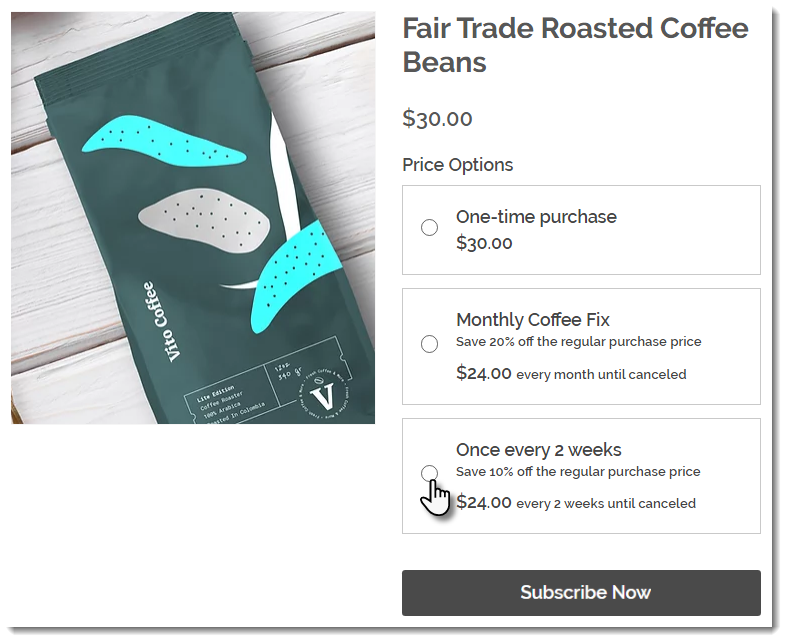
सब्सक्रिप्शन सेट अप करने के लिए:
- +क्रिएट अ सब्सक्रिप्शन पर क्लिक करें।
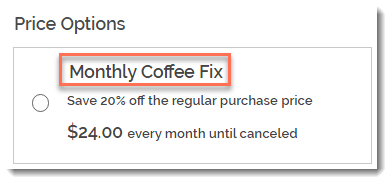
- सब्सक्रिप्शन ऑप्शन का नाम डालें। यह प्रोडक्ट पेज पर दिखाई देगा।
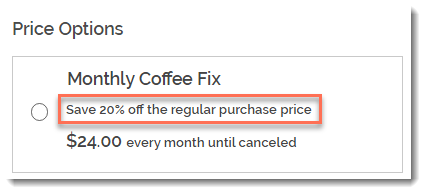
- (वैकल्पिक) एक टैगलाइन डालें। यह प्रोडक्ट पेज पर दिखाई देती है।
- चुनें कि नया ऑर्डर कितनी बार बनाया जाए (जैसे, हर 2 माह में एक बार):
- कोई संख्या चुनने के लिए, ऊपर और नीचे वाले तीरों का इस्तेमाल करें।
- समय की यूनिट चुनें (सप्ताह, माह या साल)।
- एक्सपायर्स आफ्टर ड्रॉप-डाउन पर क्लिक करें और चुनें कि सब्सक्रिप्शन कब खत्म होगा:
- उपलब्ध ऑप्शन में से कोई एक चुनें।
- कस्टम पर क्लिक करें और सब्सक्रिप्शन एक्सपायर होने से पहले के बिलिंग साइकल की संख्या डालें।
- (वैकल्पिक) रेगुलर कीमत पर डिस्काउंट ऑफर करें:
- डिस्काउंट का टाइप चुनें (कीमत या प्रतिशत)।
- डिस्काउंट की रकम डालें।
- ऐड पर क्लिक करें।
- (वैकल्पिक) एक और सब्सक्रिप्शन ऑप्शन बनाने के लिए, + न्यू सब्सक्रिप्शन पर क्लिक करें। आप ज़्यादा से ज़्यादा 6 सब्सक्रिप्शन ऑप्शन बना सकते हैं।
- (वैकल्पिक) अगर एक से ज़्यादा सब्सक्रिप्शन ऑप्शन हैं, तो उनका क्रम बदलने के लिए उन्हें क्लिक करके ड्रैग करें।
- (वैकल्पिक) प्रोडक्ट को बिना सब्सक्रिप्शन के भी बेचने के लिए, ऑफर द ऑप्शन फॉर वन-टाइम पर्चेज पर क्लिक करें।
अक्सर पूछे जाने वाले सवाल
फिजिकल प्रोडक्ट बेचने के बारे में और जानने के लिए, किसी सवाल पर क्लिक करें।
क्या मुझे अपनी साइट पर प्रोडक्ट की कीमत दिखाना ज़रूरी है?

आप कैसे तय कर सकते हैं कि आपको प्रोडक्ट ऑप्शन बनाने हैं या मॉडिफायर?
आप कस्टमर को किसी प्रोडक्ट के बारे में मैसेज भेजने की सुविधा कैसे दे सकते हैं?

आप अपनी प्रोडक्ट इमेज से स्वैच इमेज कैसे बना सकते हैं?
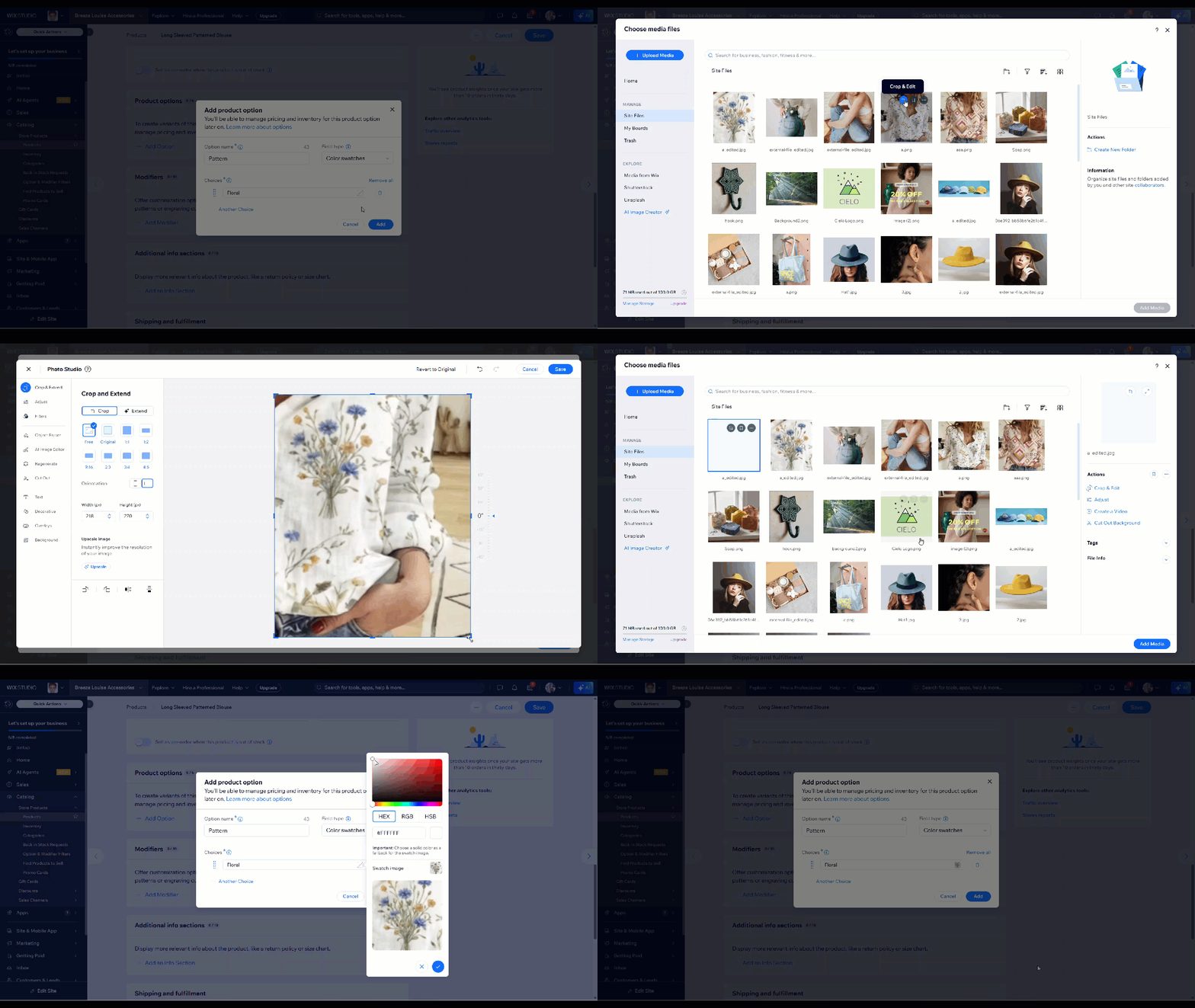
मैं प्रोडक्ट ऑप्शन एडिट कर रहा हूं। मुझे कुछ सेटिंग्स क्यों नहीं दिख रही हैं?

 पर क्लिक करें।
क्या मैं टैग की मदद से अपने प्रोडक्ट व्यवस्थित कर सकता हूं?