क्या आपका स्टोर अलग-अलग तरह के प्रोडक्ट बेचता है, जिनके लिए शिपिंग, डिलीवरी और पिकअप के अलग-अलग नियम चाहिए? मर्चेंट को इन प्रोडक्ट के लिए अलग-अलग तरह की शिपिंग की ज़रूरत हो सकती है:
- भारी और हल्के
- जल्दी खराब होने वाले और लंबे समय तक खराब न होने वाले
- नाज़ुक और सामान्य
- ओवरसाइज़ और रेगुलर साइज़
डिलीवरी प्रोफाइल की मदद से आप अलग-अलग तरह के प्रोडक्ट के लिए कस्टमाइज़ किए गए शिपिंग मेथड ऑफ़र कर सकते हैं। इसलिए, ये अलग-अलग तरह की इन्वेंटरी वाले स्टोर के लिए बिल्कुल सही हैं। आप 2 या उससे ज़्यादा प्रोफाइल बना सकते हैं, हर प्रोफाइल को अलग-अलग प्रोडक्ट असाइन कर सकते हैं और हर प्रोफाइल के लिए डिलीवरी के बिल्कुल अलग नियम सेट कर सकते हैं।
चेकआउट के समय, कस्टमर को सिर्फ़ वही डिलीवरी ऑप्शन दिखाई देंगे जो उनके कार्ट में मौजूद आइटम पर लागू होते हैं।
डिलीवरी प्रोफाइल सेट अप करने के बारे में जानकारी
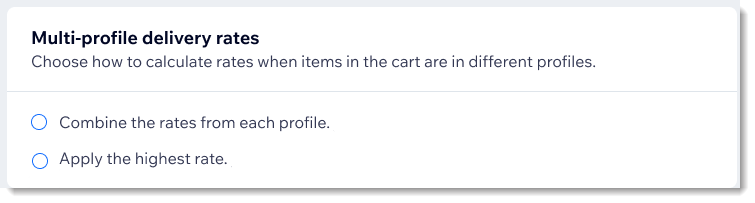
शिपिंग ऑप्शन को दिए गए नामों से यह तय होता है कि जब कोई कस्टमर अलग-अलग डिलीवरी प्रोफाइल के आइटम खरीदता है, तो डिलीवरी रेट कैसे लागू होंगे। साथ ही, अगर कार्ट में अलग-अलग प्रोफाइल के प्रोडक्ट हैं, तो आप यह चुन सकते हैं कि रेट कैसे कैलकुलेट किए जाएं।
हर प्रोफाइल के रेट कंबाइन किए जाने के उदाहरण
नीचे दिए गए उदाहरणों में, स्टोर पियानो और दूसरे म्यूज़िकल इंस्ट्रूमेंट बेचता है। स्टोर ओनर ने पियानो के लिए एक प्रोफाइल सेट अप किया है। बाकी सभी प्रोडक्ट जनरल डिलीवरी प्रोफाइल में हैं।
उदाहरण 1: दोनों प्रोफाइल के ऑप्शन के नाम बिल्कुल एक जैसे हैं और रेट कंबाइन किए जाते हैं
इस उदाहरण में, किसी खास रीजन के लिए नीचे दिए गए शिपिंग ऑप्शन बनाए गए हैं। इनके नाम पूरी तरह एक जैसे हैं (नाम केस-सेंसिटिव होते हैं)।
जनरल प्रोफाइल:
स्टैंडर्ड शिपिंग $30 4–6 कारोबारी दिन
ओवरनाइट शिपिंग $100 1 कारोबारी दिन
पियानो प्रोफाइल:
स्टैंडर्ड शिपिंग $300 4–6 कारोबारी दिन
ओवरनाइट शिपिंग $500 1 कारोबारी दिन
जब संबंधित रीजन का कोई कस्टमर वायलिन और पियानो ऑर्डर करता है, तो शिपिंग रेट कंबाइन कर दिए जाते हैं।
सलाह: ऊपर दिए गए उदाहरण में डिलीवरी टाइम एक जैसे हैं, इसलिए वे चेकआउट पर दिखाई देते हैं। अगर वे एक जैसे नहीं हैं, तो कोई भी डिलीवरी टाइम नहीं दिखाया जाता।
उदाहरण 2: दोनों विकल्पों के नाम अलग हैं और रेट जोड़े जाते हैं
इस उदाहरण में, कोई भी नाम मैच नहीं करता। 2 डिलीवरी प्रोफाइल में मौजूद 'स्टैंडर्ड शिपिंग' को एक जैसा नाम नहीं माना जाता, क्योंकि जनरल प्रोफाइल वाले English नाम में 'S' कैपिटल है, जबकि पियानो प्रोफाइल वाले नाम में नहीं है। बाकी विकल्पों के नाम पूरी तरह अलग हैं।
जनरल प्रोफाइल:
स्टैंडर्ड शिपिंग $30 4-6 कामकाजी दिन
ओवरनाइट शिपिंग $100 1 कामकाजी दिन
पियानो प्रोफाइल
स्टैंडर्ड शिपिंग $300 4-6 कामकाजी दिन
एक्सपेडिटेड शिपिंग $500 1 कामकाजी दिन
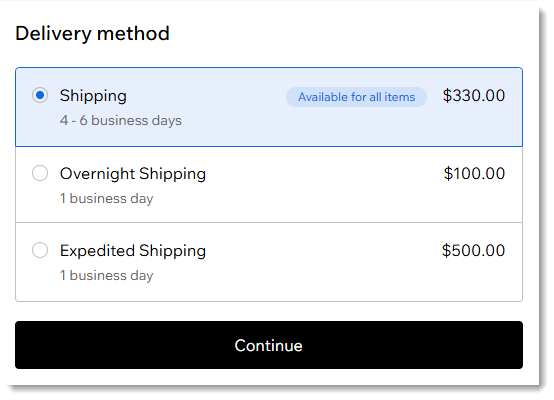
जब संबंधित रीजन का कोई कस्टमर वायलिन और पियानो ऑर्डर करता है, तो उसे 'शिपिंग' विकल्प दिखता है। इसमें दोनों आइटम के सबसे कम शिपिंग रेट को जोड़कर कुल खर्च दिखाया जाता है।
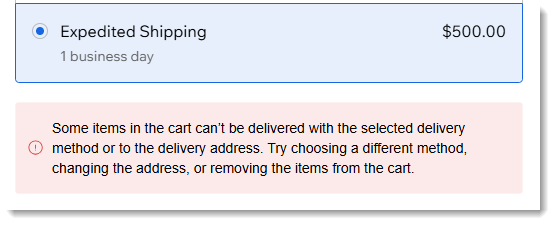
अगर कोई कस्टमर ऐसा विकल्प चुनता है जो सिर्फ़ 1 प्रोडक्ट के लिए उपलब्ध है, तो उसे ज़रूरी बदलाव करने के निर्देश दिए जाते हैं।
उदाहरण 3: कुछ विकल्पों के नाम मैच करते हैं, कुछ नहीं और रेट जोड़े जाते हैं
इस उदाहरण में, सिर्फ़ सबसे महंगे विकल्पों के नाम मैच करते हैं, जबकि बाकी विकल्प अलग हैं।
जनरल प्रोफाइल:
स्टैंडर्ड शिपिंग $30 10-14 कामकाजी दिन
प्रायोरिटी शिपिंग $60 4-8 कामकाजी दिन
ओवरनाइट शिपिंग $100 1 कामकाजी दिन
पियानो प्रोफाइल
ग्राउंड शिपिंग $300 10-16 कामकाजी दिन
एक्सपेडिटेड शिपिंग $400 6-9 कामकाजी दिन
ओवरनाइट शिपिंग $500 1 कामकाजी दिन
जब कुछ विकल्प मैच करते हैं और बाकी नहीं करते—इससे कोई फ़र्क नहीं पड़ता कि कौन-से विकल्प मैच करते हैं—तो आपको ये दिखाई देगा:
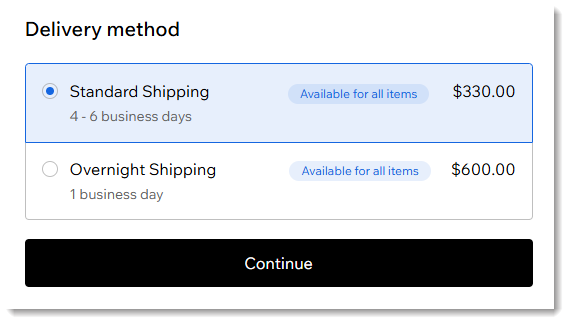
- सबसे सस्ते विकल्प को, अगर वह पूरी तरह मैच नहीं करता, दूसरे विकल्प के साथ जोड़कर 'शिपिंग' नाम दिया जाता है। रेट भी जोड़ दिए जाते हैं (इस उदाहरण में $30 + $300 = $330)।
- जिन विकल्पों के नाम पूरी तरह मैच करते हैं, वे उसी नाम और जोड़े गए रेट के साथ दिखते हैं (इस उदाहरण में $600 की ओवरनाइट शिपिंग)।
- बाकी सभी शिपिंग विकल्प अलग-अलग लिस्ट किए जाते हैं। इनमें से कोई विकल्प चुनने पर, कस्टमर को कार्ट में ज़रूरी बदलाव करने के निर्देश दिए जाते हैं।
ऐसे उदाहरण जिनमें हर प्रोफाइल के रेट नहीं जोड़े जाते
पहले की तरह, नीचे दिए गए उदाहरणों में स्टोर पियानो और दूसरे म्यूज़िकल इंस्ट्रूमेंट, दोनों बेचता है। स्टोर ओनर ने पियानो के लिए एक प्रोफाइल सेट अप की है। बाकी सभी प्रोडक्ट जनरल डिलीवरी प्रोफाइल में हैं।
उदाहरण 1 | दोनों प्रोफाइल के ऑप्शन के नाम बिल्कुल एक जैसे हैं: रेट कंबाइन नहीं किए गए
इस उदाहरण में, किसी खास रीजन के लिए नीचे दिए गए शिपिंग ऑप्शन बनाए गए हैं। इनके नाम पूरी तरह एक जैसे हैं (नाम केस-सेंसिटिव होते हैं)।
जनरल प्रोफाइल:
स्टैंडर्ड शिपिंग 30 $ 4 - 6 कामकाजी दिन
ओवरनाइट शिपिंग 100 $ 1 कामकाजी दिन
पियानो प्रोफाइल:
स्टैंडर्ड शिपिंग 300 $ 4 - 6 कामकाजी दिन
ओवरनाइट शिपिंग 500 $ 1 कामकाजी दिन
जब संबंधित रीजन का कोई कस्टमर वायलिन और पियानो ऑर्डर करता है, तो पूरे ऑर्डर पर सिर्फ ज्यादा डिलीवरी रेट लागू होते हैं।
टिप: ऊपर दिए गए उदाहरण में डिलीवरी टाइम एक जैसे हैं, इसलिए वे चेकआउट पर दिखते हैं। अगर वे एक जैसे नहीं हैं, तो कोई डिलीवरी टाइम नहीं दिखता।
उदाहरण 2 | दोनों ऑप्शन के नाम अलग हैं: रेट कंबाइन नहीं किए गए
इस उदाहरण में, कोई भी नाम मैच नहीं करता। दोनों डिलीवरी प्रोफाइल में मौजूद 'Standard shipping' को एक जैसा नाम नहीं माना जाता, क्योंकि जनरल प्रोफाइल वाले नाम में अंग्रेजी का uppercase 'S' है, जबकि पियानो प्रोफाइल वाले नाम में lowercase 's' है। बाकी ऑप्शन के नाम पूरी तरह अलग हैं।
जनरल प्रोफाइल:
स्टैंडर्ड शिपिंग 30 $ 4 - 6 कामकाजी दिन
ओवरनाइट शिपिंग 100 $ 1 कामकाजी दिन
पियानो प्रोफाइल:
स्टैंडर्ड शिपिंग 300 $ 4 - 6 कामकाजी दिन
एक्सपेडिटेड शिपिंग 500 $ 1 कामकाजी दिन
जब संबंधित रीजन का कोई कस्टमर वायलिन और पियानो ऑर्डर करता है, तो उसे 'शिपिंग' ऑप्शन मिलता है। सबसे कम कीमत वाले टियर में से सबसे ज्यादा रेट लिया जाता है।
अगर कोई कस्टमर ऐसा ऑप्शन चुनता है जो सिर्फ 1 प्रोडक्ट के लिए उपलब्ध है, तो उसे जरूरी बदलाव करने के निर्देश दिए जाते हैं।
उदाहरण 3 | कुछ ऑप्शन के नाम मैच करते हैं और कुछ नहीं: रेट कंबाइन नहीं किए गए
इस उदाहरण में, केवल सबसे महंगे ऑप्शन के नाम मैच करते हैं, लेकिन बाकी ऑप्शन अलग हैं।
जनरल प्रोफाइल:
स्टैंडर्ड शिपिंग 30 $ 10–14 कामकाजी दिन
प्रायोरिटी शिपिंग 60 $ 4–8 कामकाजी दिन
ओवरनाइट शिपिंग 100 $ 1 कामकाजी दिन
पियानो प्रोफाइल
ग्राउंड शिपिंग 300 $ 10–16 कामकाजी दिन
एक्सपेडिटेड शिपिंग 400 $ 6–9 कामकाजी दिन
ओवरनाइट शिपिंग 500 $ 1 कामकाजी दिन
जब कुछ ऑप्शन मैच करते हैं और बाकी नहीं करते, तो आपको नीचे दी गई जानकारी दिखेगी। इससे कोई फर्क नहीं पड़ता कि कौन-से ऑप्शन मैच करते हैं:
- सबसे सस्ते ऑप्शन का नाम, अगर वह पूरी तरह मैच नहीं करता है, तो 'शिपिंग' रखा जाता है। उपलब्ध रेट में से सबसे ज्यादा रेट लागू होता है—इस मामले में 300 $।
- जिन ऑप्शन के नाम पूरी तरह मैच करते हैं, वे उसी नाम से दिखते हैं और सबसे ज्यादा कीमत लागू होती है। इस उदाहरण में, ओवरनाइट शिपिंग की कीमत 500 $ है।
- शिपिंग के बाकी सभी ऑप्शन अलग-अलग लिस्ट किए जाते हैं। अगर ग्राहक इनमें से कोई ऑप्शन चुनते हैं, तो उन्हें कार्ट में जरूरी बदलाव करने के निर्देश दिए जाते हैं।
स्टेप 1 | अपना जनरल डिलीवरी प्रोफाइल सेट अप करें
शुरुआत करने के लिए, हमारा सुझाव है कि आप सबसे ज्यादा बेचे जाने वाले प्रोडक्ट के लिए अपना पहला डिलिवरी प्रोफाइल सेट अप करें। इसमें जरूरी रीजन बनाना और सही शिपिंग, डिलिवरी और/या पिकअप ऑप्शन बनाना शामिल है। दूसरे शब्दों में, डिलिवरी को वैसे ही सेट अप करें जैसे आप केवल एक डिलिवरी प्रोफाइल होने पर सामान्य तौर पर करते।
स्टेप 2 | अतिरिक्त डिलीवरी प्रोफाइल बनाएं
अब आप उन प्रोडक्ट के लिए एक या ज्यादा अतिरिक्त डिलिवरी प्रोफाइल बना सकते हैं, जिनकी शिपिंग, डिलिवरी या पिकअप को अलग तरीके से मैनेज करना जरूरी है।
डिलिवरी प्रोफाइल बनाने के लिए:
- अपनी साइट के डैशबोर्ड में शिपिंग, डिलीवरी और फुलफिलमेंट पर जाएं।
- सबसे ऊपर दाईं ओर मोर ऐक्शंस आइकन
 पर क्लिक करें।
 - क्रिएट डिलीवरी प्रोफाइल्स चुनें।
- +क्रिएट न्यू प्रोफाइल पर क्लिक करें।
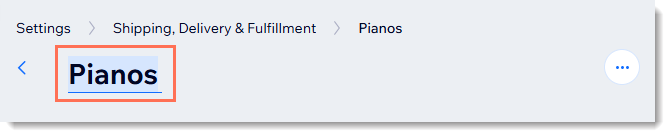
- सबसे ऊपर प्रोफाइल का नाम डालें, जैसे पियानोज़।
- नई प्रोफाइल में प्रोडक्ट असाइन करें:
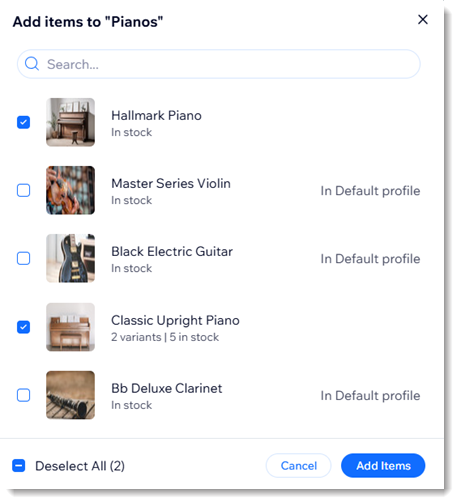
- ऐड आइटम्स पर क्लिक करें।
- संबंधित प्रोडक्ट के आगे दिए गए चेकबॉक्स चुनें।
- ऐड आइटम्स पर क्लिक करें।
- रीजन सेट अप करना शुरू करने के लिए, क्रिएट रीजन पर क्लिक करें।
- नीचे दिए गए विकल्पों में से किसी एक का इस्तेमाल करके, इस डिलीवरी प्रोफाइल के हर रीजन के लिए शिपिंग, डिलीवरी और पिकअप के नियम बनाएं:
किसी दूसरी प्रोफाइल में इस्तेमाल किया गया मौजूदा रेट चुनें
एक प्रोफाइल के लिए पहले से बनाए गए रेट्स, जैसे आपकी 'डिफ़ॉल्ट' प्रोफाइल के रेट्स, किसी दूसरी प्रोफाइल, जैसे आपकी 'फ्रैजाइल' प्रोफाइल, पर लागू करने से आपका समय बच सकता है।
ज़रूरी:
- एक ही रेट को एक से ज़्यादा प्रोफाइल पर लागू करने से वे आपस में लिंक हो जाती हैं। अगर आप किसी शेयर्ड रेट में बदलाव करते हैं, तो वे बदलाव उस रेट का इस्तेमाल करने वाली हर प्रोफाइल पर अपने-आप लागू हो जाते हैं।
- अगर कोई कस्टमर शेयर्ड रेट्स वाली एक से ज़्यादा प्रोफाइल के प्रोडक्ट खरीदता है, तो शेयर्ड रेट सिर्फ़ एक बार लागू होता है, भले ही आप आम तौर पर रेट्स को कंबाइन करते हों।
इस प्रोफाइल के लिए अपनी ज़रूरत के मुताबिक शिपिंग, डिलीवरी और पिकअप के नियम सेट अप करें।
- शिपिंग के नियम सेट अप करें:
- लोकल डिलीवरी सेट अप करें:
- स्टोर पिकअप सेट अप करें:
- थर्ड-पार्टी ऐप्स के ज़रिए रियल-टाइम शिपिंग रेट ऑफ़र करें
अक्सर पूछे जाने वाले सवाल
ज़्यादा जानकारी पाने के लिए, नीचे दिए गए किसी सवाल पर क्लिक करें।
जब कस्टमर 2 प्रोफाइल से आइटम खरीदते हैं, तो चेकआउट के समय क्या होता है?
चेकआउट के समय आपके कस्टमर को क्या दिखाई देगा, इसकी जानकारी के लिए ऊपर दिया गया 'नया डिलीवरी प्रोफाइल सेट अप करने से पहले पढ़ें' सेक्शन पढ़ें।
जब कस्टमर 2 प्रोफाइल से आइटम खरीदते हैं, तो हैंडलिंग फ़ीस कैसे लागू होती है?
अगर आपका कस्टमर एक से ज़्यादा प्रोफाइल से आइटम खरीदता है, तो ऑर्डर पर सबसे ज़्यादा हैंडलिंग फ़ीस केवल एक बार लागू होती है।
रेट के नाम लोकल डिलीवरी और पिकअप पर कैसे असर डालते हैं?
आप लोकल डिलीवरी और पिकअप ऑप्शन को लिंक या अनलिंक कर सकते हैं। आइए, एक उदाहरण देखते हैं।
नोट: ऑप्शन लिंक होने पर, पूरे कार्ट पर रेट सिर्फ़ एक बार लागू होता है। उदाहरण के लिए, अगर कस्टमर अलग-अलग लिंक की गई प्रोफाइल के 2 प्रोडक्ट के लिए लोकल डिलीवरी चुनते हैं और दोनों का फ्लैट रेट 10 डॉलर है, तो कुल डिलीवरी रेट 20 डॉलर नहीं, बल्कि 10 डॉलर होगा।
एक मर्चेंट ने जनरल प्रोफाइल में अलग-अलग लोकेशन के लिए कई लोकल डिलीवरी ऑप्शन सेट अप किए। नई प्रोफाइल के लिए लोकल डिलीवरी सेट अप करते समय, वह मौजूदा ऑप्शन में से कोई भी चुन सकता है या नए रेट बना सकता है।
उसने 'नेक्स्ट डे कूरियर डिलीवरी' ऑप्शन चुना है, इसलिए यह रेट अपनी सभी सेटिंग्स के साथ दोनों प्रोफाइल पर एक बार लागू होता है। साथ ही, सभी संबंधित प्रोडक्ट के लिए चेकआउट पर दिखाई देता है। सेटिंग्स एडिट करने पर, बदलाव दोनों प्रोफाइल पर लागू होंगे।
इसी तरह, पिकअप ऑप्शन सेट अप करते समय आप मौजूदा ऑप्शन चुन सकते हैं। ऐसा करने से वे लिंक हो जाते हैं और संबंधित प्रोफाइल के प्रोडक्ट के लिए इस्तेमाल किए जा सकते हैं। आप अलग-अलग पिकअप ऑप्शन भी बना सकते हैं। जब कस्टमर 2 प्रोफाइल से जुड़े ऑप्शन चुनते हैं, तो दोनों पिकअप ऑप्शन दिखाई देते हैं।
क्या प्रोफाइल के रीजन या शिपिंग/डिलीवरी/पिकअप ऑप्शन का एक जैसा होना जरूरी है?
नहीं, आप अपनी जरूरत के मुताबिक कोई भी रीजन बना सकते हैं। इसके बाद, अपनी प्रोफाइल के लिए काम करने वाले शिपिंग/डिलीवरी/पिकअप ऑप्शन सेट अप कर सकते हैं।
आप किसी प्रोफाइल को असाइन किए गए प्रोडक्ट कैसे देख, जोड़ या हटा सकते हैं?
किसी प्रोफाइल को असाइन किए गए आइटम देखने के लिए,
एक्सपैंड आइकन

पर क्लिक करें।
और प्रोडक्ट जोड़ने के लिए,
ऐड आइटम्स पर क्लिक करें। किसी प्रोडक्ट को हटाने के लिए, उसके आगे मौजूद
डिलीट आइकन

पर क्लिक करें।
आप डिलीवरी प्रोफाइल के बिना शिपिंग और डिलीवरी मैनेज करने पर वापस कैसे जा सकते हैं?
अगर अब आपको एक से ज्यादा डिलीवरी प्रोफाइल की जरूरत नहीं है, तो आप सिर्फ़ एक प्रोफाइल के साथ शिपिंग मैनेज करने पर वापस जा सकते हैं। शुरुआत करने के लिए, अपनी बनाई गई सभी प्रोफाइल डिलीट करें। ऐसा करने से आपके प्रोडक्ट फिर से जनरल प्रोफाइल में जुड़ जाएंगे।
- अपनी साइट के डैशबोर्ड में शिपिंग, डिलीवरी और फुलफिलमेंट पर जाएं।
- अपनी जनरल प्रोफाइल को छोड़कर बाकी सभी प्रोफाइल डिलीट करें:
- वह पहली डिलीवरी प्रोफाइल चुनें जिसे आप डिलीट करना चाहते हैं।
- प्रोफाइल के नाम के आगे मौजूद मोर ऐक्शंस आइकन
 पर क्लिक करें।
 - डिलीट प्रोफाइल चुनें।
- पुष्टि करने के लिए डिलीट प्रोफाइल पर क्लिक करें।
- दूसरी प्रोफाइल के लिए भी स्टेप a से d दोहराएं।
- मैनेज सेटिंग्स विदाउट प्रोफाइल्स पर क्लिक करें।
जब आप नए प्रोडक्ट बनाते हैं, तो क्या होता है?
सभी नए प्रोडक्ट अपने-आप आपकी जनरल प्रोफाइल को असाइन हो जाते हैं। इसके बाद, आप उन्हें आवश्यक प्रोफाइल में जोड़ सकते हैं।
चेकआउट पर अनुमानित डिलीवरी टाइम क्यों नहीं दिखाई देते हैं?
डिलीवरी टाइम सिर्फ़ तभी दिखाई देते हैं, जब वे पूरी तरह मैच करते हैं। अगर केवल नाम मैच करते हैं, तो कस्टमर को डिलीवरी टाइम के बिना एक कंबाइंड शिपिंग रेट दिखाई देगा।