Wix Stores: थर्ड-पार्टी ऐप्स के जरिए रियल-टाइम शिपिंग रेट्स ऑफर करना
6 मिनट
थर्ड-पार्टी ऐप्स का उपयोग करके, आप अपनी साइट पर रियल-टाइम शिपिंग रेट्स ऑफर कर सकते हैं। इसकी कैलकुलेशन चेकआउट के समय प्रत्येक कस्टमर के लिए की जाती है, जो इस बात पर आधारित होती है कि उन्होंने क्या खरीदा है और वे कहाँ स्थित हैं। ये आपको अधिक सटीक अनुमान लगाने में मदद करते हैं कि आपको प्रत्येक ऑर्डर को शिप करने के लिए कितना भुगतान करना होगा।
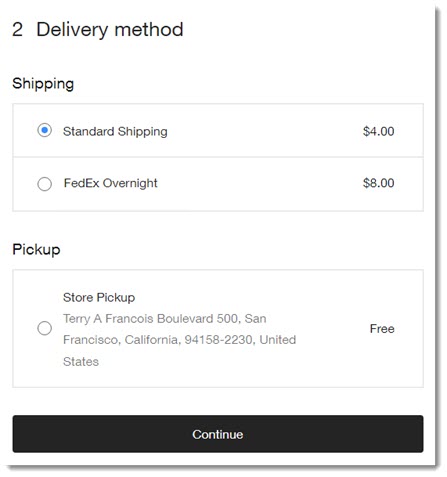
किसी थर्ड-पार्टी ऐप के जरिए आपके द्वारा बनाए गए किसी भी शिपिंग ऑप्शन (जैसे नीचे दिए गए उदाहरण में FedEx Overnight) के अलावा, आप Wix में बनाए गए शिपिंग ऑप्शंस (जैसे स्टैंडर्ड शिपिंग और स्टोर पिकअप) भी ऑफर कर सकते हैं।
थर्ड-पार्टी ऐप्स जो आपको रियल-टाइम शिपिंग रेट्स दिखाने की अनुमति देते हैं, उनमें शामिल हैं:
| शिपिंग ऐप | सपोर्टेड करेंसी | अतिरिक्त जानकारी |
|---|---|---|
शिपपो (Shippo)
|
ज़्यादातर करेंसी
| |
शिपस्टेशन (ShipStation)
|
USD
| |
Envia
|
ARS, AUD, BRL, CAD, CLP, CNY, COP, EUR, GTQ, INR, JPY, MXN, PEN, RUB, USD, UYU
|
(इंग्लिश)
|
Easyship
|
ज़्यादातर करेंसी
| |
Melhor Envio
|
BRL
| |
शिपथ्योरी (Shiptheory)
|
कई करेंसी
| |
Meu Frete com Correios
|
BRL
|
Meu Frete com Correios आर्टिकल (पुर्तगाली) |
जरूरी:
- Wix किसी भी थर्ड-पार्टी सर्विस के उपयोग से होने वाले किसी भी नुकसान या खर्च के लिए उत्तरदायी नहीं है।
- यदि आपका शिपिंग ऐप अस्थायी रूप से रेट देने में असमर्थ है, तो कस्टमर्स को एक बैकअप रेट दिखाई देगा (यदि ऐप बैकअप रेट्स को सपोर्ट करता है और आपने एक रेट दर्ज किया है) या आपके द्वारा सेट किए गए कोई अन्य डिलीवरी ऑप्शंस दिखाई देंगे। यदि इनमें से कोई भी उपलब्ध नहीं है, तो कस्टमर्स चेकआउट नहीं कर पाएंगे।
स्टेप 1 | ऐसा ऐप जोड़ें जो रियल-टाइम रेट्स ऑफर करता हो
शुरू करने के लिए, उन थर्ड-पार्टी शिपिंग ऐप्स में से कोई एक जोड़ें जो आपको रियल-टाइम रेट्स दिखाने की अनुमति देते हैं।
नोट
ऐप मार्केट में मौजूद कई थर्ड-पार्टी शिपिंग ऐप्स आपको शिपिंग लेबल प्रिंट करने की अनुमति देते हैं, लेकिन वे रियल-टाइम रेट्स ऑफर नहीं करते हैं।
Wix एडिटर
Studio एडिटर
Harmony एडिटर
डैशबोर्ड
- अपने एडिटर पर जाएँ।
- एडिटर के बाईं ओर Add Apps
 पर क्लिक करें।
- उस शिपिंग ऐप को सर्च करें जिसे आप इंटीग्रेट करना चाहते हैं।
- Add to Site पर क्लिक करें।
स्टेप 2 | शिपिंग ऐप में शिपिंग रूल्स सेट करें
अब आपके द्वारा जोड़े गए ऐप के डैशबोर्ड पर जाएँ और शिपिंग रूल्स सेट करें। आप अपने Wix डैशबोर्ड से सीधे अपने द्वारा जोड़े गए किसी भी ऐप के डैशबोर्ड को एक्सेस कर सकते हैं।
शिपिंग रूल्स सेट करने के लिए:
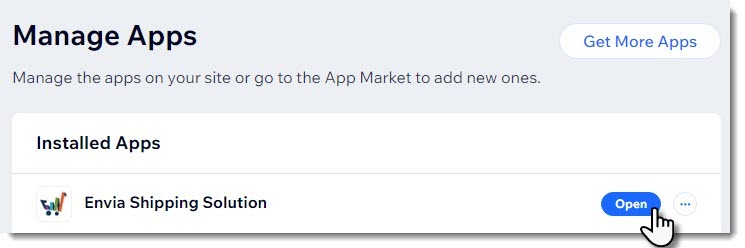
- अपने साइट डैशबोर्ड में Manage Apps पर जाएँ।
- संबंधित ऐप के बगल में Open पर क्लिक करें।
ज़्यादा जानकारी पाएँ:
शिपिंग रूल्स सेट करने का तरीका जानने के लिए, आप जिस ऐप का इस्तेमाल कर रहे हैं उसकी हेल्प इन्फॉर्मेशन देखें।
स्टेप 3 | संबंधित शिपिंग रीजन्स में रूल इनेबल करें
चेकआउट के समय कस्टमर्स को नया शिपिंग ऑप्शन दिखाने और उसे चुनने के लिए, आपको अपने Wix डैशबोर्ड में ऐप को इनेबल करना होगा।
आपको
हर उस रीजन में ऐप को इनेबल करना होगा जहाँ आप चाहते हैं कि कस्टमर्स इसे देख सकें। उदाहरण के लिए, यदि आपने US, Canada और Mexico के लिए 3 शिपिंग रीजन बनाए हैं, और चाहते हैं कि ऐप पहले 2 में काम करे, तो आपको US के लिए टॉगल इनेबल करना होगा और फिर Canada के लिए टॉगल इनेबल करना होगा।
शिपिंग ऐप्स इनेबल करने के लिए:
- अपने साइट डैशबोर्ड में Shipping, delivery & fulfillment सेटिंग्स पर जाएँ।
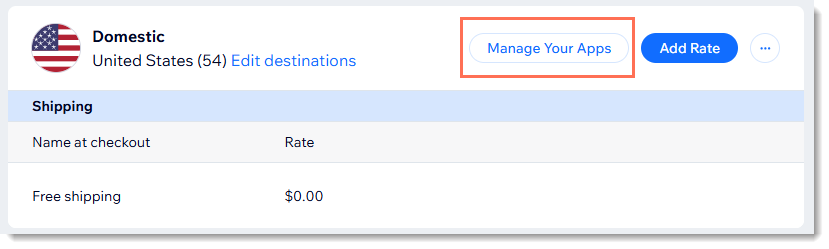
- संबंधित शिपिंग रीजन में Manage Your Apps पर क्लिक करें।
टिप्स:- Manage Your Apps बटन केवल तभी दिखाई देता है जब आपने कोई शिपिंग ऐप जोड़ा हो।
- जिन रीजन्स में आप ऐप्स का उपयोग करना चाहते हैं, उनमें उन्हें अलग से इनेबल करना होगा।
- संबंधित शिपिंग ऐप को इनेबल करने के लिए उसके बगल में मौजूद टॉगल पर क्लिक करें।
नोट: जब कोई शिपिंग ऐप इनेबल होता है, तो कस्टमर्स को आपके द्वारा बनाए गए वे सभी शिपिंग ऑप्शंस दिखाई देते हैं जो उनके क्षेत्र के लिए प्रासंगिक हैं। - एक बैकअप रेट और बैकअप शिपिंग नाम दर्ज करें।
नोट: इनका उपयोग उन दुर्लभ परिस्थितियों में किया जाता है जब ऐप रियल-टाइम में यह जानकारी प्रदान नहीं कर पाता है। - (ऑप्शनल) हैंडलिंग फीस जोड़ें।
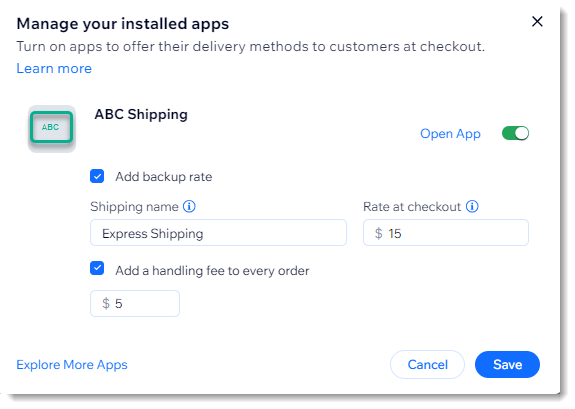
- सेव पर क्लिक करें।
- (वैकल्पिक) अन्य क्षेत्रों के लिए स्टेप 2-6 दोहराएं।
स्टेप 4 | ऑर्डर्स फुलफिल करें
जब आपको कोई
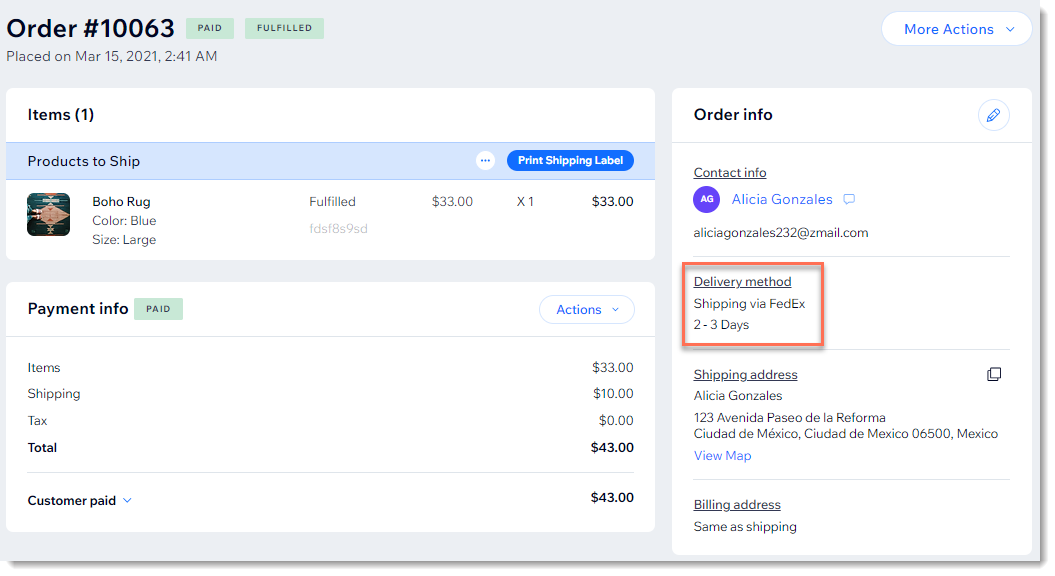
नया ऑर्डर मिलता है, तो आप देख सकते हैं कि आपके कस्टमर ने कौन सा शिपिंग ऑप्शन चुना है। आप अपना ऑर्डर पूरा करने (fulfill) के लिए इस तरीके का इस्तेमाल कर सकते हैं, लेकिन ऐसा करना ज़रूरी नहीं है। आप अपनी पसंद के किसी भी शिपिंग मेथड का इस्तेमाल करके ऑर्डर पूरा करने के लिए स्वतंत्र हैं।