हैंड-डिलीवरी ऑप्शन सेट करके अपने लोकल कस्टमर्स की ज़रूरतें पूरी करें। आप किसी खास समय-सीमा के अंदर डिलीवरी सेट कर सकते हैं (जैसे, अगले दिन डिलीवरी)।
इसके अलावा, आप कस्टमर्स को ऑर्डर पाने के लिए अपनी पसंद का दिन और समय चुनने का ऑप्शन दे सकते हैं।
स्टेप 1 | लोकल डिलीवरी रेट सेट करें और नाम जोड़ें
शुरू करने के लिए, चुनें कि आप लोकल डिलीवरी रेट कैसे कैलकुलेट करना चाहते हैं। नाम और कीमत कार्ट में (अगर डिलीवरी रेट दिखाने का ऑप्शन चालू है) और चेकआउट पेज पर दिखाई देते हैं।
डिलीवरी रेट सेट करने और नाम जोड़ने के लिए:
- अपनी साइट के डैशबोर्ड में शिपिंग, डिलीवरी और फुलफिलमेंट पर जाएं।
- कोई ऑप्शन चुनें:
- नया रीजन बनाएं: +क्रिएट रीजन पर क्लिक करें और नया डिलीवरी एरिया सेट करें, फिर कंटिन्यू पर क्लिक करें और लोकल डिलीवरी चुनें।
- मौजूदा रीजन में रेट जोड़ें: रीजन के पास ऐड रेट पर क्लिक करें और लोकल डिलीवरी चुनें।
- सिलेक्ट हाउ द रेट इज़ कैलकुलेटेड ड्रॉप-डाउन से रेट का टाइप चुनें और संबंधित जानकारी डालें:
मुफ़्त लोकल डिलीवरी ऑफ़र करने के लिए, बस वह नाम डालें जिसे कस्टमर चेकआउट के दौरान चुनेंगे (जैसे, मैनहैटन में मुफ़्त डिलीवरी)।
- ड्रॉप-डाउन से फ्लैट रेट चुनें।
- नेम ऐट चेकआउट फ़ील्ड में नाम डालें (जैसे, मैनहैटन में डिलीवरी)।
- डिलीवरी रेट डालें।
- (वैकल्पिक) एक तय रकम से ज़्यादा के ऑर्डर पर मुफ़्त शिपिंग ऑफ़र करें:
- ऑफ़र फ़्री शिपिंग व्हेन कस्टमर्स परचेज़ अ सर्टेन अमाउंट चेकबॉक्स चुनें।
- रकम डालें।
- (वैकल्पिक) चार्ज दिस रेट फ़ॉर ईच आइटम सेपरेटली चेकबॉक्स चुनें।
ध्यान दें: इसका मतलब है कि अगर रेट 5 डॉलर है और 2 आइटम ऑर्डर किए गए हैं, तो डिलीवरी की लागत 10 डॉलर होगी।
- ड्रॉप-डाउन से रेट बाय वेट चुनें।
- नेम ऐट चेकआउट फ़ील्ड में नाम डालें (जैसे, डिलीवरी इन मैनहैटन)।
- अपनी पहली वेट रेंज डालें (जैसे, 0 lb. से 2 lb.)।
- अपनी दूसरी वेट रेंज डालें (जैसे, 2 lb. और उससे ज़्यादा या अधिकतम वेट जोड़ें)।
- अतिरिक्त वेट रेंज जोड़ने के लिए, ऐड अनदर रेंज पर क्लिक करें।
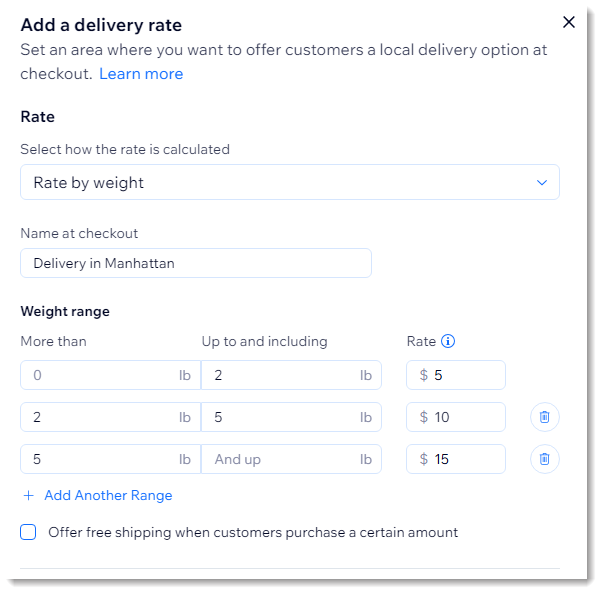
- (वैकल्पिक) एक तय रकम से ज़्यादा के ऑर्डर पर फ़्री शिपिंग ऑफ़र करें:
- ऑफ़र फ़्री शिपिंग व्हेन कस्टमर्स पर्चेज़ अ सर्टेन अमाउंट चेकबॉक्स चुनें।
- रकम डालें।
- ड्रॉप-डाउन से रेट बाय प्राइस चुनें।
- नेम ऐट चेकआउट फ़ील्ड में नाम डालें (जैसे, डिलीवरी इन मैनहैटन)।
- अपनी पहली प्राइस रेंज (जैसे, 0 $ से 20 $) और रेट डालें।
- अपनी दूसरी प्राइस रेंज (जैसे, 20 $ और उससे ज़्यादा या अधिकतम कीमत जोड़ें) और रेट डालें।
- अतिरिक्त प्राइस रेंज जोड़ने के लिए, ऐड अनदर रेंज पर क्लिक करें।
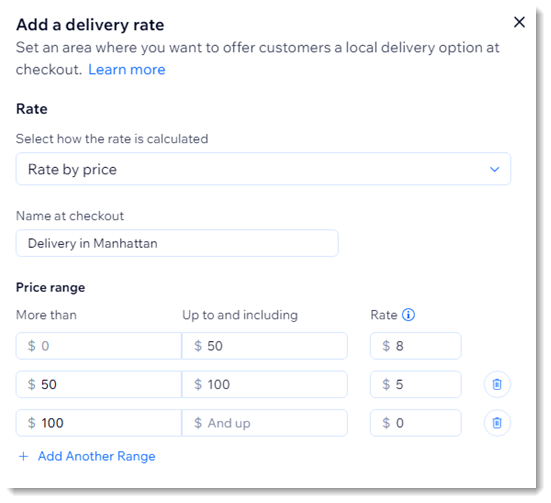
टिप: एक तय रकम से ज़्यादा के ऑर्डर पर फ़्री शिपिंग ऑफ़र करने के लिए, आखिरी रेंज में 0 $ डालें।
- ड्रॉप-डाउन से रेट बाय क्वांटिटी चुनें।
- नेम ऐट चेकआउट फ़ील्ड में नाम डालें (जैसे, डिलीवरी इन मैनहैटन)।
- अपनी पहली क्वांटिटी रेंज डालें (जैसे, 0–3 आइटम)।
- अपनी दूसरी क्वांटिटी रेंज डालें (जैसे, 3 आइटम और उससे ज़्यादा या आइटम की अधिकतम संख्या जोड़ें)।
- अतिरिक्त क्वांटिटी रेंज जोड़ने के लिए, ऐड अनदर रेंज पर क्लिक करें।
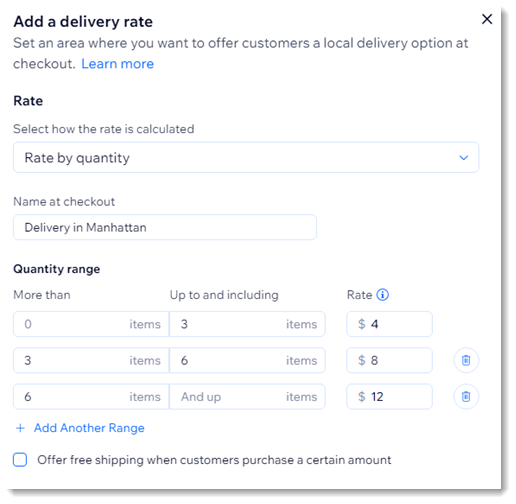
- (वैकल्पिक) एक तय रकम से ज़्यादा के ऑर्डर पर फ़्री शिपिंग ऑफ़र करें:
- ऑफ़र फ़्री शिपिंग व्हेन कस्टमर्स पर्चेज़ अ सर्टेन अमाउंट चेकबॉक्स चुनें।
- रकम डालें।
स्टेप 2 | अपना डिलीवरी एरिया तय करें
अपना डिलीवरी एरिया तय करने के लिए, आप 4 तरीकों का इस्तेमाल कर सकते हैं। आप किसी पते के आसपास रेडियस सेट कर सकते हैं, पोस्टल कोड (ज़िप कोड) चुन सकते हैं, मैप पर ड्रॉ कर सकते हैं या एक या उससे ज़्यादा शहर चुन सकते हैं।
रेडियस का सेंटर पॉइंट सेट करने के लिए, कोई एड्रेस चुनें। आप अपना बिज़नेस एड्रेस या कोई दूसरा एड्रेस चुन सकते हैं। इसके बाद, रेडियस का साइज़ सेट करें।
 रेडियस से एरिया तय करने के लिए:
 - सेट एरिया बाय के तहत रेडियस चुनें।
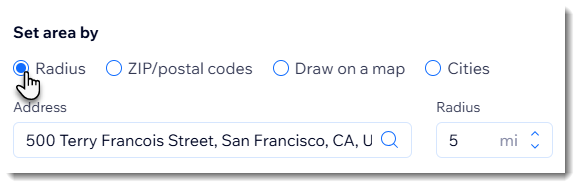
- कोई एड्रेस दर्ज करें।
टिप: यह आपके रेडियस का सेंटर पॉइंट है। - रेडियस का साइज़ बढ़ाने या घटाने के लिए अप/डाउन तीरों का इस्तेमाल करें।
पोस्टल कोड से एरिया तय करें
आप पूरे पोस्टल कोड, जिन्हें ज़िप कोड या पोस्ट कोड भी कहा जाता है, दर्ज कर सकते हैं। समय बचाने के लिए, ऐस्टरिस्क के साथ अधूरे पोस्टल कोड भी दर्ज किए जा सकते हैं।
टिप्स:
- कुछ देशों में पोस्टल कोड के छोटे और लंबे वर्ज़न होते हैं, जैसे 10118 और 10118-9998। जब कस्टमर चेकआउट करते हैं, तो आम तौर पर लंबा वर्ज़न अपने-आप जुड़ जाता है। यह पक्का करने के लिए कि आपके पोस्टल कोड लंबे वर्ज़न के साथ भी काम करें, एरिया तय करने के लिए इस्तेमाल किए गए छोटे पोस्टल कोड के आखिर में ऐस्टरिस्क जोड़ें, जैसे 10118*।
- हर देश में पोस्टल कोड अलग तरीके से काम करते हैं। यह ज़रूर चेक करें कि आपके रीजन में वे कैसे काम करते हैं।
उदाहरण के लिए, न्यूयॉर्क के लोअर ईस्ट साइड में डिलिवरी करने के लिए, आप इस एरिया के 3 ज़िप कोड—10002, 10003 और 10009—दर्ज कर सकते हैं। पूरे मैनहैटन में डिलिवरी करने के लिए, आप 100 के साथ ऐस्टरिस्क (
100*) दर्ज कर सकते हैं, क्योंकि 100 से शुरू होने वाले सभी ज़िप कोड मैनहैटन में हैं। ऐसा करने से आपको मैनहैटन के सभी 43 ज़िप कोड दर्ज नहीं करने पड़ेंगे।
पोस्टल कोड से डिलिवरी एरिया तय करने का तरीका जानें।
पोस्टल कोड से एरिया तय करने के लिए:
- सेट एरिया बाय के तहत ज़िप/पोस्टल कोड चुनें।

- इनमें से कोई विकल्प चुनें:
- एक या एक से ज़्यादा पूरे पोस्टल कोड दर्ज करें और हर एंट्री के बाद अपने कीबोर्ड पर एंटर दबाएं।
- बड़े एरिया को शामिल करने के लिए, ऐस्टरिस्क के साथ अधूरा पोस्टल कोड दर्ज करें और हर एंट्री के बाद अपने कीबोर्ड पर एंटर दबाएं। उदाहरण के लिए, मैनहैटन के उन सभी 43 ज़िप कोड के लिए 100* दर्ज करें जो 100 से शुरू होते हैं। लर्न मोर
- ऐड पर क्लिक करें।
एरिया तय करने के लिए मैप ड्रॉ करें
आपने
डैशबोर्ड में जो साइट एड्रेस दर्ज किया है, वह आपका डिफ़ॉल्ट स्टार्टिंग पॉइंट है। इसे बदलने के लिए, आप कोई दूसरा एड्रेस दर्ज कर सकते हैं। इसके बाद, आवश्यक शेप ड्रॉ करने के लिए मैप के किनारों पर मौजूद 8 पॉइंट में से किसी को भी मूव करें।
मैप ड्रॉ करने के लिए:
- सेट एरिया बाय के तहत ड्रॉ ऑन अ मैप चुनें।
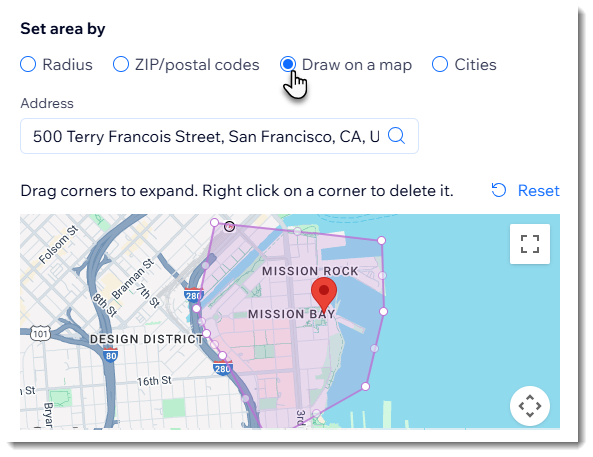
- (वैकल्पिक) कोई दूसरा एड्रेस दर्ज करें।
टिप: यह आपके डिलिवरी एरिया का सेंटर पॉइंट है। - डिलिवरी एरिया को कस्टमाइज़ करने के लिए, कोनों पर क्लिक करके उन्हें ड्रैग करें।
एक या एक से ज़्यादा शहर चुनें, जहां आप डिलीवरी करते हैं।
शहर चुनने के लिए:
- सिटीज़ पर क्लिक करें, जो सेट एरिया बाय के तहत है।

- एक या एक से ज़्यादा शहर डालें और हर एंट्री के बाद अपने कीबोर्ड पर एंटर दबाएं।
टिप: किसी शहर को चुनने के बाद, आप उसमें शामिल एरिया नहीं चुन सकते। उदाहरण के लिए, न्यूयॉर्क चुनने के बाद आप ब्रुकलिन जोड़ सकते हैं, लेकिन मैनहैटन नहीं, क्योंकि मैनहैटन न्यूयॉर्क का हिस्सा है। - ऐड पर क्लिक करें।
स्टेप 3 | डिलीवरी के दिन और टाइम फ्रेम तय करें
अब आपने यह सेट कर लिया है कि आप कहां डिलीवरी करते हैं और कितना चार्ज करते हैं। इसके बाद, आप डिलीवरी का समय तय कर सकते हैं।
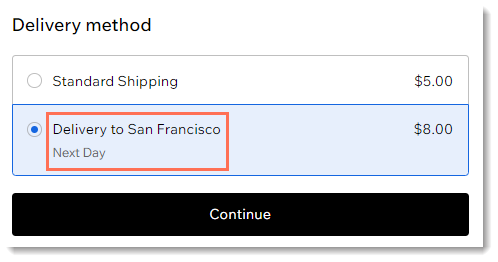
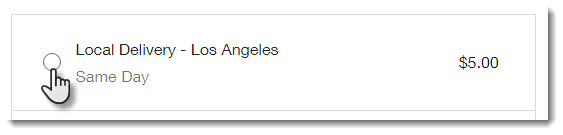
आप कस्टमर्स को एक डिलीवरी ऑप्शन दे सकते हैं और एक छोटा मैसेज जोड़ सकते हैं, जैसे कि सेम डे, ताकि उन्हें पता रहे कि उनका ऑर्डर कब आएगा।
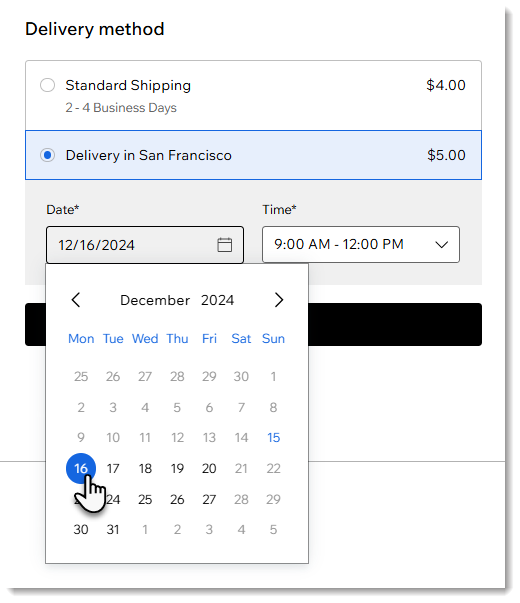
या फिर, आप कस्टमर्स को कैलेंडर से अपना पसंदीदा डिलीवरी टाइम स्लॉट चुनने दे सकते हैं।
एक डिलीवरी ऑप्शन सेट अप करें
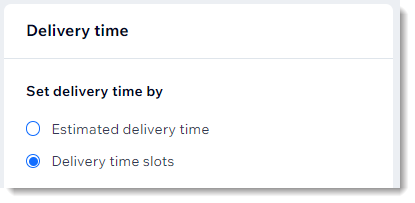
- एस्टिमेटेड डिलीवरी टाइम ऑप्शन चुनें।
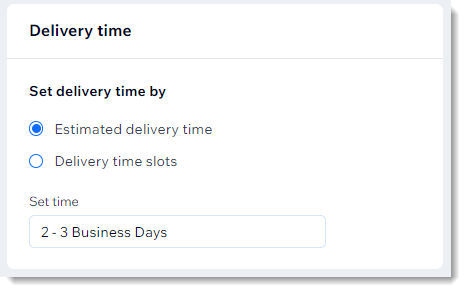
- अनुमानित डिलीवरी टाइम डालें, जैसे कि 2–3 बिज़नेस डेज़।
- ऐड पर क्लिक करें।
स्टेप 4 | अपना ऑर्डर टैब सेट करना
किन ऑर्डर को किस दिन और किस समय पूरा करना है, इसकी साफ जानकारी पाने के लिए ऑर्डर्स टैब में "डिलीवरी मेथड" और "डिलीवरी टाइम" कॉलम जोड़ें।
ऑर्डर्स टैब में कॉलम जोड़ने के लिए:
- अपनी साइट के डैशबोर्ड में ऑर्डर्स पर जाएं।
- ऊपर दाईं ओर मौजूद कस्टमाइज कॉलम आइकन
 पर क्लिक करें।
 - डिलीवरी टाइम और डिलीवरी मेथड के आगे दिए गए चेकमार्क चुनें।
अक्सर पूछे जाने वाले सवाल
लोकल डिलीवरी के बारे में ज्यादा जानने के लिए, नीचे दिए गए किसी सवाल पर क्लिक करें।
क्या मैं लोकल डिलीवरी के साथ स्टोर पिकअप ऑप्शन भी बना सकता हूं?
हां, आप
स्टोर पिकअप ऑप्शन भी सेट कर सकते हैं। चेकआउट के समय आपके कस्टमर अपना पसंदीदा ऑप्शन चुन सकते हैं।
क्या सिंगल डिलीवरी ऑप्शन के लिए ऐसा कट-ऑफ टाइम सेट किया जा सकता है, जिससे पहले कस्टमर को ऑर्डर देना जरूरी हो?
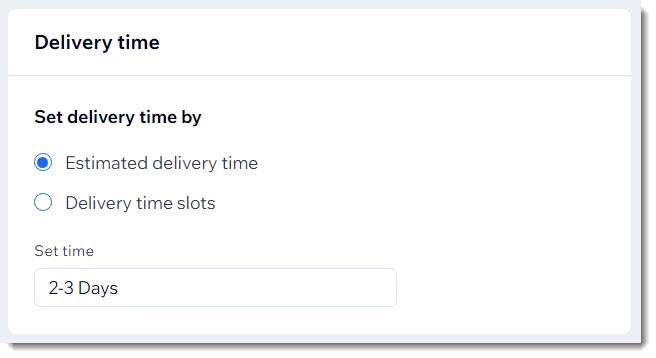
नहीं, सिंगल डिलीवरी ऑप्शन सेट करते समय आप यह तय नहीं कर सकते कि कस्टमर को किसी खास समय से पहले ऑर्डर देना होगा। यह नियम
एस्टिमेटेड डिलीवरी टाइम या
डिलीवरी टाइम स्लॉट्स, दोनों में से कोई भी ऑप्शन चुनने पर लागू होता है।
क्या शेड्यूल डिलीवरी के लिए वह कट-ऑफ समय तय किया जा सकता है, जिससे पहले कस्टमर को अपना ऑर्डर करना होगा?
शेड्यूल डिलीवरी सेट अप करते समय, आप 3 डिलीवरी टाइप चुन सकते हैं: सेम डे, नेक्स्ट डे या मिनिमम 2-डे डिलीवरी। पहले 2 ऑप्शन के लिए, आप कट-ऑफ समय तय कर सकते हैं।
दूसरे शब्दों में, आप तय कर सकते हैं कि अपराह्न 2:00 बजे से पहले ऑर्डर करने वाले कस्टमर को उनका ऑर्डर उसी दिन/अगले दिन मिल जाएगा।
मिनिमम 2-डे डिलीवरी ऑप्शन चुनने पर, आप कट-ऑफ समय सेट नहीं कर सकते।
कट-ऑफ समय तय करने के लिए:
- सेम डे डिलीवरी या नेक्स्ट डे डिलीवरी चुनें।
- इसे चालू करने के लिए, कट-ऑफ टाइम फॉर सेम/नेक्स्ट डे डिलीवरी ऑर्डर्स टॉगल पर क्लिक करें।
- कट-ऑफ समय दर्ज करें।




 पर क्लिक करें। आप हर दिन अधिकतम 8 टाइम स्लॉट जोड़ सकते हैं।