


Wix स्टोर्स: रेट बाय वेट शिपिंग रूल सेट अप करना
रेट बाय वेट शिपिंग रूल सेट अप करना उन बिजनेस के लिए उपयोगी है जो हल्के और भारी, दोनों तरह के आइटम बेचते हैं। इससे आप अपनी वास्तविक शिपिंग कॉस्ट के हिसाब से शिपिंग चार्ज कर सकते हैं।
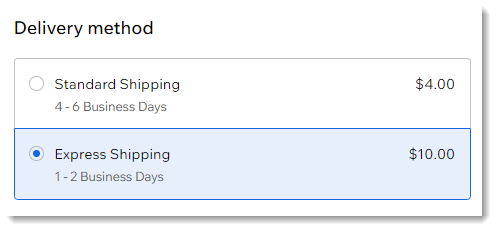
चेकआउट करते समय कस्टमर को केवल वही रेट दिखाई देंगे जो उनके ऑर्डर पर लागू होते हैं।
रेट बाय वेट रूल सेट अप करना
कोई शिपिंग रीजन चुनने के बाद, आप उस एरिया के लिए वेट रूल के एक या उससे ज्यादा सेट बना सकते हैं।
उदाहरण के लिए, आप कस्टमर को 2 शिपिंग ऑप्शन दे सकते हैं और हर ऑप्शन की अपनी कीमत रख सकते हैं:
- स्टैंडर्ड शिपिंग: 2 पाउंड से कम वजन वाले पैकेज के लिए 5 $ और 2 पाउंड से ज्यादा वजन वाले पैकेज के लिए 10 $।
- एक्सप्रेस शिपिंग: 2 पाउंड से कम वजन वाले पैकेज के लिए 8 $ और 2 पाउंड से ज्यादा वजन वाले पैकेज के लिए 16 $।
शुरू करने से पहले:
अगर आपने पहले किसी मर्चेंट अकाउंट (जैसे PayPal) में शिपिंग और टैक्स सेट अप किया था, तो शुरू करने से पहले इन सेटिंग्स को हटा दें।
रेट बाय वेट रूल सेट अप करने के लिए:
- अपनी साइट के डैशबोर्ड में शिपिंग, डिलीवरी और फुलफिलमेंट पर जाएं।
- कोई ऑप्शन चुनें:
- नया रीजन बनाएं: +क्रिएट रीजन पर क्लिक करें और नया डिलीवरी एरिया सेट अप करें। फिर कंटिन्यू पर क्लिक करें और शिपिंग चुनें।
- मौजूदा रीजन में रेट जोड़ें: रीजन के आगे ऐड रेट पर क्लिक करें और शिपिंग चुनें।
- ड्रॉप-डाउन से रेट बाय वेट चुनें।
- नेम एट चेकआउट फील्ड में कोई नाम डालें, जैसे स्टैंडर्ड शिपिंग।
- (वैकल्पिक) एस्टिमेटेड डिलीवरी टाइम फील्ड में समय डालें, जैसे 2 - 4 बिजनेस दिन।
- अपनी पहली वेट रेंज डालें, जैसे 0 पाउंड से 2 पाउंड।
- अपनी दूसरी वेट रेंज डालें, जैसे 2 पाउंड और उससे ज्यादा, या अधिकतम वजन जोड़ें।
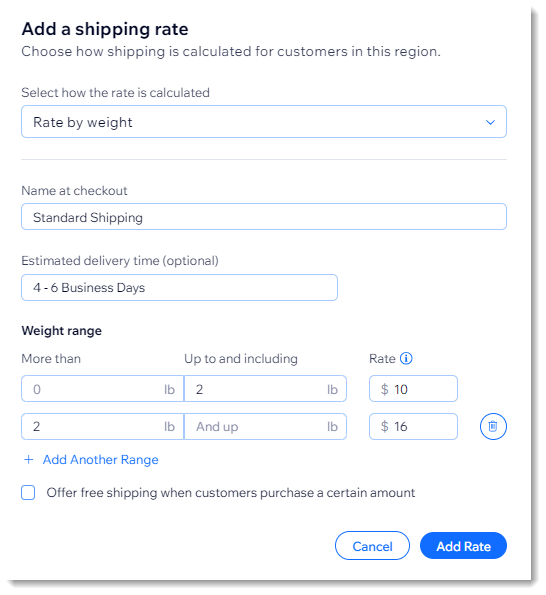
- ज़्यादा वेट रेंज जोड़ने के लिए, ऐड रेंज पर क्लिक करें।
- (वैकल्पिक) एक तय रकम से ज़्यादा के ऑर्डर पर फ़्री शिपिंग ऑफ़र करें:
- ऑफ़र फ़्री शिपिंग व्हेन कस्टमर्स पर्चेज अ सर्टेन अमाउंट चेकबॉक्स चुनें।
- रकम डालें।
- सेव पर क्लिक करें।
- अपने हर प्रोडक्ट में वेट जोड़ने के लिए, नीचे दिए गए निर्देश फ़ॉलो करें।
सुझाव: अगर किसी प्रोडक्ट में वेट नहीं जोड़ा गया है, तो उसका वेट 0 मानकर कैलकुलेट किया जाता है।
अगले स्टेप:
इनमें से कोई भी ऑप्शन सेट अप करने के लिए, रीजन के नाम के आगे
ऐड रेट पर क्लिक करें
:
- एक अतिरिक्त शिपिंग ऑप्शन (जैसे, एक्सप्रेस शिपिंग)
- लोकल डिलीवरी
- पिकअप
- रियल-टाइम USPS शिपिंग कैलकुलेशन (सिर्फ़ US में)
अपने प्रोडक्ट्स में वेट जोड़ें
शिपिंग कॉस्ट सही तरीके से कैलकुलेट करने के लिए, अपने हर प्रोडक्ट में वेट जोड़ें। अगर आपने प्रोडक्ट ऑप्शन बनाए हैं और हर वेरिएंट की इन्वेंटरी अलग-अलग मैनेज कर रहे हैं, तो सभी वेरिएंट का वेट ज़रूर डालें।
प्रोडक्ट का वेट डालने के लिए:
- अपनी साइट के डैशबोर्ड में प्रोडक्ट्स पर जाएं।
- कोई फ़िज़िकल प्रोडक्ट चुनें।
- कोई ऑप्शन चुनें:
- बिना प्रोडक्ट ऑप्शन वाले प्रोडक्ट्स के लिए:
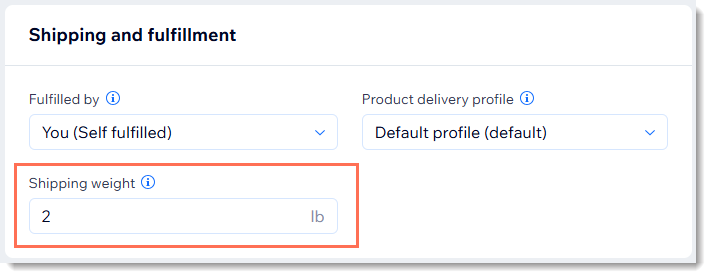
- नीचे स्क्रॉल करके शिपिंग एंड फुलफ़िलमेंट सेक्शन पर जाएं।
- शिपिंग वेट फ़ील्ड में प्रोडक्ट का वेट डालें।
- बिना प्रोडक्ट ऑप्शन वाले प्रोडक्ट्स के लिए:
- प्रोडक्ट ऑप्शन वाले प्रोडक्ट्स के लिए:
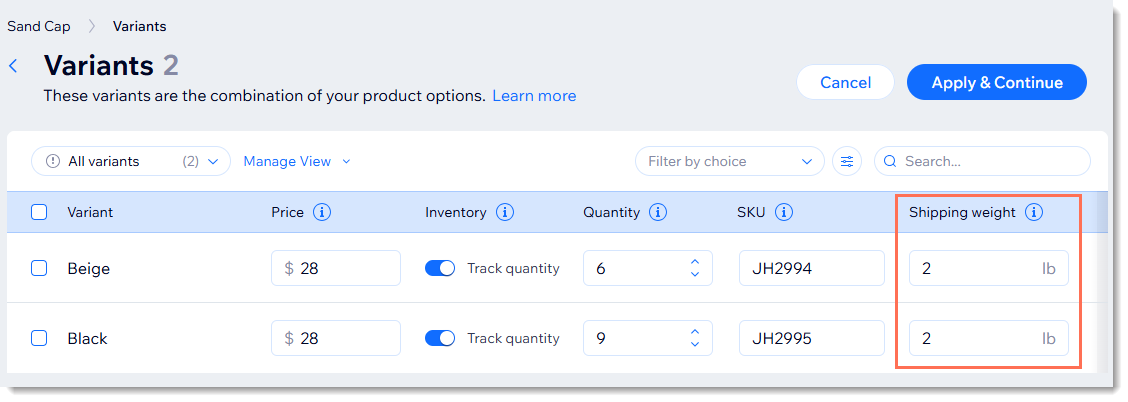
- एडिट वेरिएंट्स पर क्लिक करें।
- हर वेरिएंट का वेट डालें।
सुझाव: अगर शिपिंग वेट फ़ील्ड दिखाई नहीं दे रहा है, तो कस्टमाइज़ कॉलम आइकन पर क्लिक करें और इसे दिखाने के लिए शिपिंग वेट के आगे वाला चेकबॉक्स चुनें।
अक्सर पूछे जाने वाले सवाल
ज़्यादा जानकारी के लिए नीचे दिए गए किसी सवाल पर क्लिक करें।
अगर किसी खास रीजन के लिए कोई शिपिंग रूल न हो, तो क्या होता है?

क्या मैं हैंडलिंग फ़ीस जोड़ सकता हूं?
 पर क्लिक करें और
ऐड हैंडलिंग फ़ीस चुनें। फिर,
चेकबॉक्स चुनें, हैंडलिंग फ़ीस डालें और अपने बदलाव सेव करें।
पर क्लिक करें और
ऐड हैंडलिंग फ़ीस चुनें। फिर,
चेकबॉक्स चुनें, हैंडलिंग फ़ीस डालें और अपने बदलाव सेव करें।

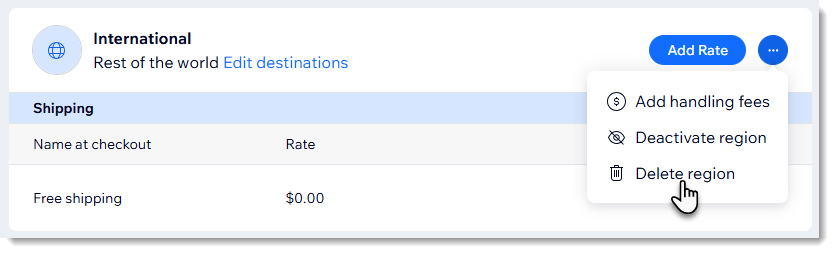
मैं किसी रीजन या रेट को कैसे डिलीट या डीऐक्टिवेट कर सकता हूं?
 पर क्लिक करें। फिर,
डिलीट रीजन पर क्लिक करें।
पर क्लिक करें। फिर,
डिलीट रीजन पर क्लिक करें।
 पर क्लिक करें।
मैं अधिकतम कितनी वेट रेंज बना सकता हूं?