


Wix स्टोर्स: डिजिटल प्रोडक्ट जोड़ना
ज़रूरी:
हम एक बिल्कुल नया प्रोडक्ट क्रिएशन पृष्ठ रिलीज़ कर रहे हैं। अगर आपको पहला फ़ील्ड 'इमेज और वीडियो' दिखाई देता है, तो आपके पास पिछला वर्ज़न है। ऐसे में, डिजिटल प्रोडक्ट बनाने के लिए इन निर्देशों को फॉलो करें।
अपना ऑनलाइन स्टोर बनाना शुरू करने के लिए, सबसे पहले अपने प्रोडक्ट बनाएं। आप ई-बुक, ऑडियो फ़ाइल या इमेज जैसे डिजिटल डाउनलोड ऑफ़र कर सकते हैं। अगर आप कई डिजिटल डाउनलोड एक साथ बेचना चाहते हैं, तो उन्हें ZIP फ़ाइल फ़ॉर्मेट में सेव करें।

इस आर्टिकल में डिजिटल, डाउनलोड किए जा सकने वाले प्रोडक्ट बनाने और लिस्ट करने का तरीका बताया गया है। इसके बजाय फिज़िकल प्रोडक्ट बेचना चाहते हैं? फिज़िकल प्रोडक्ट बनाने का तरीका जानें।
स्टेप 1 | अपनी बेसिक जानकारी जोड़ें
शुरू करने के लिए, प्रोडक्ट का नाम और डिस्क्रिप्शन एंटर करें। आप चाहें तो प्रोडक्ट रिबन भी जोड़ सकते हैं, जैसे "बेस्ट सेलर" रिबन।
प्रोडक्ट की बेसिक जानकारी एंटर करने के लिए:
- अपनी साइट के डैशबोर्ड में प्रोडक्ट्स पर जाएं।
- +न्यू प्रोडक्ट पर क्लिक करें।
- डिजिटल फ़ाइल चुनें।
- प्रोडक्ट का नाम एंटर करें (अधिकतम 80 कैरेक्टर)।
- (वैकल्पिक) रिबन जोड़ें:
- किसी मौजूदा रिबन को चुनने के लिए उस पर क्लिक करें।
- नए रिबन का टेक्स्ट टाइप करें (जैसे, मई सेल) और उसे जोड़ने के लिए क्लिक करें।

- (वैकल्पिक) ब्रैंड एट्रिब्यूट जोड़ें।
टिप: ब्रैंड से Google को आपका प्रोडक्ट "समझने" में मदद मिलती है और आपका प्रोडक्ट रिच रिज़ल्ट्स के लिए योग्य बनता है। - प्रोडक्ट का डिस्क्रिप्शन एंटर करें।
अपने प्रोडक्ट डिस्क्रिप्शन के लिए टिप्स:
- असरदार प्रोडक्ट डिस्क्रिप्शन तैयार करने में मदद पाने के लिए, जेनरेट एआई टेक्स्ट पर क्लिक करें।
- लिंक जोड़ने, टेक्स्ट को बोल्ड करने या दूसरी कस्टमाइज़ेशन जोड़ने के लिए टेक्स्ट हाइलाइट करें।
- आप अपने प्रोडक्ट डिस्क्रिप्शन में इमेज पेस्ट कर सकते हैं।
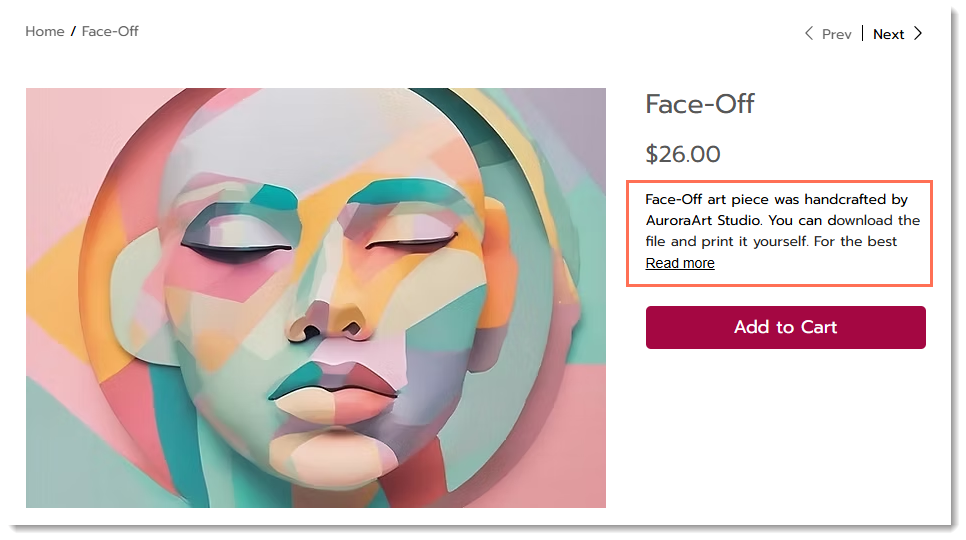
स्टेप 2 | वह फ़ाइल अपलोड करें जिसे आप बेच रहे हैं
आप जिस डिजिटल फ़ाइल को बेचना चाहते हैं, उसे अपलोड करके शुरू करें। अगर आप एक से ज़्यादा फ़ाइलों वाला डिजिटल प्रोडक्ट बनाना चाहते हैं, तो उन्हें एक ZIP फ़ाइल में सेव करें और फिर उस फ़ाइल को अपलोड करें।
ये डिजिटल फ़ाइल फ़ॉर्मैट सपोर्ट किए जाते हैं:
| डिजिटल फ़ाइल टाइप | सपोर्टेड फ़ॉर्मैट | अधिकतम फ़ाइल साइज़ |
|---|---|---|
इमेज | .jpg, .png, .gif | 50 MB |
ऑडियो | WAV, FLAC, M4A (Apple lossless, MP3)। ऑडियो फ़ाइलें स्टीरियो होनी चाहिए, मोनो नहीं। | 100 MB |
डॉक्यूमेंट | .doc, .docx, .xls, .xlsx, .ppt, .pptx, .odt, .odp, .pdf, .epub | 1 GB |
ZIP | .zip | 1 GB |
डिजिटल फ़ाइल अपलोड करने के लिए:
- +अपलोड फ़ाइल पर क्लिक करें।
- डिजिटल फ़ाइल चुनें।
- अपलोड फ़ाइल पर क्लिक करें और वह डिजिटल फ़ाइल टाइप चुनें जिसे आप अपलोड करना चाहते हैं।
नोट: फ़ाइल को साइट ओनर ही अपलोड कर सकता है, कोई साइट कोलैबोरेटर नहीं। - फ़ाइल चुनें या अपलोड करें और ऐड टू प्रोडक्ट पर क्लिक करें।
स्टेप 3 | कीमत सेट करें
अब आप प्रोडक्ट की कीमत जोड़ सकते हैं और दूसरे प्राइसिंग ऑप्शन मैनेज कर सकते हैं। कीमत कम होने की जानकारी देने के लिए, आप स्ट्राइकथ्रू प्राइस जोड़ सकते हैं।

कीमत सेट करने के लिए:
- प्राइस डालें।
- (वैकल्पिक) स्ट्राइकथ्रू प्राइस डालें, यानी डिस्काउंट से पहले की कीमत।
- (वैकल्पिक) कॉस्ट ऑफ गुड्स डालें, यानी प्रोडक्ट को बनाने या खरीदने में आपकी लागत।
ध्यान दें: आपका प्रॉफिट और मार्जिन अपने-आप कैलकुलेट होता है और कस्टमर्स को दिखाई नहीं देता। - अगर आपने टैक्स ग्रुप्स सेट अप किए हैं, तो कोई टैक्स ग्रुप चुनें।
सलाह: कुछ लोकेशन में डिजिटल प्रोडक्ट और फिजिकल प्रोडक्ट पर अलग-अलग दर से टैक्स लगता है।
स्टेप 4 | प्रोडक्ट की इमेज, GIF और वीडियो जोड़ें
आप जो डिजिटल प्रोडक्ट बेच रहे हैं, उसे दिखाने वाली प्रोडक्ट इमेज, GIF या वीडियो जोड़ें।
ज़रूरी:
अगर आप कोई इमेज बेच रहे हैं, तो आप उसमें
वॉटरमार्क जोड़ सकते हैं।
प्रोडक्ट मीडिया जोड़ने के लिए:
- ऐड मीडिया पर क्लिक करें।
- इमेज, GIF या वीडियो जोड़ने के लिए अपलोड मीडिया पर क्लिक करें। आप अधिकतम 50 फाइलें जोड़ सकते हैं।
- ऐड मीडिया पर क्लिक करें।
- (वैकल्पिक) Wix फ़ोटो स्टूडियो में इमेज को कस्टमाइज करने के लिए क्रॉप और एडिट आइकन पर क्लिक करें।

सलाह:
अपलोड किए गए मीडिया का क्रम बदलने के लिए उन्हें ड्रैग करें।
स्टेप 5 | इन्वेंटरी मैनेज करें
अब आप सेट कर सकते हैं कि इस प्रोडक्ट की इन्वेंटरी कैसे मैनेज करनी है। चूंकि यह एक डिजिटल प्रोडक्ट है, इसलिए किसी खास क्वांटिटी को ट्रैक करने के बजाय इन्वेंटरी को 'इन स्टॉक' या 'आउट ऑफ स्टॉक' के तौर पर मार्क करना बेहतर होगा।
इन्वेंटरी कॉन्फिगर करने और प्री-ऑर्डरिंग चालू करने के लिए:
- इन्वेंट्री की खास क्वांटिटी की ट्रैकिंग चालू या बंद करने के लिए ट्रैक इन्वेंटरी क्वांटिटी पर क्लिक करें।
- स्टेटस डालें, जैसे 'इन स्टॉक', या क्वांटिटी डालें, जैसे स्टॉक में 20 आइटम।
- (वैकल्पिक) एक यूनीक SKU और/या बारकोड (GTIN) डालें।
स्टेप 6 | (वैकल्पिक) मॉडिफायर्स बनाएं
अपने डिजिटल डाउनलोड के साथ कस्टमाइजेशन ऑप्शन ऑफर करें। उदाहरण के लिए, आप पर्सनलाइज्ड डेडिकेशन या मेड-टू-ऑर्डर ग्राफिक जोड़ सकते हैं।
ज़रूरी:
ऑर्डर का पेमेंट होते ही डिजिटल डाउनलोड प्रोडक्ट आपके कस्टमर को अपने-आप भेज दिया जाता है। अगर आप कस्टमाइजेशन वाला कोई अलग वर्जन भेजना चाहते हैं, तो आपको उसे कस्टमर को अलग से भेजना होगा।
मॉडिफायर्स बनाने के लिए:
- + ऐड मॉडिफ़ायर पर क्लिक करें।
- मॉडिफ़ायर का नाम डालें।
टिप: यह नाम कस्टमर्स को सिर्फ़ कलर स्वैच और ड्रॉपडाउन लिस्ट मॉडिफ़ायर के लिए दिखाई देता है। - फ़ील्ड टाइप चुनें।
- चुने गए फ़ील्ड टाइप को कस्टमाइज़ करें:
- ड्रॉपडाउन लिस्ट: अपने ऑप्शन टाइप करें और हर ऑप्शन के बाद एंटर दबाएं।
- कलर स्वैच: अपने कलर के नाम डालें और हर नाम के बाद एंटर दबाएं। अलग शेड चुनने के लिए कलर पर क्लिक करें।
- टेक्स्ट बॉक्स:
- टाइटल डालें (जैसे, इमेज में कौन-सा नाम दिखाई देना चाहिए?)।
- दिस इज़ अ रिक्वायर्ड फ़ील्ड के आगे मौजूद चेकबॉक्स को चुनें या उसका चयन हटाएं।
- कस्टमर्स जितने ज़्यादा से ज़्यादा कैरेक्टर डाल सकते हैं, उनकी संख्या डालें।
- ऐड पर क्लिक करें।
स्टेप 7 | (वैकल्पिक) इंफ़ो सेक्शन जोड़ें
अपने प्रोडक्ट में 1 या उससे ज़्यादा इंफ़ो सेक्शन जोड़ें, ताकि कस्टमर्स को साइज़ चार्ट और प्रोडक्ट की देखभाल से जुड़े निर्देश जैसी ज़रूरी जानकारी मिल सके।

टिप:
एक बार इंफ़ो सेक्शन बनाने के बाद, आप उसे चुनकर दूसरे प्रोडक्ट्स पर भी अप्लाई कर सकते हैं।
इंफ़ो सेक्शन जोड़ने के लिए:
- + ऐड एन इंफ़ो सेक्शन पर क्लिक करें।
- चुनें कि आप क्या करना चाहते हैं:
- मौजूदा सेक्शन जोड़ें
- नया इंफ़ो सेक्शन बनाएं:
- क्रिएट न्यू इंफ़ो सेक्शन पर क्लिक करें।
- टाइटल डालें (यह आपकी साइट पर दिखाई देगा)।
- नाम डालें (सिर्फ़ इंटरनल इस्तेमाल के लिए)।
- जानकारी डालें।
टिप: आप तालिका, इमेज, GIF और बहुत कुछ जोड़ सकते हैं।

वीडियो ट्यूटोरियल
वीडियो देखें या FAQs पढ़ने के लिए नीचे स्क्रॉल करें।
FAQs
डिजिटल प्रोडक्ट बेचने के बारे में और जानने के लिए किसी सवाल पर क्लिक करें।
डिजिटल डाउनलोड बैज क्या है और क्या इसे दिखाना ज़रूरी है?

 पर क्लिक करें।
कस्टमर डिजिटल प्रोडक्ट कैसे डाउनलोड करते हैं?

मैं अपने कस्टमर को मैन्युअली डाउनलोड लिंक कैसे भेज सकता हूं?
 पर क्लिक करें।
क्या मुझे अपनी साइट पर प्रोडक्ट की कीमत दिखानी होगी?

क्या मैं टैग की मदद से अपने प्रोडक्ट्स को व्यवस्थित कर सकता हूं?