


मैन्युअल टैक्स कैलकुलेशन से टैक्स ग्रुप्स सेट अप करना
ज़रूरी:
यह टैक्स सॉल्यूशन फिलहाल Wix Stores, Wix Bookings और Wix Restaurants Orders (नया) के लिए उपलब्ध है। कोई दूसरा ऐप इस्तेमाल कर रहे हैं? नीचे दिए गए किसी विकल्प पर क्लिक करें:
जिन आइटम पर स्पेशल टैक्स रेट लागू होता है, उनके लिए टैक्स नियमों का पालन करना पक्का करें। प्रोडक्ट या मेन्यू आइटम के ग्रुप बनाने से आप उन पर अलग टैक्स रेट लागू कर सकते हैं।
स्टेप 1 | पता लगाएं कि किन आइटम पर स्पेशल टैक्स रेट लागू होता है
हर टैक्स लोकेशन में एक सामान्य सेल्स टैक्स रेट होता है, लेकिन कुछ आइटम पर कम या ज़्यादा टैक्स लगाया जा सकता है। इसके अलावा, कुछ सामान टैक्स से मुक्त हो सकते हैं।
उदाहरण के लिए, किसी देश में सामान्य टैक्स रेट 10% है, लेकिन कार सीट्स पर 5% टैक्स लगता है। इस अंतर को मैनेज करने के लिए, उस लोकेशन के मर्चेंट को कार सीट्स का टैक्स ग्रुप बनाना होगा, हर लोकेशन में सही टैक्स रेट (5%) दर्ज करना होगा और कार सीट वाले प्रोडक्ट उस टैक्स ग्रुप में ऐड करने होंगे।
ज़रूरी:
स्पेशल टैक्स रेट हर देश में अलग होते हैं और राज्य, प्रांत वगैरह के हिसाब से भी बदल सकते हैं। ये टैक्स रेट समय के साथ भी बदलते रहते हैं। आपके किसी आइटम पर स्पेशल टैक्स रेट लागू होता है या नहीं, यह जानने के लिए हमारा सुझाव है कि आप किसी अकाउंटेंट या स्थानीय टैक्स अथॉरिटी से सलाह लें।
स्टेप 2 | टैक्स ग्रुप बनाएं
टैक्स ग्रुप बनाने के लिए, उसे एक नाम दें और सेव करें। ऐसा नाम चुनें जिससे आप ग्रुप को आसानी से पहचान सकें। यह नाम कस्टमर्स को दिखाई नहीं देगा।
ध्यान दें:
फिलहाल Wix Bookings में टैक्स ग्रुप्स उपलब्ध नहीं हैं।
टैक्स ग्रुप बनाने के लिए:
- अपनी साइट के डैशबोर्ड में टैक्स पर जाएं।
- नीचे स्क्रॉल करके टैक्स ग्रुप्स पर जाएं।
- +ऐड कस्टम ग्रुप पर क्लिक करें।
- ग्रुप का नाम दर्ज करें (जैसे, कार सीट्स) और ऐड पर क्लिक करें।
स्टेप 3 | अपने ग्रुप्स को टैक्स रेट असाइन करें
अब टैक्स ग्रुप बनाने के बाद, आप अपनी हर टैक्स लोकेशन में उसके लिए एक टैक्स रेट असाइन कर सकते हैं।
उदाहरण के लिए, अगर आपको इंग्लैंड और स्कॉटलैंड में टैक्स कलेक्ट करना है, लेकिन आपके टैक्स ग्रुप के लिए स्पेशल रेट सिर्फ इंग्लैंड में लागू है, तो इंग्लैंड में स्पेशल रेट और स्कॉटलैंड में सामान्य रेट दर्ज करें।
वैकल्पिक रूप से, अगर इंग्लैंड और स्कॉटलैंड दोनों में अलग-अलग स्पेशल टैक्स रेट हैं, तो आप इंग्लैंड के लिए टैक्स ग्रुप जोड़कर उससे संबंधित रेट असाइन कर सकते हैं (जैसे, 5%)। फिर स्कॉटलैंड चुनें, वहां टैक्स ग्रुप जोड़ें और उससे संबंधित टैक्स रेट डालें (जैसे, 8%)।
ज़रूरी:
जब आप नया टैक्स ग्रुप बनाते हैं, तो वह हर लोकेशन में जुड़ जाता है और उसका डिफॉल्ट रेट 0% सेट होता है। ध्यान रखें कि आप हर लोकेशन के लिए सही रेट दर्ज करें।
टैक्स रेट असाइन करने के लिए:
- अपनी साइट के डैशबोर्ड में टैक्स पर जाएं।
- कोई लोकेशन चुनें।
- आपने जो ग्रुप बनाया है, उसके लिए टैक्स रेट दर्ज करें (जैसे, कार सीट्स)।
- सेव पर क्लिक करें।
- बाकी हर लोकेशन को चुनें और इस ग्रुप के लिए रेट दर्ज करें।
ध्यान दें: अगर आप कोई रेट दर्ज नहीं करते हैं, तो टैक्स ग्रुप के आइटम पर 0% टैक्स लगता है।
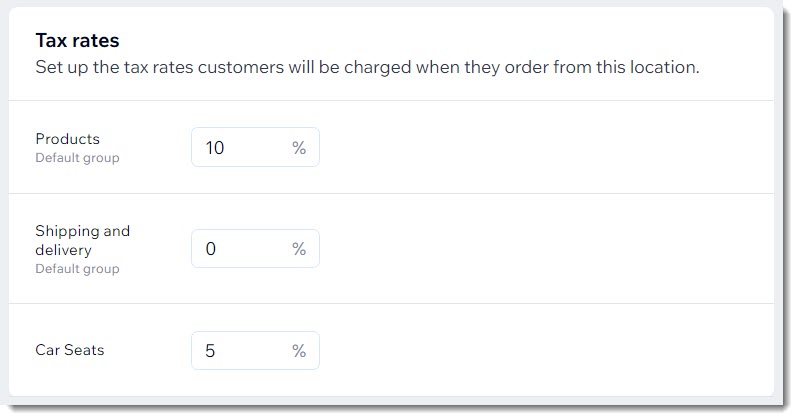
सेटअप पूरा होने के बाद, आपको नीचे दी गई उदाहरण इमेज जैसा कुछ दिख सकता है। इस लोकेशन का डिफॉल्ट टैक्स रेट 10% पर सेट है। इसके अलावा, कार सीट्स के लिए 5% टैक्स रेट वाला टैक्स ग्रुप भी है।
स्टेप 4 | ग्रुप में आइटम जोड़ें
अब आपके टैक्स ग्रुप्स सेट हो गए हैं, इसलिए आप उनमें आइटम असाइन कर सकते हैं। उदाहरण के लिए, अगर आपने बच्चों के कपड़ों के लिए टैक्स ग्रुप बनाया है, तो आप उस ग्रुप में बच्चों के कपड़ों से जुड़े वे सभी प्रोडक्ट जोड़ सकते हैं जिन्हें आप बेचते हैं।
अपने टैक्स ग्रुप में आइटम असाइन करने के लिए:
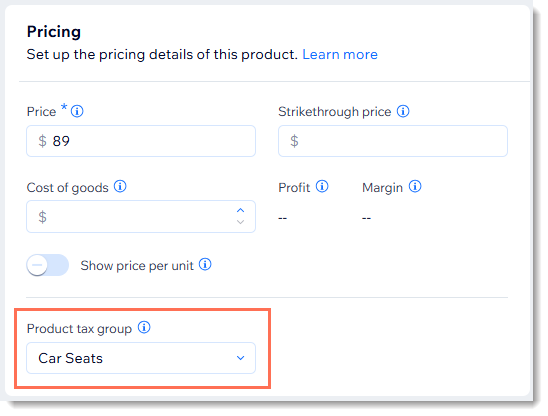
वे आइटम चुनें जिन्हें आप टैक्स ग्रुप में जोड़ना चाहते हैं:
स्टोर प्रोडक्ट को ग्रुप में जोड़ें

रेस्टोरेंट मेन्यू आइटम्स को ग्रुप में जोड़ें


अक्सर पूछे जाने वाले सवाल
टैक्स ग्रुप्स के बारे में ज़्यादा जानने के लिए, नीचे दिए गए किसी सवाल पर क्लिक करें।
टैक्स ग्रुप्स सेट अप करने के बाद नया आइटम बनाने पर क्या होता है?
क्या मैं Avalara के ऑटोमैटिक टैक्स कैलकुलेशन से टैक्स ग्रुप्स बना सकता हूँ?
टैक्स ग्रुप हटाने पर क्या होता है?

अगर मैं कुछ लोकेशन में किसी ग्रुप के लिए रेट नहीं जोड़ता हूँ, तो क्या होता है?
जब ग्राहक अलग रेट पर टैक्स किए गए आइटम खरीदते हैं, तो उन्हें चेकआउट पर क्या दिखाई देता है?