


Wix स्टोर्स: स्टोर ऑर्डर फुलफिल करना
आपने अभी एक सेल की है। बधाई हो! अगला स्टेप ऑर्डर को प्रोसेस करना है। इसमें ऑर्डर शिप करना, ट्रैकिंग नंबर जोड़ना, पैकिंग स्लिप प्रिंट करना और बहुत कुछ शामिल हो सकता है।
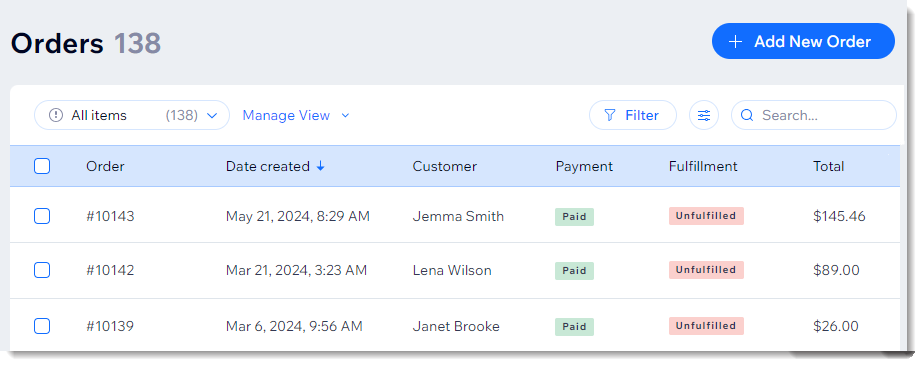
अपने ऑर्डर एक्सेस करने का तरीका दिखाएं

ऑर्डर को मैन्युअल रूप से "पेड" मार्क करना
अगर कोई ऑर्डर
मैन्युअल पेमेंट मेथड से किया गया था, तो आपको उसे मैन्युअल रूप से 'पेड' मार्क करना होगा। ऐसा करने से आपकी इन्वेंटरी अपडेट होगी और लागू किए गए कूपन इस्तेमाल किए गए माने जाएंगे।
टिप:
अगर आपको आंशिक पेमेंट मिला है, तो आप कस्टम रकम दर्ज कर सकते हैं।
पेमेंट स्टेटस अपडेट करने के लिए:
- अपनी साइट के डैशबोर्ड में ऑर्डर्स पर जाएं।
- संबंधित अनपेड ऑर्डर पर क्लिक करें।
- कलेक्ट पेमेंट ड्रॉप-डाउन पर क्लिक करें और मार्क ऐज़ पेड चुनें।
- (वैकल्पिक) कस्टम रकम चुनें यानी आंशिक पेमेंट स्वीकार करें:
- मार्क अ कस्टम अमाउंट ऐज़ पेड चेकबॉक्स चुनें।
- रकम दर्ज करें।
ध्यान दें: यह ऑर्डर टोटल से कम होनी चाहिए।
- कन्फर्म करने के लिए मार्क ऐज़ पेड पर क्लिक करें।
ध्यान दें: इस एक्शन को पहले जैसा नहीं किया जा सकता।
डिजिटल प्रोडक्ट:
डिजिटल प्रोडक्ट को "पेड" मार्क करते ही, आपके कस्टमर को फाइल डाउनलोड करने के लिंक वाला ईमेल भेज दिया जाता है। ऑर्डर की स्थिति अपने-आप "फुलफिल्ड" हो जाती है।
अनपेड ऑर्डर के लिए पेमेंट कलेक्ट करने के बारे में और जानें।
ऑर्डर को "फुलफिल्ड" मार्क करना
ग्राहकों को भेजे गए या पिकअप किए गए ऑर्डर्स को ट्रैक करने के लिए, प्रोसेस होते ही उन्हें "फुलफिल्ड" के रूप में मार्क करें।
किसी ऑर्डर को "फुलफिल्ड" के रूप में मार्क करने के लिए:
- अपनी साइट के डैशबोर्ड में ऑर्डर्स पर जाएं।
- कोई ऑर्डर चुनें।
- ऊपर दाईं ओर मोर एक्शंस पर क्लिक करें।
- मार्क ऐज़ फुलफिल्ड चुनें:
- (वैकल्पिक, अगर ऑर्डर का पेमेंट नहीं हुआ है) मार्क ऑर्डर ऐज़ पेड चेकबॉक्स चुनें।
- (वैकल्पिक) अपने ग्राहक को ईमेल भेजें:
- शिपिंग या डिलीवरी ऑर्डर्स: सेंड शिपिंग कन्फर्मेशन ईमेल चेकबॉक्स चुनें।
- पिकअप ऑर्डर्स: सेंड पिकअप रेडी ईमेल चेकबॉक्स चुनें।
- कन्फर्म करने के लिए मार्क ऐज़ फुलफिल्ड पर क्लिक करें।
सुझाव:
किसी ऑर्डर का स्टेटस "फुलफिल्ड" से वापस "अनफुलफिल्ड" करने के लिए, इन्हीं स्टेप्स को फॉलो करें और स्टेप 4 में
मार्क ऐज़ अनफुलफिल्ड चुनें।
ट्रैकिंग नंबर जोड़ना
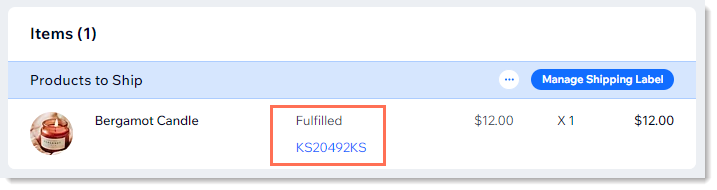
ट्रैकिंग नंबर से आप और आपके ग्राहक पैकेज के डेस्टिनेशन तक पहुंचने की प्रोग्रेस ट्रैक कर सकते हैं।
- ऑर्डर्स में ट्रैकिंग नंबर जोड़ने का तरीका जानें।
- Wix ऐप का इस्तेमाल करके अपने फोन पर ट्रैकिंग नंबर स्कैन करने का तरीका जानें।
ग्राहक किसी ऑर्डर का ट्रैकिंग नंबर शिपिंग कन्फर्मेशन ईमेल और अपने
माय ऑर्डर्स पेज में देख सकते हैं। आप इन्हें Wix डैशबोर्ड के ऑर्डर्स टैब में देख सकते हैं।
लोकल डिलीवरी और शेड्यूल किए गए ऑर्डर्स को फुलफिल करना
- ऑर्डर्स में ट्रैकिंग नंबर जोड़ने का तरीका जानें।
- Wix ऐप का इस्तेमाल करके अपने फोन पर ट्रैकिंग नंबर स्कैन करने का तरीका जानें।
अगर आप अपने ग्राहकों को लोकल डिलीवरी ऑफर करते हैं—खासकर अगर आप उन्हें अपनी पसंद का टाइम स्लॉट चुनने देते हैं—तो आपको ऑर्डर पेज का लुक कस्टमाइज करना होगा। ऐसा करने से आप एक नजर में देख पाएंगे कि किन ऑर्डर्स को तय समय पर डिलीवर करना है।
लोकल डिलीवरी के लिए ऑर्डर्स टैब कस्टमाइज करने का तरीका जानें।
पैकिंग स्लिप प्रिंट करना
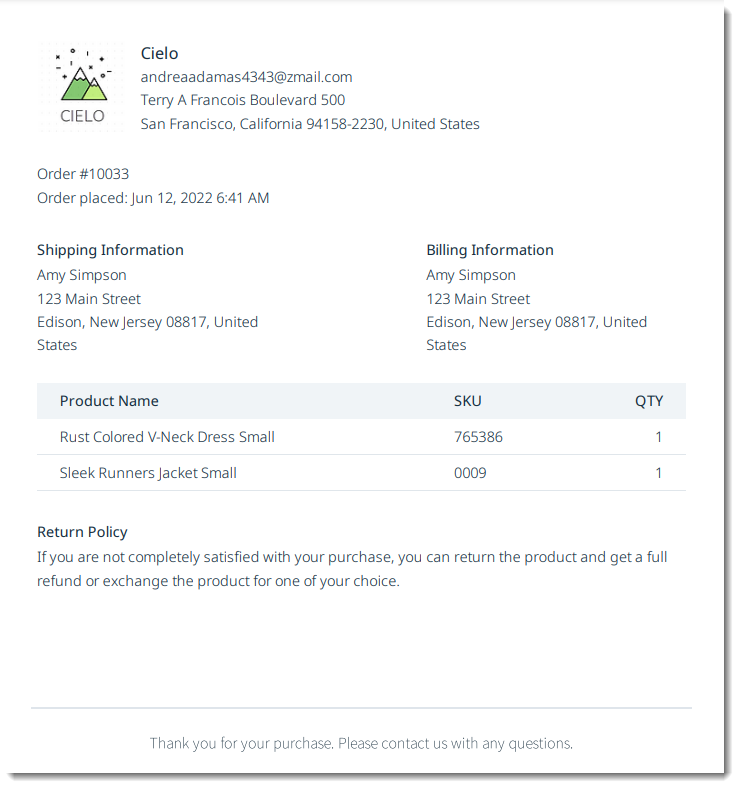
पैकिंग स्लिप में ऑर्डर नंबर, शिपिंग और बिलिंग एड्रेस, खरीदे गए प्रोडक्ट्स और आपके स्टोर की नीतियां दिखाई जाती हैं।
नोट्स:
- ड्रॉपशिपिंग या डिजिटल ऑर्डर्स के लिए पैकिंग स्लिप उपलब्ध नहीं हैं।
- आप पिकअप और लोकल डिलीवरी ऑर्डर्स के लिए पैकिंग स्लिप प्रिंट कर सकते हैं।
पैकिंग स्लिप प्रिंट करने के लिए:
- अपनी साइट के डैशबोर्ड में ऑर्डर्स पर जाएं।
- कोई ऑर्डर चुनें।
- मोर एक्शंस आइकन
 पर क्लिक करें।
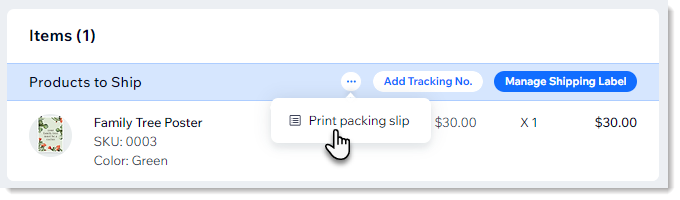
- प्रिंट पैकिंग स्लिप चुनें।
- प्रिंट आइकन
 पर क्लिक करें।
 - प्रिंट पर क्लिक करें।
नीचे पैकिंग स्लिप का एक सैंपल दिया गया है:
अक्सर पूछे जाने वाले सवाल
अधिक जानकारी के लिए किसी सवाल पर क्लिक करें।
मैं किसी ऑर्डर को "पार्शियली पेड" कैसे मार्क कर सकता हूं?
क्या मैं ऑर्डर स्टेटस को "पेड" से "अनपेड" में बदल सकता हूं?
क्या मैं किसी ऑर्डर को एडिट कर सकता हूं?
क्या मैं किसी ऑर्डर को प्रिंट कर सकता हूं?

आप ऑर्डर्स टैब में कॉलम कैसे कस्टमाइज़ कर सकते हैं?