


ऑर्डर एडिट करना
ज़रूरी:
- यह आर्टिकल Wix स्टोर्स, Wix बुकिंग्स और Wix रेस्टोरेंट्स के ऑर्डर पर लागू होता है।
- Wix डोनेशंस और मूल्य निर्धारण योजनाओं के ऑर्डर एडिट नहीं किए जा सकते।
कस्टमर कभी-कभी ऑर्डर देते समय गलती कर देते हैं या चेकआउट पूरा करने के बाद उसमें बदलाव करना चाहते हैं। ऐसे मामलों को मैनेज करने के लिए, आप मौजूदा ऑर्डर एडिट कर सकते हैं।
ध्यान दें:
आप ऐसे ऑर्डर एडिट नहीं कर सकते जिनमें स्टोर सब्सक्रिप्शन शामिल हो या जिनका आंशिक या पूरा रिफंड पहले ही किया जा चुका हो।
ऑर्डर की जानकारी एडिट करना
ऑर्डर दिए जाने के बाद, आप उसमें शामिल आइटम में बदलाव कर सकते हैं। उदाहरण के लिए, आप सेल में आइटम जोड़ सकते हैं, आइटम हटा सकते हैं, कीमतें अपडेट कर सकते हैं, कस्टमर की जानकारी अपडेट कर सकते हैं, डिस्काउंट जोड़ सकते हैं और भी बहुत कुछ कर सकते हैं।
ऑर्डर की जानकारी एडिट करने के लिए:
- अपनी साइट के डैशबोर्ड में ऑर्डर्स पर जाएं।
- संबंधित ऑर्डर पर क्लिक करें।
- मोर एक्शंस पर क्लिक करें।
- एडिट ऑर्डर पर क्लिक करें।
- चुनें कि आप क्या एडिट करना चाहते हैं:
आइटम जोड़ें
कोई आइटम हटाएँ
 पर क्लिक करें।
किसी आइटम का वेरिएंट बदलें

कस्टम आइटम जोड़ें
किसी आइटम की कीमत एडिट करना
फीस, टिप या डिस्काउंट जोड़ना
कस्टमर डिटेल्स एडिट करना
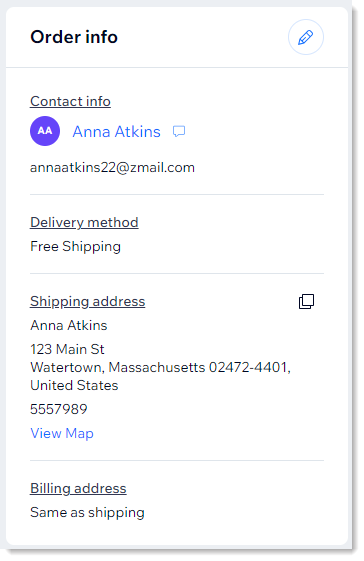
आपके कस्टमर की डिटेल्स, जैसे उनका ईमेल और शिपिंग एड्रेस, ऑर्डर के दाईं ओर दिखाई देती हैं।
आप अपने कस्टमर का नाम, एड्रेस या ईमेल बदल सकते हैं। अगर आपने चेकआउट में कॉन्टैक्ट पर्सन जैसी अतिरिक्त फील्ड जोड़ी हैं, तो आप उन डिटेल्स को भी एडिट कर सकते हैं।
टिप:
आपकी साइट पर कस्टमर के साथ हुई सभी इंटरैक्शंस (जैसे, मैसेज और पिछले ऑर्डर) देखने के लिए उनके नाम पर क्लिक करें। उनसे संपर्क करने के लिए आप मैसेज आइकन
 पर भी क्लिक कर सकते हैं।
पर भी क्लिक कर सकते हैं। कस्टमर डिटेल्स एडिट करने के लिए:
- अपनी साइट के डैशबोर्ड में ऑर्डर्स पर जाएं।
- संबंधित ऑर्डर पर क्लिक करें।
- ऊपर दाईं ओर मौजूद एडिट आइकन
 पर क्लिक करें।
 - चुनें कि आप क्या बदलना चाहते हैं:
- शिपिंग एड्रेस:
- एडिट शिपिंग एड्रेस चुनें।
- ज़रूरी जानकारी एडिट करें।
- सेव पर क्लिक करें।
- ईमेल एड्रेस:
- एडिट ईमेल एड्रेस चुनें।
- नया ईमेल एड्रेस डालें।
- अपडेट पर क्लिक करें।
- शिपिंग एड्रेस:
अक्सर पूछे जाने वाले सवाल
और जानकारी पाने के लिए, नीचे दिए गए किसी सवाल पर क्लिक करें।
क्या बदलावों के बारे में शिपिंग ऐप्स या ड्रॉपशिपर्स जैसी थर्ड पार्टी को सूचना मिलती है?
मुझे किसी खास ऑर्डर को एडिट करने में परेशानी क्यों हो रही है?
बदलाव करने के बाद, आगे कौन-सा ईमेल या शिपिंग एड्रेस इस्तेमाल किया जाएगा?
अगर मैं शिपिंग एड्रेस अपडेट करता हूं, तो क्या बिलिंग एड्रेस भी अपडेट हो जाएगा?
क्या मैं बिलिंग एड्रेस अपडेट कर सकता हूं?
बदलाव करने पर, क्या मेरी कॉन्टैक्ट लिस्ट और मेंबर लिस्ट अपडेट हो जाती हैं?
कस्टमर का एड्रेस अपडेट होने के बाद, क्या टैक्स की गणना बदल जाती है?
ऑर्डर एडिट करने के बाद, क्या मेरा थर्ड-पार्टी इनवॉइसिंग ऐप नया इनवॉइस भेजेगा?