


साइट मेंबर्स: अपने मेंबर्स को मैनेज करना
हम एक नया साइट मेंबर्स डैशबोर्ड रिलीज़ करने की प्रक्रिया में हैं और यह अभी सभी के लिए उपलब्ध नहीं है।
अपने साइट मेंबर्स को सीधे डैशबोर्ड से देखें और मैनेज करें। आपकी मेंबर लिस्ट में वे सभी लोग शामिल होते हैं, जिन्होंने आपकी साइट के मेंबर्स एरिया को ज्वाइन किया है। इसमें साइन अप करते समय दी गई उनकी जानकारी भी शामिल होती है। अपनी मेंबर लिस्ट देखते समय, आप मेंबर्स की जानकारी में बदलाव कर सकते हैं, उन्हें रोल्स असाइन कर सकते हैं और बैज दे सकते हैं।
अपने मेंबर्स के स्टेटस को समझना
अपने मेंबर्स के स्टेटस को समझने से आप अपनी साइट कम्युनिटी को ज़्यादा असरदार तरीके से मैनेज कर सकते हैं।
साइट मेंबर्स वे सभी लोग हैं, जिनके पास फ़िलहाल आपके मेंबर्स एरिया का ऐक्सेस है।
पेंडिंग स्टेटस उन मेंबर रिक्वेस्ट को दिखाता है, जिन्हें आपकी मंज़ूरी का इंतज़ार है।
ब्लॉक किए गए मेंबर्स वे हैं, जिन्हें आपने अपने मेंबर्स एरिया का ऐक्सेस करने से रोका है। वहीं, रिपोर्ट किए गए मेंबर्स वे लोग हैं, जिन्हें दूसरों ने रिव्यू के लिए फ़्लैग किया है। इन स्टेटस से आप एक्टिविटी पर नज़र रख सकते हैं और अपनी साइट पर सभी के लिए एक सुरक्षित और स्वागत भरा माहौल बनाए रख सकते हैं। सिर्फ़ अपने साइट मेंबर्स देखने के लिए, आप अपनी कॉन्टैक्ट लिस्ट फ़िल्टर कर सकते हैं।
नया मेंबर बनाना
कुछ कॉन्टैक्ट्स को केवल मेंबर्स के लिए उपलब्ध एरिया या फ़ीचर्स का ऐक्सेस देने के लिए, आप मौजूदा कॉन्टैक्ट्स को साइट मेंबर्स में बदल सकते हैं। चुनें कि किन कॉन्टैक्ट्स को मेंबर बनाना है, या नए कॉन्टैक्ट्स बनाकर उन्हें आपकी साइट पर मेंबर के तौर पर ज्वाइन करने के लिए इनवाइट करें। आपके नए मेंबर्स को एक ईमेल मिलेगा, जिसमें उनसे आपकी साइट पर अपने नए अकाउंट के लिए पासवर्ड बनाने को कहा जाएगा।
सुझाव:
कॉन्टैक्ट्स को साइट मेंबर्स में बदलने के लिए, पहले पक्का करें कि वे आपकी कॉन्टैक्ट लिस्ट में जोड़े गए हैं। उन्हें जोड़ने के लिए, आप नया कॉन्टैक्ट बना सकते हैं या कॉन्टैक्ट्स इंपोर्ट कर सकते हैं।
नया मेंबर बनाने के लिए:
- अपनी साइट के डैशबोर्ड में कॉन्टैक्ट्स पर जाएं।
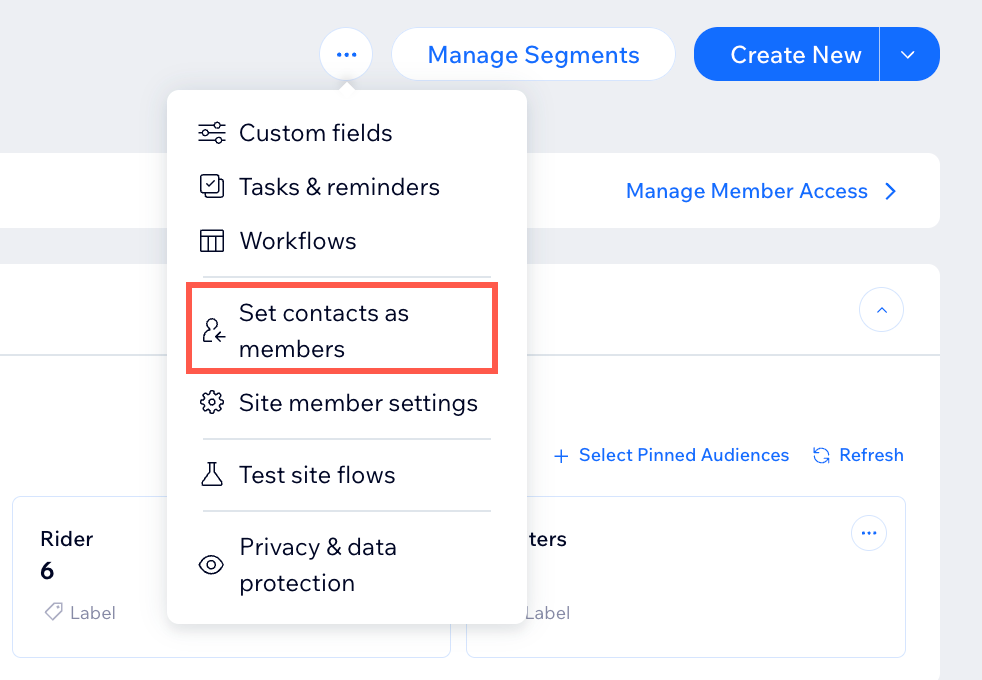
- पृष्ठ के सबसे ऊपर मोर एक्शंस आइकन
 पर क्लिक करें।
 - ड्रॉप-डाउन मेन्यू से सेट कॉन्टैक्ट्स ऐज़ मेंबर्स चुनें।
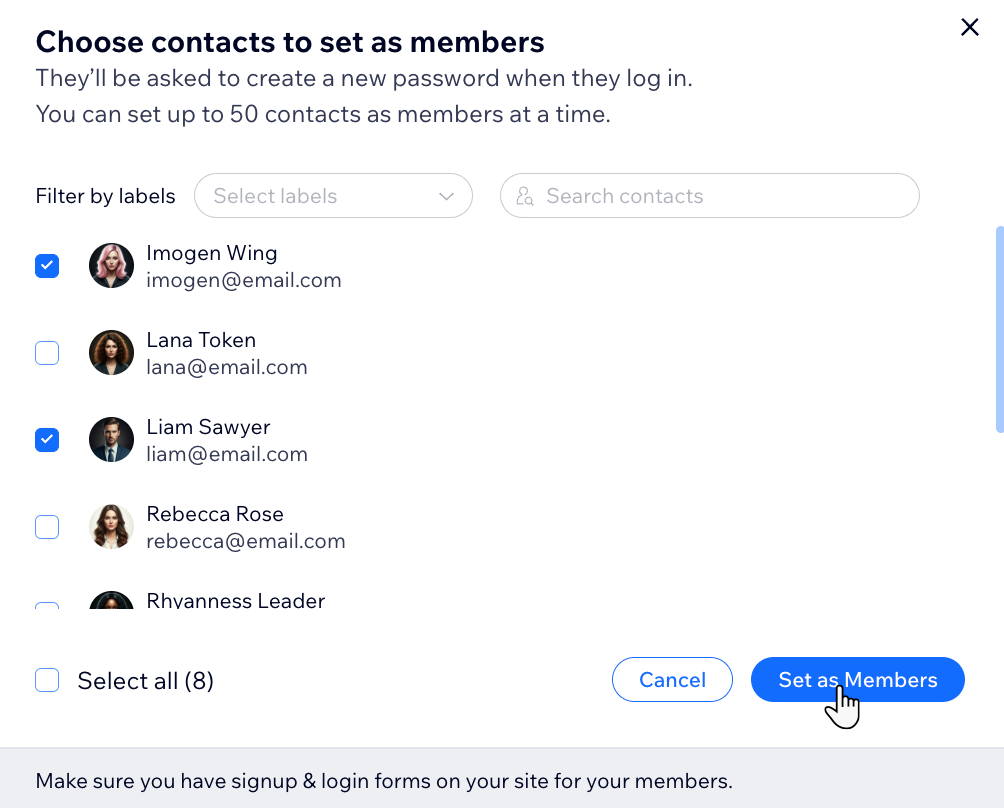
- जिन कॉन्टैक्ट्स को आप मेंबर बनाना चाहते हैं, उनके आगे दिए गए चेकबॉक्स चुनें।
- ज़रूरत पड़ने पर, सभी उपलब्ध कॉन्टैक्ट्स को एक साथ चुनने के लिए सेलेक्ट ऑल चेकबॉक्स का इस्तेमाल करें।
- लेबल के हिसाब से कॉन्टैक्ट्स फ़िल्टर करें या सर्च बार का इस्तेमाल करके खास कॉन्टैक्ट्स सर्च करें।
- सेट ऐज़ मेंबर्स पर क्लिक करें।
किसी मेंबर को देखना और उससे इंटरैक्ट करना
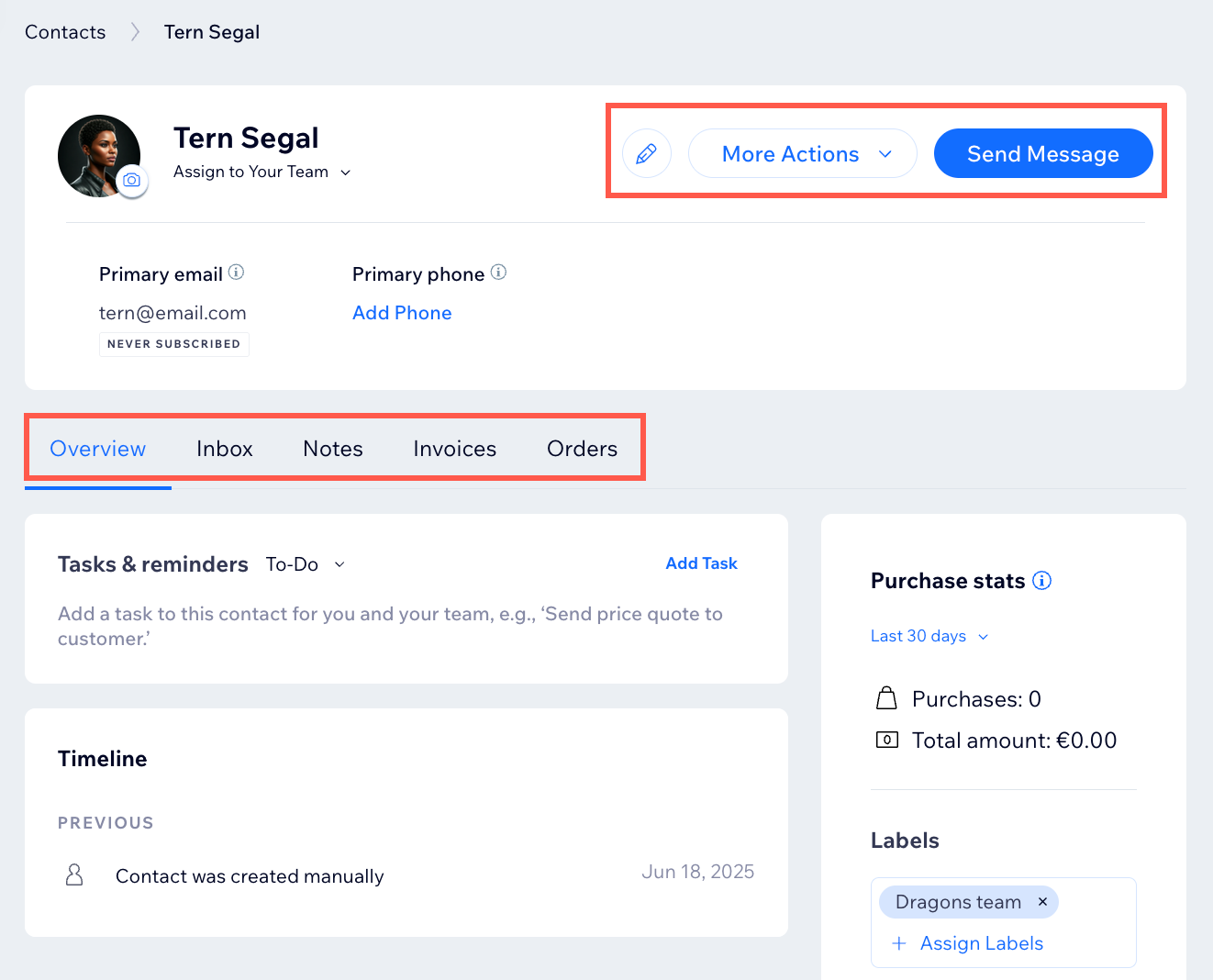
मेंबर कार्ड में कई उपयोगी ऑप्शन होते हैं, जिनसे आप अपने साइट मेंबर्स को मैनेज कर सकते हैं और उनसे इंटरैक्ट कर सकते हैं। मेंबर्स की प्रोफाइल एडिट करें और लेबल, सेगमेंट, ऑर्डर वगैरह जोड़ें। इन ऑप्शन का इस्तेमाल करने से आप व्यवस्थित रह सकते हैं, इंटरैक्शन ट्रैक कर सकते हैं और टास्क पूरे कर सकते हैं।
डैशबोर्ड
Wix ऐप
लाइव साइट
- अपने साइट डैशबोर्ड में साइट मेंबर्स पर जाएं।
- संबंधित मेंबर पर होवर करें।
- व्यू पर क्लिक करें।
- चुनें कि आप आगे क्या करना चाहते हैं:
- Wix इनबॉक्स के जरिए मेंबर से संपर्क करने के लिए, सेंड मैसेज पर क्लिक करें।
- मेंबर की डिटेल्स एडिट करने के लिए, एडिट कॉन्टैक्ट आइकन
 पर क्लिक करें।
 - मोर एक्शंस पर क्लिक करें और चुनें कि आप आगे क्या करना चाहते हैं:
- ऐड नोट: मेंबर के बारे में अपने और अपनी टीम के लिए एक प्राइवेट नोट बनाएं।
- ऐड टास्क: मेंबर से जुड़े टास्क असाइन करें, जैसे फॉलो-अप करने या प्राइस कोट भेजने के रिमाइंडर।
- क्रिएट प्राइस कोट: मेंबर के अनुरोध किए गए प्रोडक्ट या सेवा के लिए एक पर्सनलाइज्ड प्राइस कोट बनाएं और उसे प्रपोजल के रूप में भेजें।
- क्रिएट इनवॉइस: अपने प्रोडक्ट्स या सेवाओं के पेमेंट का अनुरोध करने के लिए, मेंबर को इनवॉइस भेजें।
- डिलीट: मेंबर को अपनी कॉन्टैक्ट लिस्ट से हमेशा के लिए हटाएं।
- कोई टैब चुनें और तय करें कि आप आगे क्या करना चाहते हैं:
- ओवरव्यू
- ऐड टास्क पर क्लिक करें, टास्क क्रिएट करें और रिमाइंडर सेट करें।
- असाइन लेबल्स पर क्लिक करें। ऐसा करने से आप अपने बिजनेस के साथ उनके संबंध के आधार पर मेंबर्स को ग्रुप कर सकते हैं।
- मैनेज सेगमेंट्स पर क्लिक करें। ऐसा करने से आप अपनी तय की गई कंडीशंस के आधार पर मेंबर्स को ग्रुप कर सकते हैं।
- इनबॉक्स: मेंबर के मैसेज देखें और उसे मैसेज भेजें।
- नोट्स: अपने और अपनी टीम के लिए मेंबर के बारे में प्राइवेट नोट बनाने के लिए, ऐड नोट पर क्लिक करें।
- इनवॉइस: मेंबर से संबंधित इनवॉइस देखें।
- ऑर्डर्स: मेंबर से संबंधित ऑर्डर्स देखें।
- ओवरव्यू
अपने साइट मेंबर्स को मैनेज करना
मेंबर की ईमेल, रोल्स और लेबल जैसी विस्तृत जानकारी देखें। साथ ही, डैशबोर्ड से सीधे उनकी जानकारी एडिट करें, लॉगिन ईमेल बदलें, रोल्स असाइन या मैनेज करें और इनवॉइस बनाएं। कम्युनिटी का माहौल पॉजिटिव बनाए रखने के लिए आप मेंबर्स को म्यूट या ब्लॉक भी कर सकते हैं। फ़िल्टर और सर्च टूल्स का इस्तेमाल करने से आप मेंबर्स को जल्दी व्यवस्थित कर सकते हैं और किसी खास मेंबर को खोज सकते हैं।
डैशबोर्ड
Wix ऐप
- अपनी साइट के डैशबोर्ड में साइट मेंबर्स पर जाएं।
- संबंधित मेंबर के पास मौजूद मोर ऐक्शंस आइकन
 पर क्लिक करें।
 - चुनें कि आप आगे क्या करना चाहते हैं:
संपादित करें
रोल्स मैनेज करें

लॉगिन ईमेल बदलें
मेंबर को म्यूट करें

मेंबर को ब्लॉक करें
इनवॉइस बनाएं
हटाएँ
अप्रूव करें
रिपोर्ट्स रिव्यू करें

अक्सर पूछे जाने वाले सवाल
और जानकारी पाने के लिए, नीचे दिए गए किसी सवाल पर क्लिक करें।
मैं अपने कॉन्टैक्ट टेबल व्यू को कैसे कस्टमाइज़ कर सकता हूं?
 पर क्लिक करें और वे कॉलम चुनें जिन्हें आप दिखाना चाहते हैं।
मैं अपने कस्टमाइज़ किए गए व्यू को कैसे सेव और मैनेज कर सकता हूं?

मैं अपने कॉन्टैक्ट्स को कैसे एक्सपोर्ट कर सकता हूं?
मैं अपने डैशबोर्ड की मेंबर लिस्ट में कॉलम कैसे कस्टमाइज़ कर सकता हूं?
 पर क्लिक करें।
 को मनचाही जगह पर ड्रैग करें।
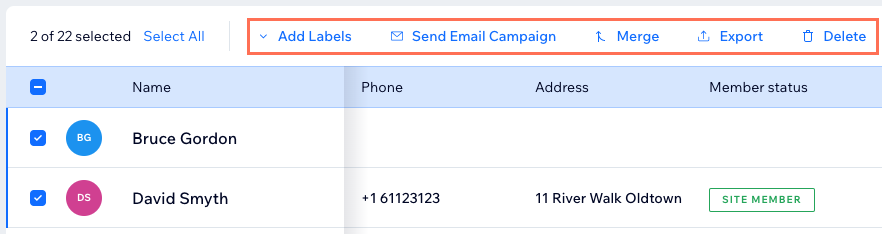
मैं एक साथ कई मेंबर्स पर कोई ऐक्शन कैसे कर सकता हूं?
मैं अपने मेंबर का पासवर्ड कैसे रीसेट कर सकता हूं?
मैं अपने मेंबर की प्रोफाइल पिक्चर कैसे बदल सकता हूं?