


Wix Invoices: इनवॉइस बनाना
क्या आपके पास Wix अकाउंट नहीं है?
Wix Invoice Generator की मदद से जल्दी और आसानी से इनवॉइस बनाएं। इस टूल का इस्तेमाल पूरी तरह मुफ़्त है और इसके लिए रजिस्ट्रेशन की ज़रूरत नहीं है।
अपनी बिलिंग प्रोसेस को आसान बनाने के लिए, Wix Invoices का इस्तेमाल करें। इनवॉइस जनरेट करें, भेजें और ट्रैक करें, साथ ही Wix के ज़रिए पेमेंट प्रोसेस करें। आप अपने इनवॉइस में डिस्काउंट, डिपॉज़िट, टैक्स वगैरह जोड़कर उन्हें पर्सनलाइज़ कर सकते हैं और कस्टमर्स को ईमेल कर सकते हैं। कस्टमर्स एक कस्टम लिंक से इनवॉइस देख सकते हैं और उसका पेमेंट कर सकते हैं।
ज़रूरी:
यह आर्टिकल Wix Invoices फ़ीचर के बारे में है। अगर आप Wix को किए गए पेमेंट के इनवॉइस ढूंढ रहे हैं, तो यहां क्लिक करें।
शुरू करने से पहले:
Wix Invoices में क्लाइंट्स से पेमेंट स्वीकार करने के लिए, आपको पेमेंट मेथड सेट अप करना होगा। अगर आपने पहले ही कोई पेमेंट मेथड सेट अप किया है, जैसे Wix Stores, Wix Bookings या Wix Events के लिए, तो आपको इसे फिर से सेट अप करने की ज़रूरत नहीं है।
पेमेंट मेथड सेट अप करने के लिए, अपनी साइट के डैशबोर्ड में इनवॉइसेज पर जाएं, ऊपर दाईं ओर मोर ऐक्शंस पर क्लिक करें और फिर एक्सेप्ट पेमेंट्स पर क्लिक करें।
इनवॉइस बनाना
अपनी साइट के डैशबोर्ड से या Wix ऐप के ज़रिए सीधे अपने फ़ोन से इनवॉइस बनाएं। इनवॉइस में वह सारी जानकारी शामिल होनी चाहिए जिसकी आपके क्लाइंट को पेमेंट करने के लिए ज़रूरत है।
अपनी बेसिक बिज़नेस जानकारी सेट अप करें:
आपकी बेसिक बिज़नेस जानकारी, जैसे बिज़नेस का नाम, ईमेल और लोगो, आपके भेजे गए हर इनवॉइस पर दिखाई देती है। अगर आप पहली बार इनवॉइस बना रहे हैं, तो शुरुआत में आपसे यह जानकारी दर्ज करने के लिए कहा जाएगा। आप बाद में कभी भी इस जानकारी को कस्टमाइज़ कर सकते हैं।
डैशबोर्ड
Wix ऐप
- अपनी साइट के डैशबोर्ड में इनवॉइसेज पर जाएं।
- (सिर्फ़ पहली बार) अपनी बिज़नेस की बेसिक जानकारी दें, जैसा आप उसे अपने इनवॉइस पर दिखाना चाहते हैं:
- गेट स्टार्टेड पर क्लिक करें और यह जानकारी डालें:
- (वैकल्पिक) बिज़नेस का नाम: अपने बिज़नेस का नाम डालें।
- बिज़नेस ईमेल एड्रेस: अपने बिज़नेस का ईमेल एड्रेस डालें।
- (वैकल्पिक) आपका लोगो: अपने बिज़नेस का लोगो अपलोड करें।
- ऐड और कंटिन्यू पर क्लिक करें।
- गेट स्टार्टेड पर क्लिक करें और यह जानकारी डालें:
- ऊपर दाईं ओर क्रिएट न्यू पर क्लिक करें और इनवॉइस चुनें।
ध्यान दें: इनवॉइस का पेमेंट होने पर Wix Stores ऑर्डर अपने-आप जनरेट करने के लिए, इनवॉइस और ऑर्डर पर क्लिक करें। - इस इनवॉइस की सामान्य जानकारी डालें:
- इश्यू डेट: वह इश्यू डेट चुनें जिसे आप शामिल करना चाहते हैं।
- ड्यू डेट: वह तारीख चुनें, जिस तक पेमेंट करना है।
- कस्टमर: अपनी कॉन्टैक्ट लिस्ट से कोई कॉन्टैक्ट चुनने के लिए, ड्रॉप-डाउन पर क्लिक करें।
- इनवॉइस टाइटल: पेमेंट का कारण साफ़ तौर पर बताने वाला टाइटल डालें।
- इस इनवॉइस के प्रोडक्ट/सर्विस की जानकारी डालें:
- ऐड एन आइटम ड्रॉप-डाउन पर क्लिक करें और संबंधित प्रोडक्ट या सर्विस चुनें।
टिप: अगर आपको किसी नई आइटम के लिए इनवॉइस बनाना है, तो + ऐड न्यू चुनें। फिर जानकारी डालें और सेव और ऐड पर क्लिक करें। - (वैकल्पिक) राइट अ डिस्क्रिप्शन फ़ील्ड में डिस्क्रिप्शन डालें।
- (वैकल्पिक) कोई दूसरा प्रोडक्ट या सर्विस जोड़ने के लिए, + ऐड लाइन आइटम पर क्लिक करें।
- ऐड एन आइटम ड्रॉप-डाउन पर क्लिक करें और संबंधित प्रोडक्ट या सर्विस चुनें।

- इस इनवॉइस के लिए कॉस्ट डिटेल्स डालें:
- क्वांटिटी: प्रोडक्ट या सर्विस की क्वांटिटी डालें।
- प्राइस: प्रति यूनिट प्राइस डालें।
- (वैकल्पिक) टैक्स जोड़ने के लिए + ऐड टैक्स पर क्लिक करें।
नोट: आप नई टैक्स रेट बना सकते हैं या मौजूदा टैक्स रेट जोड़ सकते हैं।- टैक्सेस के आगे मौजूद टूलटिप पर होवर करें और सेट टैक्स कैलकुलेशंस हियर पर क्लिक करें।

- इसके बाद, चुनें कि आप आइटम प्राइस से टैक्स एक्सक्लूड करें या आइटम के प्राइस में टैक्स इंक्लूड करें।
- सेव पर क्लिक करें।

- नई इनवॉइस के हर आइटम के लिए ऊपर दिए गए स्टेप i-iii दोहराएं।
- टैक्सेस के आगे मौजूद टूलटिप पर होवर करें और सेट टैक्स कैलकुलेशंस हियर पर क्लिक करें।
- (वैकल्पिक) कुल अमाउंट पर प्रतिशत डिस्काउंट लागू करने के लिए + ऐड डिस्काउंट पर क्लिक करें।
- (वैकल्पिक) पहले से आंशिक पेमेंट का अनुरोध करने के लिए + रिक्वेस्ट डिपॉजिट पर क्लिक करें। डिपॉजिट का अनुरोध करने का तरीका जानें।
- (वैकल्पिक) आप जिन नोट्स या टर्म्स के बारे में अपने कस्टमर को बताना चाहते हैं, उन्हें नोट्स और टर्म्स फील्ड में डालें।
- अपनी इनवॉइस को प्रीव्यू, सेव या सेंड करने का विकल्प चुनें:
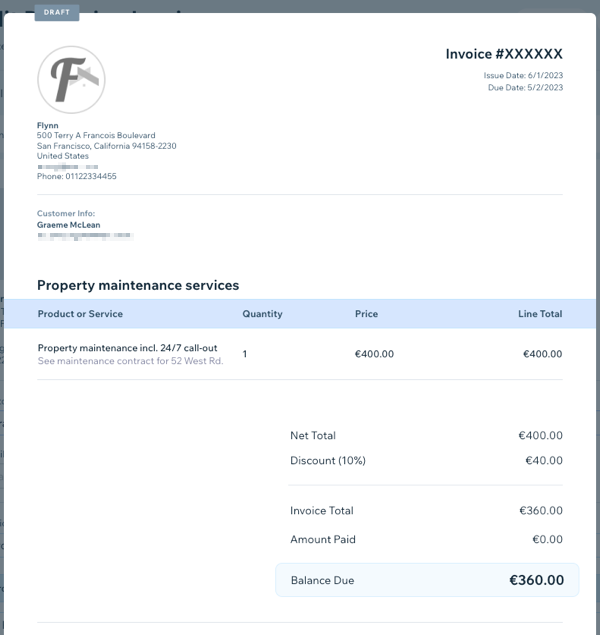
- प्रीव्यू: आपके कस्टमर को मिलने वाली इनवॉइस देखने के लिए, सबसे ऊपर दाईं ओर मौजूद प्रीव्यू आइकन
 पर क्लिक करें।
 - सेव: इनवॉइस को बाद में भेजने के लिए सेव करने हेतु, सबसे ऊपर दाईं ओर सेव और क्लोज पर क्लिक करें।
- सेंड: आपके कस्टमर को मिलने वाले ईमेल के कंटेंट को पहले रिव्यू या एडिट करने के लिए, सबसे ऊपर दाईं ओर सेंड इनवॉइस पर क्लिक करें। भेजने के लिए तैयार होने पर सेंड पर क्लिक करें।
- प्रीव्यू: आपके कस्टमर को मिलने वाली इनवॉइस देखने के लिए, सबसे ऊपर दाईं ओर मौजूद प्रीव्यू आइकन
टिप:
आप शुरुआत से इनवॉइस बनाने के बजाय
प्राइस कोट्स को इनवॉइस में कन्वर्ट भी कर सकते हैं।
अक्सर पूछे जाने वाले सवाल (FAQs)
क्या मैं रिकरिंग इनवॉइस सेट अप कर सकता हूं?
क्या Wix Invoices दूसरे Wix ऐप्स के साथ काम करता है?
क्या मैं अपनी इनवॉइसिंग प्रोसेस को ऑटोमेट कर सकता हूं?
इनवॉइस नंबर किस क्रम में दिए जाते हैं?
क्या मैं खास कस्टमर्स के लिए टैक्स-एग्जेम्प्ट इनवॉइस बना सकता हूं?

क्या मैं इनवॉइस में वैट आईडी जोड़ सकता हूं?
क्या मैं एक से ज़्यादा कस्टमर को इनवॉइस भेज सकता हूं?
क्या मैं अपने इनवॉइस का डिज़ाइन कस्टमाइज़ कर सकता हूं?
क्या मैं इनवॉइस भेजने के बाद उसे एडिट कर सकता हूं?
 पर क्लिक करें।
क्या मैं इनवॉइस डिलीट कर सकता हूं?
मैंने ऊपर दिए गए स्टेप्स फॉलो किए, लेकिन इनवॉइस नहीं बना पाया
कस्टमर्स को मेरे भेजे गए इनवॉइस नहीं मिल रहे हैं