


Wix Invoices: रिकरिंग इनवॉइस बनाना और मैनेज करना
रिकरिंग इनवॉइस आपको नियमित रूप से कस्टमर्स को ऑटोमैटिक इनवॉइस जारी करने की सुविधा देते हैं। कस्टमर्स को साप्ताहिक, पाक्षिक (हर दो हफ्ते में), मासिक या वार्षिक रूप से इनवॉइस भेजना चुनें। किए गए पेमेंट्स को ट्रैक करने के लिए अपने रिकरिंग इनवॉइस देखें और मैनेज करें।
शुरू करने से पहले:
Wix Invoices में क्लाइंट्स से पेमेंट स्वीकार करने के लिए, आपको एक
पेमेंट मेथड सेट अप करना होगा। अगर आपने Wix Stores, Wix Bookings या Wix Events के लिए पहले से ही पेमेंट मेथड सेट अप कर लिया है, तो आपको इसे दोबारा सेट करने की ज़रूरत नहीं है।
पेमेंट मेथड सेट अप करने के लिए, अपने साइट डैशबोर्ड में
Invoices पर जाएं, ऊपर दाईं ओर
More Actions पर क्लिक करें और फिर
Accept payments पर क्लिक करें।
रिकरिंग इनवॉइस के लिए, आपको Paypal, Stripe, Wix Payments या Isracard जैसे सही पेमेंट प्रोवाइडर्स का उपयोग करना होगा।
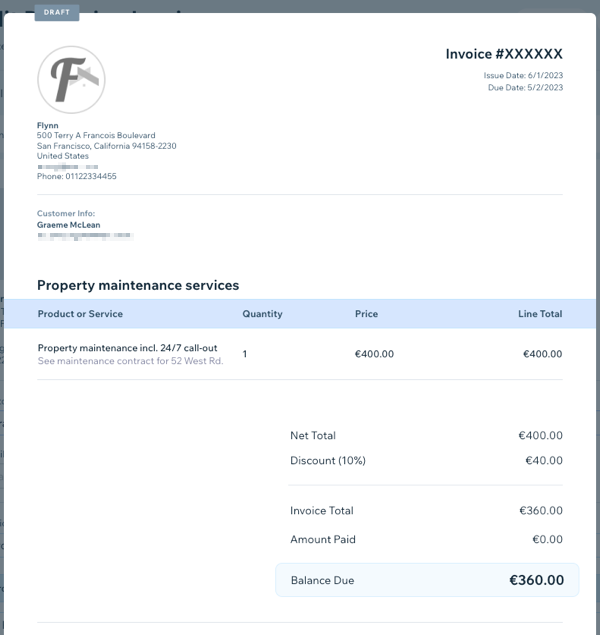
रिकरिंग इनवॉइस बनाना
अपने इनवॉइस में सभी ज़रूरी जानकारी जोड़ें और अपने कस्टमर को ईमेल करने से पहले उसका प्रीव्यू देखें कि वह कैसा दिखता है।
रिकरिंग इनवॉइस बनाने के लिए:
- अपने साइट डैशबोर्ड में Recurring Invoices पर जाएं।
- (सिर्फ पहली बार के लिए) Get Started पर क्लिक करें।
- ऊपर दाईं ओर + New Recurring Invoice पर क्लिक करें।
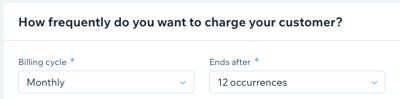
- चुनें कि आप अपने कस्टमर को कितनी बार और कब तक इनवॉइस भेजना चाहते हैं:
- Billing cycle: ड्रॉप-डाउन लिस्ट से फ्रीक्वेंसी चुनें।
- Ends after: रिकरिंग इनवॉइस को एक तय संख्या के बाद खत्म करना चुनें, या इसे अनलिमिटेड (यानी जब तक इसे रोका न जाए) जारी रहने दें।
- Next पर क्लिक करें।
- इस रिकरिंग इनवॉइस के लिए सामान्य डिटेल्स दर्ज करें:
- Due Date: 7, 14, या 30 दिन, या कोई कस्टम ड्यू डेट सेट करें।
- Customer: अपनी कॉन्टैक्ट लिस्ट से किसी कॉन्टैक्ट को चुनने के लिए ड्रॉप-डाउन पर क्लिक करें।
- Invoice Title: पेमेंट के कारण को साफ़ तौर पर समझाने के लिए एक टाइटल टाइप करें।
- इस रिकरिंग इनवॉइस के लिए प्रोडक्ट/सर्विस डिटेल्स दर्ज करें:
- चुनें कि यह इनवॉइस किसी मौजूदा प्रोडक्ट या सर्विस के लिए है या नए के लिए:
- Existing product or service: Add an item ड्रॉप-डाउन से अपना प्रोडक्ट या सर्विस चुनें।
- New product or service: Add an item ड्रॉप-डाउन पर क्लिक करें और इनवॉइस आइटम डिटेल्स दर्ज करने के लिए + Add New पर क्लिक करें।
- (ऑप्शनल) Write a description फ़ील्ड में डिस्क्रिप्शन दर्ज करें।
- (ऑप्शनल) कोई अतिरिक्त प्रोडक्ट या सर्विस जोड़ने के लिए + Add Line Item पर क्लिक करें।
- चुनें कि यह इनवॉइस किसी मौजूदा प्रोडक्ट या सर्विस के लिए है या नए के लिए:

- इस रिकरिंग इनवॉइस के लिए कॉस्ट डिटेल्स दर्ज करें:
- Quantity: प्रोडक्ट या सर्विस की मात्रा दर्ज करें।
- Price: प्रति यूनिट कीमत दर्ज करें।
- (ऑप्शनल) टैक्स जोड़ने के लिए + Add Tax पर क्लिक करें।
नोट: आप नया टैक्स रेट बना पाएंगे या पहले से बनाए गए टैक्स रेट को जोड़ पाएंगे। - (ऑप्शनल) कुल राशि पर पर्सेंटेज डिस्काउंट लागू करने के लिए + Add Discount पर क्लिक करें।
- (ऑप्शनल) कोई भी नोट्स या शर्तें जिन्हें आप चाहते हैं कि आपका कस्टमर देखे, उन्हें Notes और Terms फ़ील्ड में दर्ज करें।
- अपने इनवॉइस को प्रीव्यू, सेव या सेंड करने का विकल्प चुनें:
- Preview: आपके कस्टमर को मिलने वाले इनवॉइस को देखने के लिए ऊपर दाईं ओर Preview पर क्लिक करें।
- Save: इनवॉइस को बाद में भेजने के लिए सेव करने हेतु ऊपर दाईं ओर Save & Close पर क्लिक करें।
- Send: कस्टमर को मिलने वाले ईमेल के कंटेंट को रिव्यू या एडिट करने के लिए ऊपर दाईं ओर Send Invoice पर क्लिक करें। जब आप भेजने के लिए तैयार हों, तो Send पर क्लिक करें।
अपनी सामान्य इनवॉइस जानकारी एडिट करें:
बिज़नेस डिटेल्स को कस्टमाइज़ करें जो आपके सभी इनवॉइस पर दिखाई देते हैं, जैसे कि कंपनी ID और करेंसी। आप अपनी कंपनी का लोगो भी जोड़ सकते हैं।
अपने रिकरिंग इनवॉइस मैनेज करना
रिकरिंग इनवॉइस भेजें, एडिट करें या कैंसिल करें। आप उन अलग-अलग इनवॉइस को भी देख सकते हैं जिनसे मिलकर आपका रिकरिंग इनवॉइस बना है (जैसे जनवरी इनवॉइस, फरवरी इनवॉइस, मार्च इनवॉइस)।
अपने रिकरिंग इनवॉइस मैनेज करने के लिए:
- अपने साइट डैशबोर्ड में Recurring Invoices पर जाएं।
- संबंधित रिकरिंग इनवॉइस के बगल में More Actions आइकन
 पर क्लिक करें।
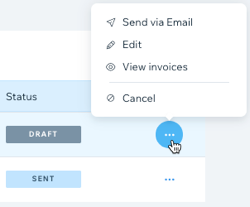
- चुनें कि आप क्या करना चाहते हैं:
- भेजें या दोबारा भेजें: इस इनवॉइस को भेजने के लिए Send via Email पर क्लिक करें (या अगर यह इनवॉइस पहले भेजा जा चुका है, तो Resend via Email पर क्लिक करें)। उस ईमेल के कंटेंट को रिव्यू या एडिट करें जो आपके कस्टमर को मिलेगा, और भेजने के लिए तैयार होने पर Send पर क्लिक करें।
- एडिट करें: Edit पर क्लिक करें। ज़रूरत के अनुसार इनवॉइस अपडेट करें और Save & Close या Send Invoice पर क्लिक करें।
नोट: आप पेमेंट होने से पहले ही इनवॉइस को एडिट कर पाएंगे। - अलग-अलग इनवॉइस देखें: View invoices पर क्लिक करें। पेमेंट हो जाने के बाद आप उन अलग-अलग इनवॉइस को देख पाएंगे जिनसे मिलकर यह रिकरिंग इनवॉइस बना है।
- कैंसिल करें: Cancel पर क्लिक करें और फिर Yes, Cancel पर क्लिक करें। कोई भी अनपेड इनवॉइस रद्द कर दिया जाएगा और इस कस्टमर के भविष्य के पेमेंट कैंसिल कर दिए जाएंगे।
अपने इनवॉइस के साथ और भी बहुत कुछ करें:
जब आपके रिकरिंग इनवॉइस से जुड़े अलग-अलग इनवॉइस (जैसे जनवरी इनवॉइस, फरवरी इनवॉइस, मार्च इनवॉइस) भेज दिए जाते हैं, तो वे आपके साइट डैशबोर्ड के
Invoices सेक्शन में भी दिखाई देंगे। वहां से, आप
इनवॉइस के अन्य एक्शन्स एक्सेस कर सकते हैं, जिसमें इनवॉइस लिंक शेयर करना और इनवॉइस को डुप्लीकेट करना शामिल है।
ग्रेस पीरियड में रिकरिंग इनवॉइस को रिज़ॉल्व करना
आप अपने साइट डैशबोर्ड से किसी कस्टमर के उस रिकरिंग इनवॉइस को सुलझा सकते हैं जो ग्रेस पीरियड में है। यह तब काम आता है जब आपका कस्टमर आपसे व्यक्तिगत रूप से मिलता है और अपने पेमेंट मेथड को कार्ड या कैश के ज़रिए अपडेट करना चाहता है।
ग्रेस पीरियड के बारे में और जानें।
ग्रेस पीरियड में रिकरिंग इनवॉइस को रिज़ॉल्व करने के लिए:
- अपने साइट डैशबोर्ड में Recurring Invoices पर जाएं।
- उस संबंधित रिकरिंग इनवॉइस को चुनने के लिए क्लिक करें जो ग्रेस पीरियड (grace period) में है।
- Collect Payment पर क्लिक करें और चुनें कि आप क्या करना चाहते हैं:
पेमेंट सबमिट करें

ज़्यादा जानना चाहते हैं?
Wix Learn के कोर्सेस देखें और
प्राइस कोट और इनवॉइस बनाने और
अपने ऑनलाइन स्टोर में इनका इस्तेमाल करने के बारे में ज़्यादा जानें।