


अपनी साइट की व्यावसायिक जानकारी जोड़ना
आप अपनी साइट की व्यावसायिक जानकारी में जो डिटेल्स जोड़ते हैं, वे Wix चैट और Wix इनवॉइस जैसी कई जगहों पर दिखाई देती हैं।
जब आप अपनी साइट के डैशबोर्ड में बिज़नेस का नाम और लोकेशन जोड़ते हैं, तो Wix आपकी साइट के होमपेज के लिए अपने-आप
लोकल बिज़नेस स्ट्रक्चर्ड डाटा मार्कअप बनाकर जोड़ देता है। लोकल बिज़नेस मार्कअप की मदद से आप सर्च इंजन को अपने बिज़नेस की जानकारी दे सकते हैं। इससे आपकी वेबसाइट के सर्च रिज़ल्ट और रैंकिंग बेहतर हो सकते हैं। सर्च इंजन इस जानकारी का इस्तेमाल
रिच रिज़ल्ट बनाने के लिए भी कर सकते हैं।
अपनी व्यावसायिक जानकारी जोड़ने के लिए:
- अपनी साइट के डैशबोर्ड में बिज़नेस इन्फो पर जाएं।
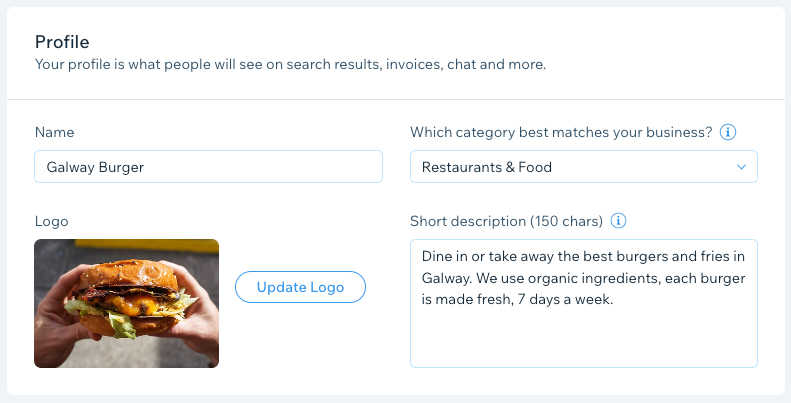
- प्रोफाइल सेक्शन में, ये जानकारी जोड़ें:
- नेम: अपने बिज़नेस या वेबसाइट का नाम जोड़ें।
- कौन-सी कैटेगरी आपके बिज़नेस से सबसे अच्छी तरह मैच करती है? सबसे करीबी मैच चुनें।
- लोगो: ऐड लोगो पर क्लिक करें और मीडिया मैनेजर से अपने लोगो की इमेज अपलोड करें।
टिप: आप Wix Logo Maker से लोगो बना सकते हैं। - शॉर्ट डिस्क्रिप्शन: अपने बिज़नेस के बारे में कम शब्दों में बताएं। यह डिस्क्रिप्शन सर्च इंजन रिज़ल्ट में दिखाई देता है।
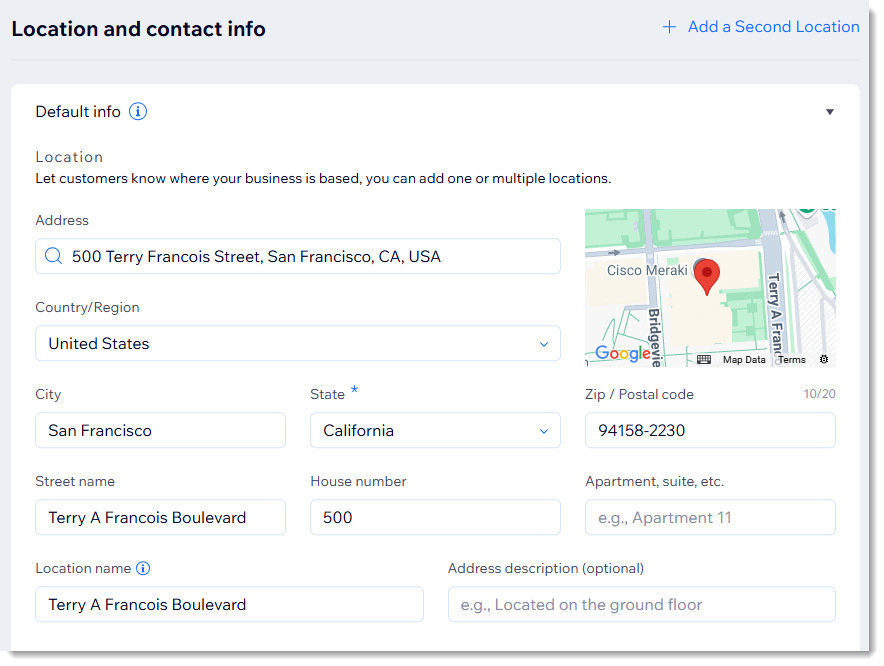
- लोकेशन और कॉन्टैक्ट इन्फो सेक्शन में, सबसे पहले अपने बिज़नेस की लोकेशन जोड़ें:
- एड्रेस: अपना एड्रेस टाइप करना शुरू करें और लिस्ट में से उसे चुनें। ज़रूरत होने पर, नीचे देश, अपार्टमेंट/सुइट, शहर और पोस्टल कोड सहित अपने एड्रेस की जानकारी एडिट करें।
- लोकेशन नेम: अपनी लोकेशन का नाम डालें।
- एड्रेस डिस्क्रिप्शन: ऐसा डिस्क्रिप्शन डालें जिससे कस्टमर्स को आपका बिज़नेस खोजने में मदद मिले, जैसे: पीछे वाले एंट्रेंस का इस्तेमाल करें।
नोट:
अगर आपकी साइट Wix बुकिंग्स या इनवॉइस जैसे सेल्स फीचर्स का इस्तेमाल करती है, तो आपको बिज़नेस एड्रेस डालना होगा।
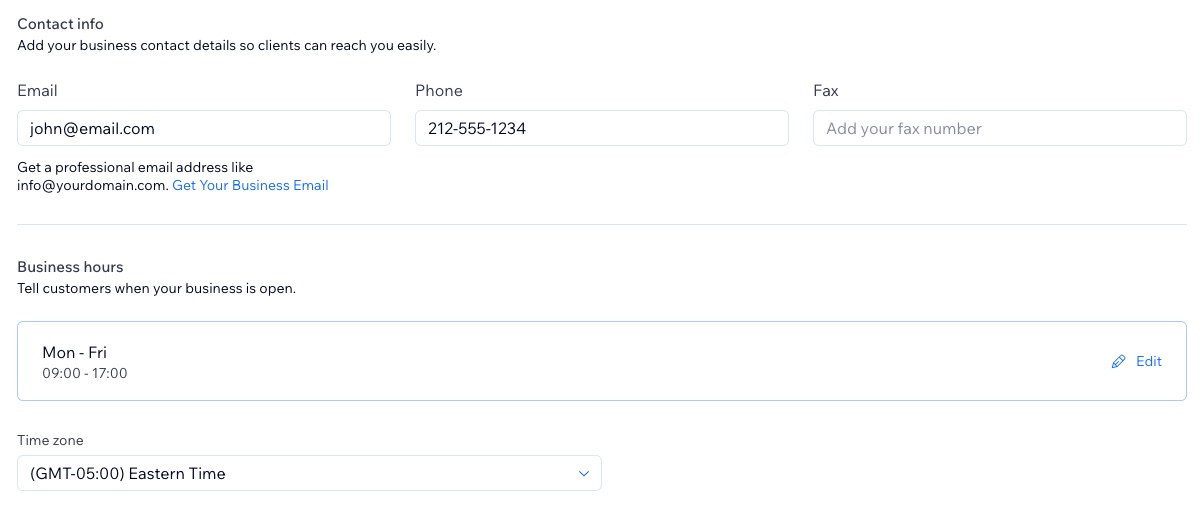
- इसके बाद, कॉन्टैक्ट इन्फो सेक्शन में अपनी संपर्क जानकारी जोड़ें, जिसमें ये शामिल हैं:
- ईमेल: अपना ईमेल एड्रेस दर्ज करें।
- फोन: अपना फोन नंबर दर्ज करें।
- फ़ैक्स: अपने बिज़नेस का फ़ैक्स नंबर दर्ज करें।
- बिज़नेस आवर्स: अपने बिज़नेस आवर्स सेट करने के लिए, एडिट पर क्लिक करें और इनमें से कोई विकल्प चुनें:
- 24/7 उपलब्धता सेट करें: पक्का करें कि 24 आवर्स चेकबॉक्स चुना गया है।
- काम करने के खास घंटे सेट करें: 24 आवर्स चेकबॉक्स को अनचेक करें और अपना शेड्यूल सेट करें।
- टाइम ज़ोन: अपने बिज़नेस का टाइम ज़ोन सेट करें।
ध्यान दें:
बिज़नेस आवर्स का विकल्प सिर्फ़ तब दिखाई देता है, जब आपकी साइट पर Wix रेस्टोरेंट्स मौजूद हो।
- सेव पर क्लिक करें।
क्या आपका बिज़नेस एक से ज़्यादा लोकेशन पर मौजूद है?
- अगर आप Wix स्टोर्स, Wix बुकिंग्स या Wix टेबल रिज़र्वेशन का इस्तेमाल करते हैं, तो आप कई लोकेशन जोड़ सकते हैं। शुरू करने के लिए, + ऐड अ सेकंड लोकेशन पर क्लिक करें।
- आप किसी भी लोकेशन को अपनी डिफ़ॉल्ट लोकेशन के तौर पर चुन सकते हैं। डिफ़ॉल्ट लोकेशन की जानकारी Wix चैट, Wix इनवॉइस और दूसरी जगहों पर इस्तेमाल होती है, लेकिन आप इसे एडिट कर सकते हैं।
- इनके बारे में और जानें: