


Wix लोगो: Wix Logo Maker से लोगो बनाना
लोगो बनाना और अपने ब्रैंड की पहचान तय करना अब पहले से कहीं आसान है।
Wix Logo Maker आपके बिजनेस और आपकी पसंद के लुक और फील के आधार पर ढेरों डिजाइन ऑफर करता है। हमें अपने बारे में थोड़ी जानकारी दें, फिर अपनी पसंद का डिजाइन चुनें और उसे अपनी जरूरतों के हिसाब से कस्टमाइज करें।
इस आर्टिकल में दिए गए स्टेप फॉलो करने से आप ऐसा लोगो बनाने का तरीका जानेंगे, जो आपके ब्रैंड और बिजनेस को सही मायने में दर्शाता हो।
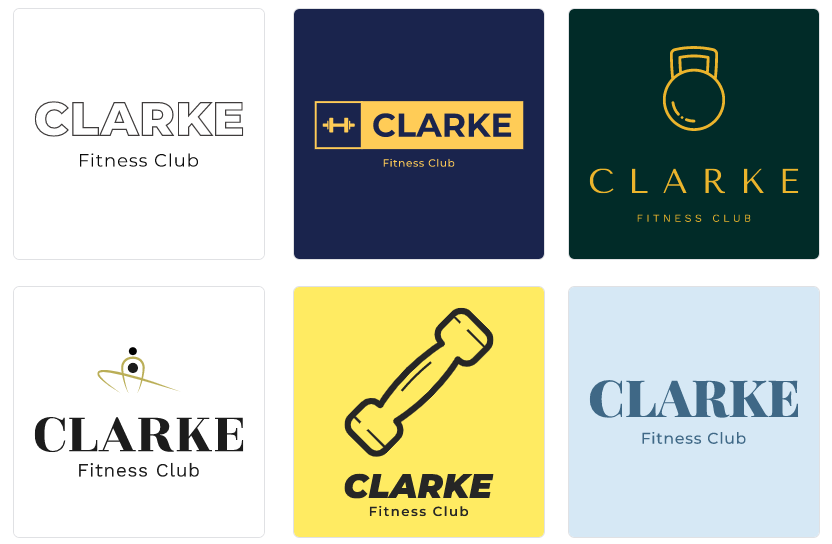
स्टेप 1 | हमें अपने बिजनेस और ब्रैंड के बारे में बताएं
आपका लोगो आपके बिजनेस, आपकी इंडस्ट्री और आपकी ब्रैंडिंग की विजुअल पहचान है। लोगो बनाने के पहले स्टेप में अपनी जानकारी भरें—हमें अपने बिजनेस के साथ यह भी बताएं कि आप लोगों के सामने अपने ब्रैंड की कैसी पहचान बनाना चाहते हैं।
ऐसा करने से हम आपकी जरूरतों के मुताबिक दर्जनों ऑप्शन दिखा सकते हैं।
शुरू करने और अपनी जानकारी भरने के लिए:
- लोगो एंड ब्रैंड पर जाएं।
- क्रिएट न्यू ब्रैंड पर क्लिक करें।
- अपना बिजनेस टाइप डालें और नेक्स्ट पर क्लिक करें।
- अपनी पसंद की एक या अधिक स्टाइल चुनें और नेक्स्ट पर क्लिक करें।
- अपने लोगो का टेक्स्ट डालें और नेक्स्ट पर क्लिक करें।
टिप: सुझाव पाने के लिए AI टेक्स्ट जनरेटर का इस्तेमाल करें।
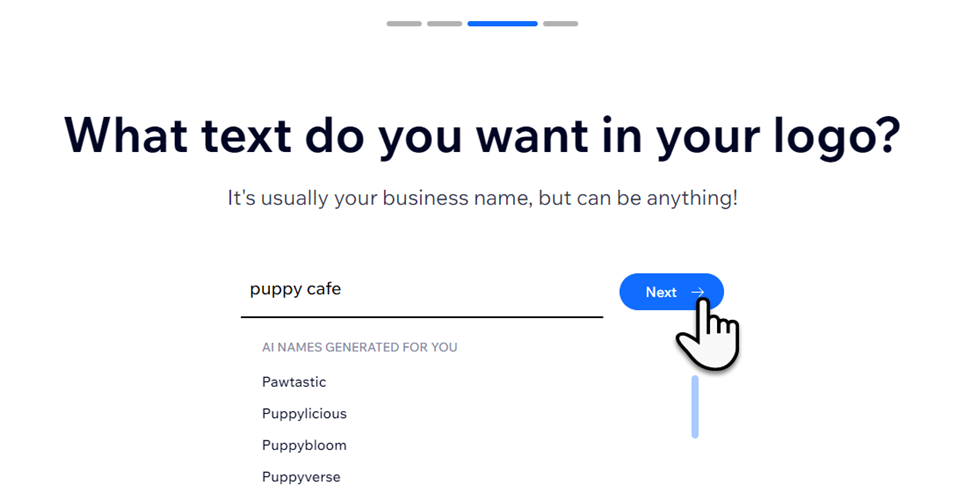
- (वैकल्पिक) कोई टैगलाइन डालें और डन पर क्लिक करें।
टिप: टैगलाइन बनाने में AI टेक्स्ट जनरेटर आपकी मदद कर सकता है।
नोट:
बिजनेस के नाम और टैगलाइन में अधिकतम 50 कैरेक्टर हो सकते हैं।
स्टेप 2 | अपना लोगो चुनें
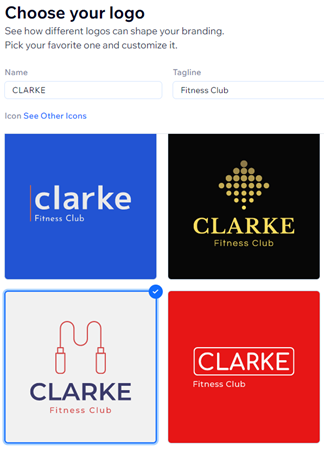
अपने बिजनेस की जानकारी देने और पसंद के ऑप्शन चुनने के बाद, उपलब्ध लोगो ऑप्शन में से कोई एक चुनें। ध्यान रखें—इस स्टेज पर चुना गया डिजाइन एक टेंप्लेट है, जिसे आप अगले स्टेप में अपनी जरूरतों के मुताबिक कस्टमाइज करेंगे।
अपना लोगो चुनने के लिए:
- उपलब्ध लोगो ऑप्शन देखने के लिए स्क्रॉल करें।
- (वैकल्पिक) उपलब्ध लिस्ट से कोई दूसरा आइकन चुनने के लिए, सी अदर आइकन पर क्लिक करें।
- जिस लोगो को आप एडिट करना चाहते हैं, उस पर क्लिक करें।
स्टेप 3 | अपना लोगो कस्टमाइज करें
लोगो का सुझाव चुनने के बाद, आप Logo Maker Editor पर जा सकते हैं। यहां आप अपने लोगो को कस्टमाइज करके उसे अपना लुक दे सकते हैं। रंग, फॉन्ट और पोजिशन बदलें, ज्यादा सिंबल जोड़ें और अपनी इमेज भी अपलोड करें।
शुरू करने से पहले:
हमारा सुझाव है कि आप Logo Maker की
बेस्ट प्रैक्टिसेज रिव्यू करने के लिए समय निकालें। ऐसा करने से आप आगे चलकर डिजाइन से जुड़ी संभावित समस्याओं से बच सकते हैं।
अपना लोगो कस्टमाइज करने के लिए:
- सबसे ऊपर दाईं ओर कस्टमाइज योर लोगो पर क्लिक करें।
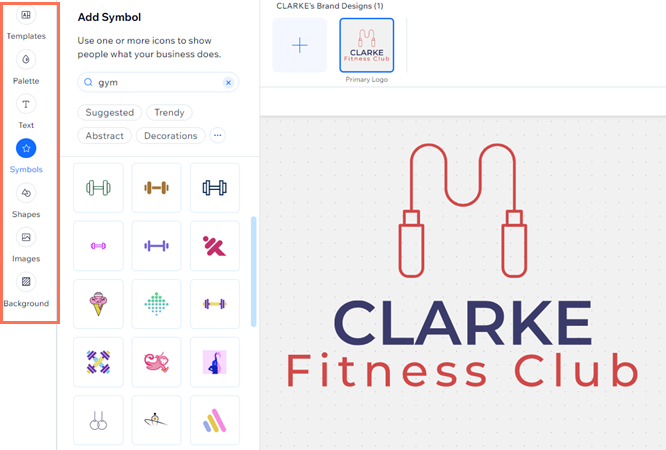
- बाईं ओर मौजूद टैब पर क्लिक करें (किसी एलिमेंट का टैब खोलने के लिए, आप सीधे उस एलिमेंट पर भी क्लिक कर सकते हैं):
- टेंप्लेट्स: अपनी जरूरत के मुताबिक लोगो के लिए नया टेंप्लेट चुनें।
- पैलेट: अपने लोगो के लिए नया कलर पैलेट चुनें। कलर पैलेट में 4 रंगों के प्रीसेट होते हैं। आप दूसरे टैब में हर रंग को अलग-अलग बदल सकते हैं।
- टेक्स्ट: बिजनेस का नाम और टैगलाइन कस्टमाइज करें। (दोनों के लिए 50 कैरेक्टर की लिमिट है।)
- सिंबल्स: अपने लोगो में सिंबल जोड़ने के लिए ऐड सिंबल पर क्लिक करें।
- शेप्स: अपने लोगो में सर्कल या रेक्टैंगल जोड़ने के लिए ऐड शेप पर क्लिक करें।
- इमेजेज: अपने लोगो में अपनी इमेज जोड़ने के लिए अपलोड इमेज पर क्लिक करें।
ध्यान दें: फिलहाल, आप सिर्फ .JPEG और .PNG इमेज अपलोड कर सकते हैं, जिनका अधिकतम साइज 500 MB हो। - बैकग्राउंड: आपके लोगो का बैकग्राउंड डिफॉल्ट रूप से सफेद होता है। इसका रंग बदलने के लिए कलर पिकर का इस्तेमाल करें।
ध्यान दें: फिलहाल, अपलोड की गई इमेज से लोगो का पूरा बैकग्राउंड भरना संभव नहीं है। अगर आप भविष्य में यह ऑप्शन देखना चाहते हैं, तो इस फीचर के लिए वोट करें।
एलिमेंट मैनेज करना:
किसी भी एलिमेंट को अलाइन करने, पीछे/आगे ले जाने, डुप्लिकेट बनाने या डिलीट करने के लिए उस पर क्लिक करें।
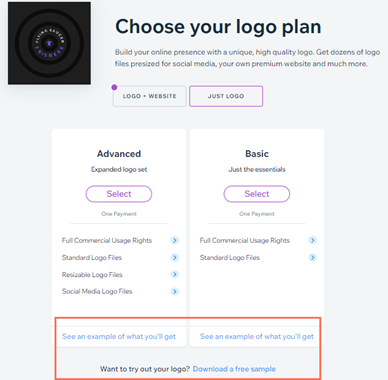
स्टेप 4 | अपना लोगो प्लान चुनें और लोगो खरीदें
इस प्रोसेस को पूरा करने का आखिरी स्टेप है अपना लोगो प्लान चुनना और लोगो खरीदना।
हमारे Wix Logo Maker प्लान के बारे में ज्यादा जानें।
ध्यान रखें कि सेकंडरी लोगो बनाने के लिए, आपको Unlimited या Business Logo Maker प्लान खरीदना होगा।
टिप:
अगर आपने लोगो नहीं खरीदा है, तो अपनी साइट पर दिखाने के लिए 200x200 की फ्री सैंपल फाइल का इस्तेमाल कर सकते हैं। अगर आप बड़ा लोगो दिखाना चाहते हैं या आपको फाइल का बड़ा वर्जन चाहिए, तो आप
लोगो प्लान खरीद सकते हैं।
अक्सर पूछे जाने वाले सवाल
Wix Logo Maker से लोगो बनाने के बारे में ज्यादा जानने के लिए, नीचे दिए गए किसी सवाल पर क्लिक करें:
मैं अपना लोगो डिजाइन कैसे सेव कर सकता हूं?
क्या मैं प्लान खरीदने से पहले देख सकता हूं कि मुझे क्या मिलेगा?
क्या लोगो मेकर एडिटर का डॉटेड बैकग्राउंड मेरी खरीदी गई फाइलों में दिखाई देगा?
क्या मैं अपलोड की गई इमेज से अपने लोगो का पूरा बैकग्राउंड भर सकता हूं?
मैं अपने लोगो के सभी एलिमेंट्स कैसे देख सकता हूं?
क्या मैं अपने लोगो डिजाइन पर दूसरों से फीडबैक ले सकता हूं?