


Wix बुकिंग्स: कई लोकेशन पर सेवाएँ ऑफ़र करना
अपने क्लाइंट्स और स्टाफ़ को ज़्यादा सुविधा देने के लिए, कई बिज़नेस लोकेशन पर अपनी सेवाएँ ऑफ़र करें। आप अलग-अलग लोकेशन पर अपॉइंटमेंट और क्लासेज़ बना सकते हैं या हर ब्रांच के लिए अलग सेवाएँ बना सकते हैं। कामकाज को आसान बनाने के लिए, बुकिंग एडमिन और मैनेजर को खास लोकेशन असाइन करें।
ज़रूरी जानकारी:
जिन सेवाओं के लिए रिसोर्स की ज़रूरत होती है, उनके लिए हर लोकेशन में संबंधित रिसोर्स टाइप और उनकी संख्या ज़रूर जोड़ें। ऐसा करने से आपके क्लाइंट्स और स्टाफ़ को बेहतर अनुभव मिलेगा। अलग-अलग लोकेशन पर अपनी सेवाओं में रिसोर्स जोड़ने के बारे में और जानें।
नोट्स:
- जब क्लाइंट्स सेवाएँ बुक करते हैं, तो ईमेल डिफ़ॉल्ट बिज़नेस लोकेशन से कनेक्ट किए गए ईमेल एड्रेस पर जाते हैं।
- कई लोकेशन होने पर भी आपके डैशबोर्ड का टाइम ज़ोन नहीं बदलता। आपकी साइट पर सिर्फ़ डिफ़ॉल्ट लोकेशन का टाइम ज़ोन दिखाई देता है।
अपनी साइट पर बिज़नेस लोकेशन जोड़ना
जैसे-जैसे आपका बिज़नेस बढ़ता है, अपनी साइट के बिज़नेस इन्फ़ो सेक्शन में नई लोकेशन जोड़ें। अपडेट की गई लोकेशन डिटेल्स आसानी से उपलब्ध कराने से आपके क्लाइंट्स को नई जानकारी मिलती रहेगी। इसके बाद वे अपनी सेवाएँ बुक करने के लिए सबसे सुविधाजनक लोकेशन चुन सकते हैं।
डैशबोर्ड
Wix ऐप
Wix स्टूडियो ऐप
- अपनी साइट के डैशबोर्ड में बिज़नेस इन्फ़ो पर जाएँ।
- नीचे स्क्रॉल करके लोकेशन एंड कॉन्टैक्ट इन्फ़ो सेक्शन पर जाएँ।
- अगर आपने पहले से ऐसा नहीं किया है, तो अपनी पहली लोकेशन की डिटेल्स डालें:
- अपने बिज़नेस का एड्रेस डालें।
- (वैकल्पिक) लोकेशन नेम डालें, जैसे 'हमारी सबसे नई लोकेशन'।
- (वैकल्पिक) एड्रेस डिस्क्रिप्शन डालें, जैसे "एलिवेटर के पास वाले साइड डोर से अंदर आएँ"।
- इस लोकेशन से जुड़ी कॉन्टैक्ट इन्फ़ो डालें।
नोट: आपकी डिफ़ॉल्ट लोकेशन आपके डिफ़ॉल्ट टाइम ज़ोन पर सेट होगी। दूसरी लोकेशन के लिए, टाइम ज़ोन ड्रॉप-डाउन से नया टाइम ज़ोन चुनें। टाइम ज़ोन दिखाने के बारे में और जानें।
- सहेजें पर क्लिक करें।
- ऐड अ सेकंड लोकेशन पर क्लिक करें।
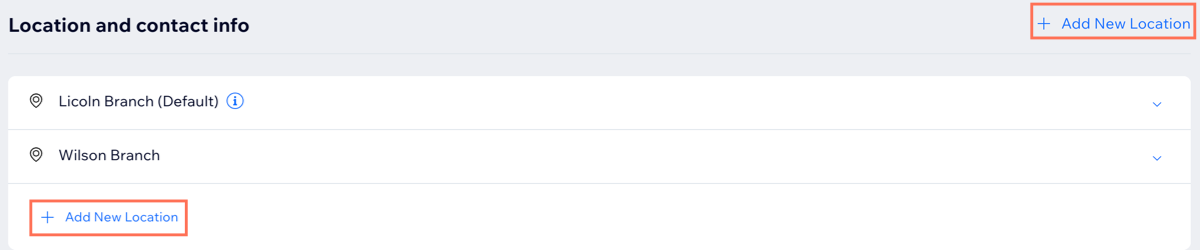
- अपनी नई लोकेशन की डिटेल्स डालें।
- दूसरी लोकेशन बनाने के लिए, ऐड न्यू लोकेशन पर क्लिक करें और स्टेप 3-4 दोहराएँ।
- सहेजें पर क्लिक करें।
डिफ़ॉल्ट लोकेशन
अपनी डिफ़ॉल्ट लोकेशन बदलने के लिए, संबंधित लोकेशन के पास मौजूद
मोर ऐक्शंस आइकन
 पर क्लिक करें।
सेट ऐज़ डिफ़ॉल्ट चुनें और फिर कन्फ़र्म करें।
पर क्लिक करें।
सेट ऐज़ डिफ़ॉल्ट चुनें और फिर कन्फ़र्म करें।
पर क्लिक करें।
सेट ऐज़ डिफ़ॉल्ट चुनें और फिर कन्फ़र्म करें। लोकेशंस के लिए बुकिंग रोल्स और परमिशन असाइन करना
बुकिंग परमिशन वाले साइट कोलैबोरेटर्स को खास लोकेशंस असाइन करें। आपकी साइट पर उनका ऐक्सेस, उन्हें असाइन किए गए
रोल और परमिशन पर निर्भर करता है। असाइन किए जाने के बाद, वे उन लोकेशंस की बुकिंग्स देख और मैनेज कर सकते हैं।
उदाहरण के लिए, आप किसी सैलून मैनेजर को 2 ब्रांच के लिए बुकिंग्स मैनेजर रोल असाइन कर सकते हैं। इससे वह उन खास लोकेशंस की बुकिंग्स मैनेज कर सकता है, ऑर्डर अपडेट कर सकता है और क्लाइंट ट्रेंड्स ट्रैक कर सकता है।

कोलैबोरेटर्स को लोकेशंस असाइन करने के लिए:
- अपनी साइट के डैशबोर्ड में रोल्स और परमिशन पर जाएं।
- संबंधित कोलैबोरेटर, जैसे किसी स्टाफ़ मेंबर, के आगे मौजूद मोर ऐक्शंस आइकन
 पर क्लिक करें।
 - मैनेज लोकेशन पर क्लिक करें।
- लोकेशन सेटिंग्स चुनें:
- सभी स्थान: इससे सभी मौजूदा और भविष्य की लोकेशंस का ऐक्सेस मिलता है।
- स्पेसिफिक लोकेशंस: चेकबॉक्स चुनें और ड्रॉपडाउन से लोकेशन चुनें।
- सहेजें पर क्लिक करें।
लोकेशंस के लिए स्टाफ़ असाइन करना
अपनी बुकिंग्स को व्यवस्थित रखने के लिए, हर लोकेशन पर स्टाफ़ असाइन करें और कोलैबोरेटर्स मैनेज करें। सही टीम मेंबर्स और साइट कोलैबोरेटर्स को खास बिजनेस लोकेशंस से लिंक करने से, हर व्यक्ति सिर्फ़ अपनी बुकिंग्स और जिम्मेदारियां मैनेज कर सकता है।
बुकिंग्स के लिए स्टाफ़ को लोकेशंस असाइन करने के लिए:
- अपनी साइट के डैशबोर्ड में स्टाफ़ पर जाएं।
- ऊपर दाईं ओर मैनेज पर क्लिक करें और मैनेज लोकेशंस चुनें।
- संबंधित लोकेशन के आगे मौजूद मोर ऐक्शंस आइकन
 पर क्लिक करें।
 - चुनें कि आप क्या करना चाहते हैं:
स्टाफ़ असाइन करें
कोलैबोरेटर्स को इनवाइट करें
मोर एक्शंस:
अपने स्टाफ़ असाइनमेंट और बिज़नेस लोकेशन को अप-टू-डेट रखने के लिए लोकेशन मैनेजर का इस्तेमाल करें।
हर लोकेशन के लिए मोर एक्शंस पर क्लिक करके कोलैबोरेटर्स मैनेज करें, अपनी स्टाफ़ लिस्ट देखें या अपडेट करें, या अपने बिज़नेस लोकेशन की डिटेल्स एडिट करें।
हर लोकेशन के लिए मोर एक्शंस पर क्लिक करके कोलैबोरेटर्स मैनेज करें, अपनी स्टाफ़ लिस्ट देखें या अपडेट करें, या अपने बिज़नेस लोकेशन की डिटेल्स एडिट करें।
स्टाफ़ मेंबर्स के उपलब्ध लोकेशन बदलना
अपने स्टाफ़ को कई लोकेशन पर सेट करने से आप क्लाइंट्स को ज़्यादा सुविधाजनक विकल्प दे सकते हैं। अगर कोई स्टाफ़ मेंबर एक से ज़्यादा लोकेशन पर असाइन है, तो आप हर लोकेशन के लिए उसकी अवेलेबिलिटी अलग-अलग सेट कर सकते हैं। अवेलेबिलिटी सेट करने के बाद, आप अपने सभी लोकेशन के लिए अपॉइंटमेंट बना या एडिट कर सकते हैं।
अपॉइंटमेंट की अवेलेबिलिटी पर असर डालने वाले दूसरे फ़ैक्टर्स के बारे में जानें।
शुरू करने से पहले:
ध्यान रखें कि आपने
अपने डिफ़ॉल्ट वर्किंग आवर्स सेट किए हैं।
स्टाफ़ मेंबर्स के उपलब्ध लोकेशन बदलने के लिए:
- अपनी साइट के डैशबोर्ड में स्टाफ़ पर जाएं।
- जिस स्टाफ़ मेंबर को आप अपडेट करना चाहते हैं, उस पर होवर करें और एडिट पर क्लिक करें।
- नीचे स्क्रॉल करें और सप्ताह के संबंधित दिन के पास मौजूद एडिट आइकन
 पर क्लिक करें।
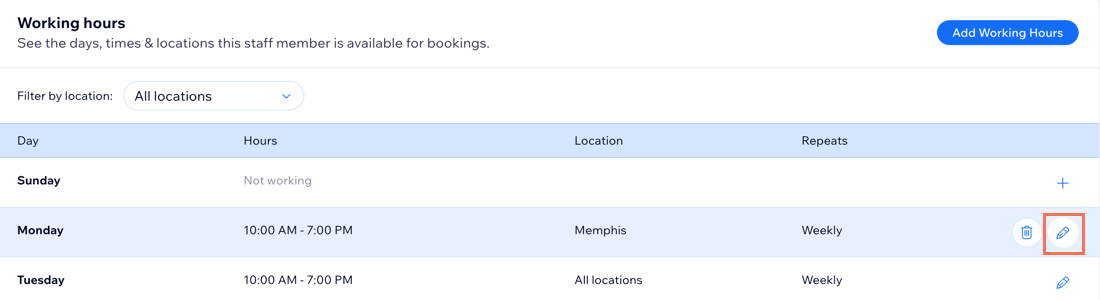
- लोकेशन ड्रॉप-डाउन पर क्लिक करें और वह लोकेशन चुनें जहां आपका स्टाफ़ मेंबर उस दिन काम करता है।
- सेव पर क्लिक करें।
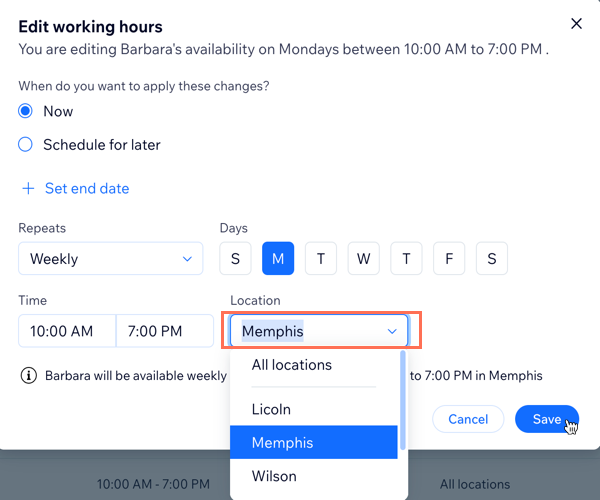
- (वैकल्पिक) स्टाफ़ मेंबर के हर वर्किंग डे के लिए संबंधित लोकेशन चुनने हेतु स्टेप 4-6 दोहराएं।
- (वैकल्पिक) एक से ज़्यादा लोकेशन पर काम करने वाले सभी स्टाफ़ मेंबर्स के लिए ऊपर दिए गए स्टेप दोहराएं।
किसी अपॉइंटमेंट या क्लास में और लोकेशन जोड़ना
आपका बिज़नेस बढ़ने पर, आप अपनी मौजूदा सेवाओं में और लोकेशन जोड़ सकते हैं। ऐसा करने से आप नए क्लाइंट्स को आकर्षित कर सकते हैं और मौजूदा क्लाइंट्स को ज़्यादा सुविधा दे सकते हैं।
डैशबोर्ड
Wix ऐप
Wix Studio ऐप
- अपनी साइट के डैशबोर्ड में बुकिंग सर्विसेज पर जाएं।
- किसी मौजूदा अपॉइंटमेंट या क्लास को एडिट करने के लिए, उस पर क्लिक करें।
- लोकेशन ड्रॉप-डाउन के आगे एडिट पर क्लिक करें।
- बिजनेस लोकेशन पर क्लिक करें।
- लोकेशंस चुनें ड्रॉप-डाउन से संबंधित बिजनेस एड्रेस चुनें।
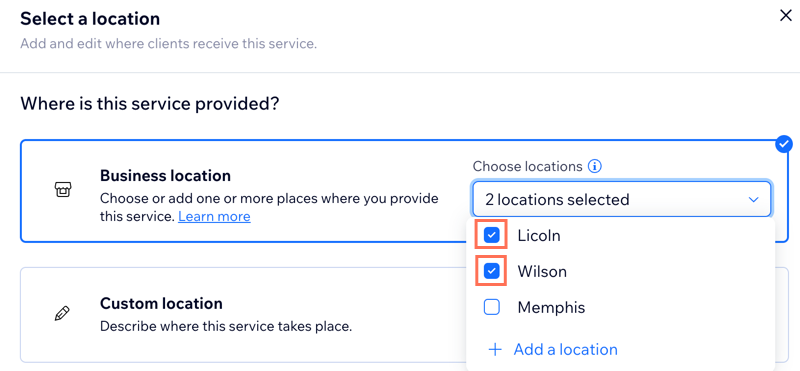
- सेव पर क्लिक करें।
- (वैकल्पिक) एक से ज़्यादा लोकेशंस पर बार-बार होने वाली क्लासेज़ शेड्यूल करें:
- नीचे स्क्रॉल करके शेड्यूल सेक्शन पर जाएं।
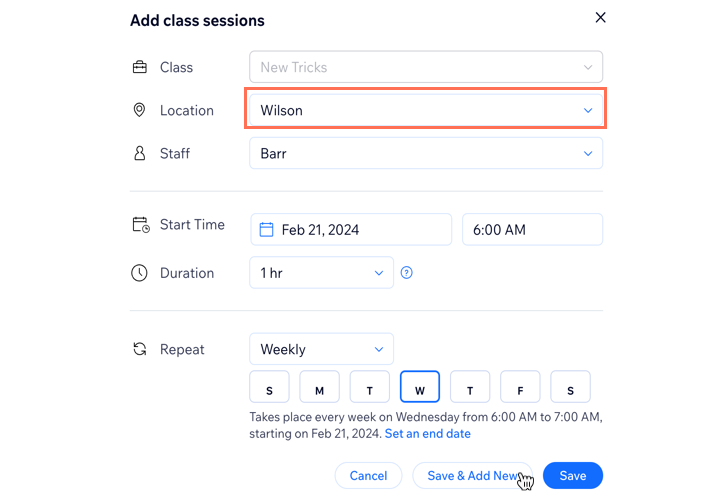
- सेशंस जोड़ें पर क्लिक करें।
- लोकेशन सहित सभी आवश्यक सेशन डिटेल्स जोड़ें।
- (वैकल्पिक) अतिरिक्त सेशंस शेड्यूल करने के लिए, + सेव और नया जोड़ें पर क्लिक करें।
- सेव पर क्लिक करें।
सुझाव:
- क्लास की डिटेल्स एडिट करने के लिए, शेड्यूल सेक्शन के नीचे शेड्यूल एडिट करें पर क्लिक करें।
- अपने बुकिंग कैलेंडर से एक बार होने वाला सेशन जोड़ें।
लोकेशन के हिसाब से सेवाएँ दिखाना
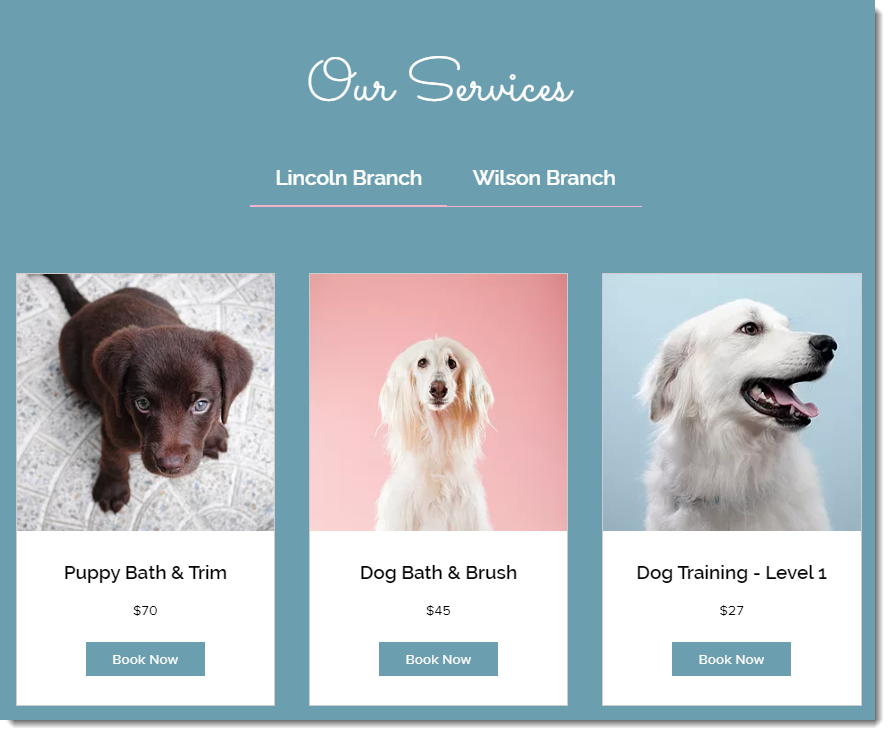
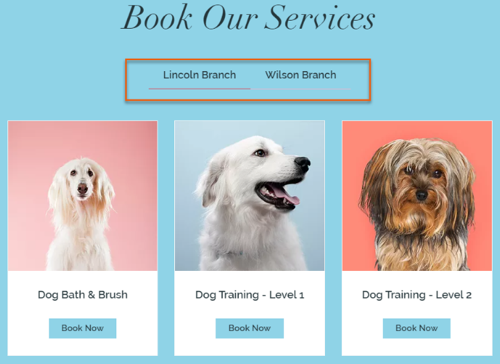
अगर आप अपनी सेवा सूची में टैब शामिल करते हैं, तो सेवाओं को सेवा कैटेगरी के बजाय लोकेशन के हिसाब से दिखा सकते हैं।
Wix Editor
Studio एडिटर
Wix Harmony Editor
- अपने एडिटर पर जाएं।
- अपने बुक ऑनलाइन पेज पर जाएं:
- एडिटर के बाईं ओर पेजेस और मेन्यू
 पर क्लिक करें।
 - बुकिंग्स पेजेस पर क्लिक करें।
- बुक ऑनलाइन पेज पर क्लिक करें।
- एडिटर के बाईं ओर पेजेस और मेन्यू
- अपने पेज पर बुक ऑनलाइन एलिमेंट पर क्लिक करें।
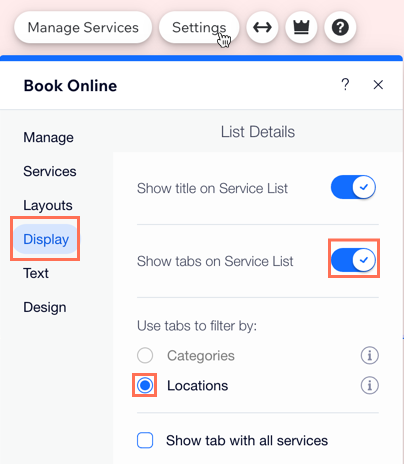
- सेटिंग्स पर क्लिक करें।
- डिस्प्ले टैब पर क्लिक करें।
- अगर आप टाइटल (जैसे, "हमारी सेवाएँ") शामिल करना चाहते हैं, तो शो टाइटल ऑन सर्विस लिस्ट टॉगल को इनेबल करें।
- अपनी अलग-अलग लोकेशंस के टैब जोड़ने के लिए, शो टैब्स ऑन सर्विस लिस्ट टॉगल को इनेबल करें।
- यूज टैब्स टू फ़िल्टर बाय के नीचे लोकेशंस चुनें।
अक्सर पूछे जाने वाले सवाल
एक सवाल पर क्लिक करके जानें कि कई लोकेशंस पर सेवाएँ कैसे ऑफ़र करें।
क्या मैं एक ही सेवा को कई लोकेशंस से कनेक्ट कर सकता हूँ?
क्या किसी स्टाफ़ मेंबर को एक से ज़्यादा लोकेशंस असाइन की जा सकती हैं?
क्या मैं हर लोकेशन के लिए काम के अलग-अलग घंटे सेट कर सकता हूँ?
मैं अपनी साइट से बिजनेस लोकेशन कैसे हटा सकता हूँ?
 पर क्लिक करें।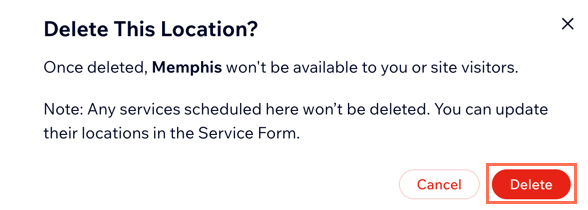
किसी लोकेशन को डिलीट करने पर मौजूदा बुकिंग्स का क्या होता है?
क्या मैं एक कोर्स को कई लोकेशन पर ऑफर कर सकता हूं?