


Wix Bookings: सेशन कैंसिल करना और रिफंड करना
ज़रूरत पड़ने पर आप अपने कैलेंडर से सेशन कैंसिल कर सकते हैं और हटा सकते हैं। आप रिफंड जारी करने या क्लाइंट्स को कैंसलेशन के बारे में सूचित करने का विकल्प भी चुन सकते हैं। इससे क्लाइंट्स को जानकारी मिलती रहती है और आप अपने शेड्यूल को बेहतर तरीके से मैनेज कर पाते हैं।
कैंसलेशन ईमेल और SMS नोटिफिकेशन आपको और आपके क्लाइंट्स के बीच स्पष्ट बातचीत बनाए रखने में मदद करते हैं। उदाहरण के लिए, अगर कोई क्लाइंट आखिरी समय में पर्सनल ट्रेनिंग सेशन कैंसिल करता है, तो आप तुरंत अपना कैलेंडर अपडेट कर सकते हैं, रिफंड जारी कर सकते हैं और कैंसलेशन नोटिस भेज सकते हैं।
अपॉइंटमेंट कैंसिल करना
अपॉइंटमेंट कैंसिल करते समय, आप उसे रिफंड करने, कैंसलेशन फीस चार्ज करने और कैंसलेशन ईमेल भेजने का विकल्प चुन सकते हैं। अगर आप डेस्कटॉप बुकिंग कैलेंडर से अपॉइंटमेंट कैंसिल करते हैं, तो आप SMS नोटिफिकेशन भी भेज सकते हैं। एक बार अपॉइंटमेंट रिफंड करने के बाद, इसे बदला नहीं जा सकता।
डैशबोर्ड
Wix ऐप
Wix Studio ऐप
अगर आप कैंसलेशन फीस चार्ज कर रहे हैं और रिफंड जारी कर रहे हैं, तो पहले कैंसलेशन फीस चार्ज करें। फिर, पेड सेशन के लिए रिफंड प्रोसेस करने के लिए ऑर्डर्स डैशबोर्ड पर जाएँ।
ऑर्डर्स रिफंड करने के बारे में और जानें।
- अपनी साइट के डैशबोर्ड में Booking Calendar पर जाएं।
- उस अपॉइंटमेंट पर क्लिक करें जिसे आप कैंसिल करना चाहते हैं।
- More Actions आइकन
 पर क्लिक करें और Cancel चुनें।
 - आप जिस प्रकार का सेशन कैंसिल कर रहे हैं, उसके आधार पर नीचे दिए गए स्टेप्स को फॉलो करें:
फ्री या अनपेड सेशन
अलग से पे किए गए सेशन (बिना कैंसलेशन फीस के)
इंडिविजुअली पेड सेशन्स (कैंसलेशन फीस के साथ)

प्लान का उपयोग करके पे किए गए सेशन (बिना कैंसलेशन फीस के)
प्लान का उपयोग करके पे किए गए सेशन (कैंसलेशन फीस के साथ)
किसी एक क्लास या कोर्स सेशन को कैंसिल करना
यदि कोई सेशन नहीं हो पाता है, तो आप उसे कैंसिल कर सकते हैं और अपने कैलेंडर से हटा सकते हैं। आप पार्टिसिपेंट्स को कैंसिलेशन के बारे में सूचित करने के लिए ईमेल भेजने का विकल्प भी चुन सकते हैं।
डैशबोर्ड
Wix ऐप
Wix Studio ऐप
- अपनी साइट के डैशबोर्ड में Booking Calendar पर जाएं।
- उस क्लास या कोर्स सेशन पर क्लिक करें जिसे आप कैंसिल करना चाहते हैं।
- Cancel Session चुनें।
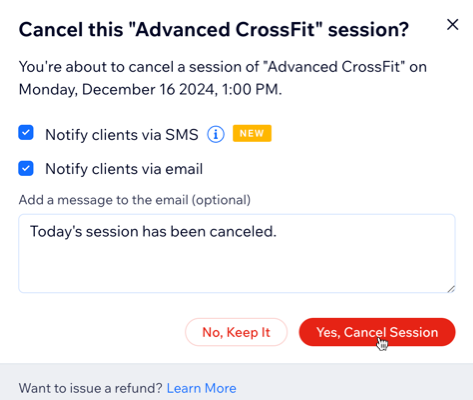
- (वैकल्पिक) SMS या WhatsApp नोटिफिकेशन भेजने के लिए Notify clients via messages चुनें।
- (वैकल्पिक) Notify clients via email चुनें और एक मैसेज जोड़ें।
नोट: यदि क्लाइंट्स ने फोन नंबर नहीं दिया है या कम्युनिकेशन से ऑप्ट-आउट किया है, तो आपको एक नोटिफिकेशन दिखाई देगा कि कुछ पार्टिसिपेंट्स को सूचित नहीं किया जा सकता है। - Yes, Cancel Session पर क्लिक करें।
खास दिनों पर रिकरिंग क्लास सेशन कैंसिल करना
किसी खास दिन और समय पर शेड्यूल किए गए रिकरिंग क्लास सेशन कैंसिल करें। उदाहरण के लिए, अगर आप हर बुधवार और गुरुवार को 07:00 PM पर योगा क्लास देते हैं, तो आप सिर्फ बुधवार वाली क्लासेस कैंसिल कर सकते हैं।
डैशबोर्ड
Wix ऐप
Wix Studio ऐप
- अपनी साइट के डैशबोर्ड में Booking Calendar पर जाएं।
- उस क्लास या कोर्स सेशन पर क्लिक करें जिसे आप कैंसिल करना चाहते हैं।
- Cancel Session चुनें।
- All future [day and time of session] sessions चुनें।

- (वैकल्पिक) ईमेल के ज़रिए क्लाइंट्स को नोटिफाई करें और एक मैसेज जोड़ें।
- हाँ, सभी सेशन कैंसिल करें पर क्लिक करें।
अक्सर पूछे जाने वाले सवाल (FAQs)
सेशन कैंसिल करने के बारे में ज़्यादा जानने के लिए नीचे क्लिक करें।
क्या मैं किसी क्लास या कोर्स का रिफंड दे सकता हूँ?
क्या मैं कैंसलेशन ईमेल के टेक्स्ट को कस्टमाइज़ कर सकता हूँ?
क्या मैं कैंसलेशन SMS नोटिफिकेशन के टेक्स्ट को कस्टमाइज़ कर सकता हूँ?
क्या मैं अपने ऑर्डर्स डैशबोर्ड से सेशन रिफंड कर सकता हूँ?
 पर टैप करें।
 पर टैप करें।