Wix बुकिंग्स: कोर्स बनाना
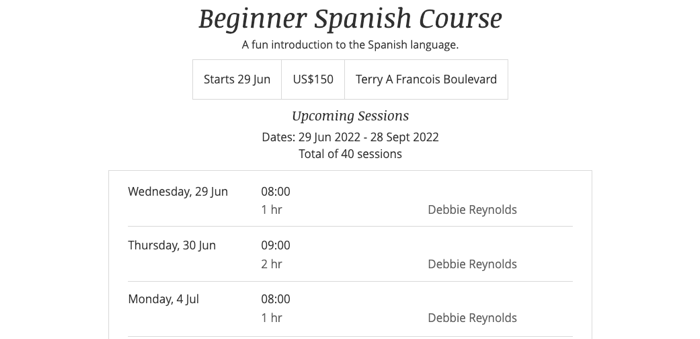
- मल्टी-सेशन मीटिंग्स: क्लाइंट पूरे कोर्स के लिए साइन अप करके पेमेंट करते हैं। उदाहरण के लिए, 5 सप्ताह का पॉटरी कोर्स, जिसकी क्लास 01/03 से 29/03 तक सप्ताह में एक बार होती है।
- एक बार होने वाली ग्रुप सेवाएँ: उदाहरण के लिए, शनिवार को होने वाली मेडिटेशन वर्कशॉप, जो केवल एक बार आयोजित की जाती है।
Wix बुकिंग्स में 3 अलग-अलग तरह की सेवाएँ मिलती हैं—क्लासेज, कोर्स और अपॉइंटमेंट। पक्का करें कि आप अपने बिज़नेस के लिए सही तरह की सर्विस चुनें।
स्टेप 1 | कोर्स बनाएँ
कोर्स बनाने के लिए:
- अपनी साइट के डैशबोर्ड में बुकिंग सर्विसेज पर जाएँ।
- ऊपर दाईं ओर + ऐड अ न्यू सर्विस पर क्लिक करें।
- नीचे स्क्रॉल करके कोर्सेज पर जाएँ और चुनें कि आप क्या करना चाहते हैं:
- संबंधित कोर्स टेम्पलेट के नीचे एडिट पर क्लिक करें।
- खाली टेम्पलेट का इस्तेमाल करने के लिए + स्टार्ट फ्रॉम स्क्रैच पर क्लिक करें।
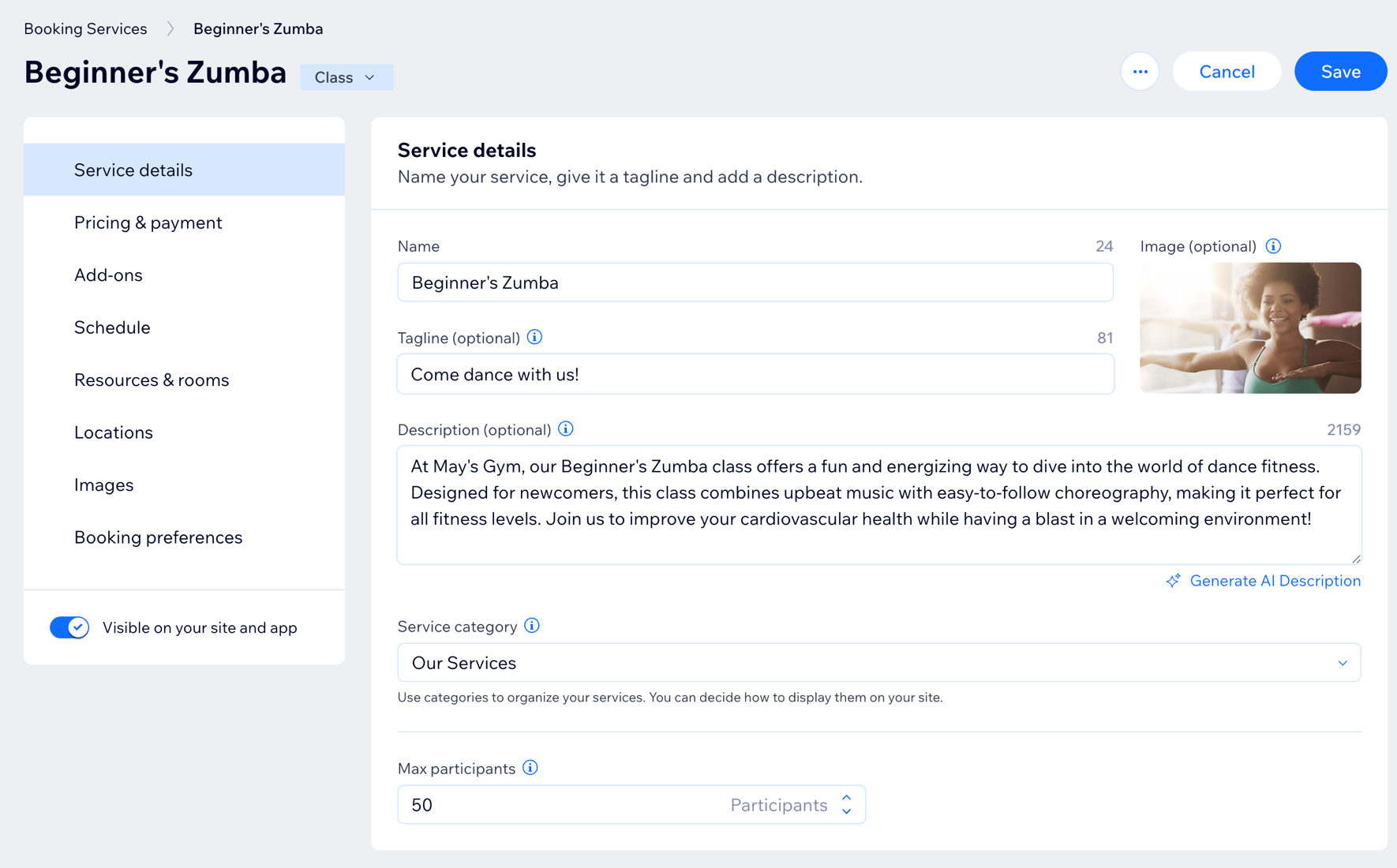
- सर्विस डिटेल्स भरें:
- नेम: कोर्स का नाम डालें।
- टैगलाइन (वैकल्पिक): वह टैगलाइन डालें जो आपकी साइट पर सर्विस के नाम के नीचे दिखाई देगी।
- डिस्क्रिप्शन (वैकल्पिक): वह डिस्क्रिप्शन डालें जो आपकी साइट के सर्विस पृष्ठ पर दिखाई देगा। टिप: डिस्क्रिप्शन बनाने में एआई (आर्टिफिशियल इंटेलिजेंस) की मदद लेने के लिए जेनरेट एआई डिस्क्रिप्शन पर क्लिक करें।
- इमेज (वैकल्पिक): एक इमेज जोड़ें, जिसे क्लाइंट आपकी सेवाओं की लिस्ट देखते समय देख सकें।
- मैक्स पार्टिसिपेंट्स: कोर्स में शामिल हो सकने वाले पार्टिसिपेंट्स की अधिकतम संख्या डालें।
स्टेप 2 | कोर्स की कीमत और पेमेंट ऑप्शन सेट करें
अपने कोर्स की कीमत और पेमेंट ऑप्शन सेट करने के लिए:
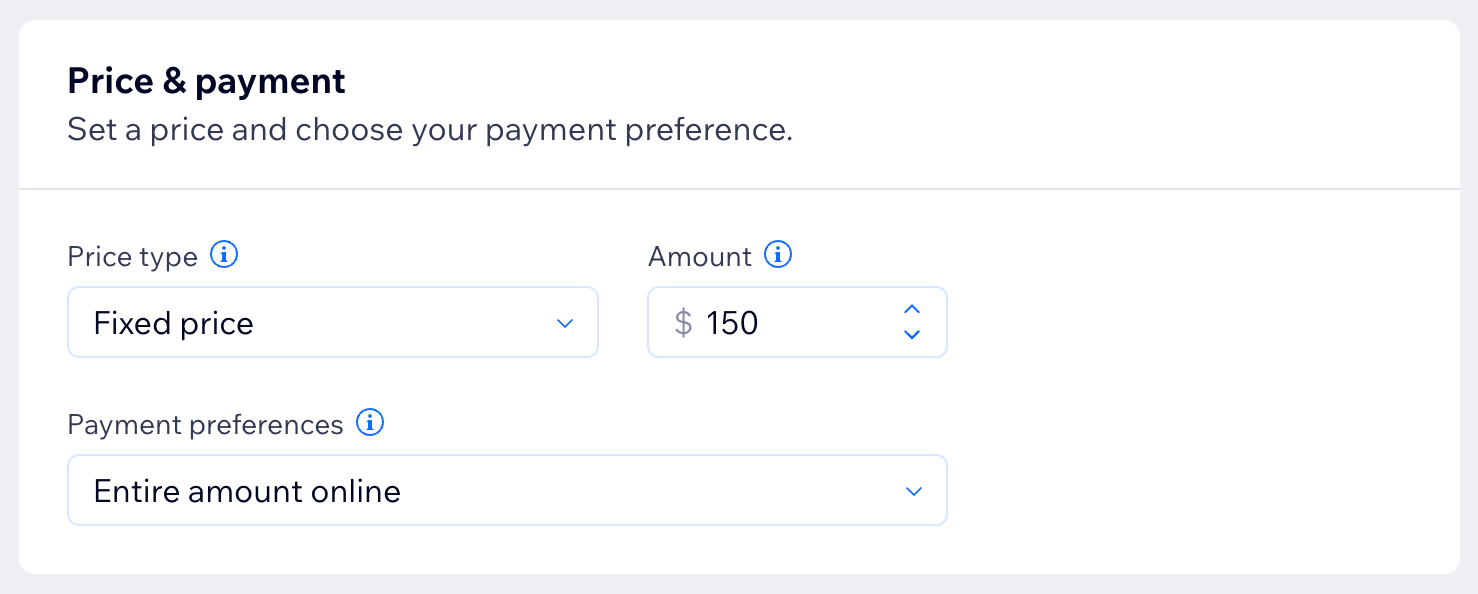
- प्राइसिंग और पेमेंट सेक्शन पर क्लिक करें।
- प्राइस टाइप ड्रॉप-डाउन से सही प्राइसिंग ऑप्शन चुनें।
- फ़िक्स्ड प्राइस: अपनी पसंद की एक तय रकम सेट करें।
- अमाउंट में कीमत डालें।
- पेमेंट प्रेफरेंसेज़ में चुनें कि क्लाइंट पेमेंट कैसे करेंगे, जैसे पूरी रकम ऑनलाइन या ऑनलाइन डिपॉज़िट।
- मंथली प्राइसिंग: हर माह चार्ज करने के लिए एक फ़िक्स्ड प्राइस सेट करें।
- फ़्री: यह कोर्स मुफ़्त में ऑफ़र करें।
- वेरिएड प्राइसिंग: क्लाइंट टाइप के हिसाब से अलग-अलग प्राइस ऑप्शन बनाएं।
- इस कोर्स के लिए डिफ़ॉल्ट अमाउंट डालें।
- अपने मौजूदा प्राइस ऑप्शन एडिट करने के लिए + ऐड वेरिएशंस या मैनेज वेरिएशंस पर क्लिक करें।
- अपनी प्राइसिंग स्कीम सेट करें:
- व्हाट्स द टाइटल ऑफ़ योर वेरिएशंस मेन्यू? में अपनी प्राइसिंग के लिए जानकारी देने वाला टाइटल डालें, जैसे "क्लाइंट की उम्र के हिसाब से"।
- अलग-अलग वेरिएशन के नाम और कीमतें डालें।
- अतिरिक्त प्राइस ऑप्शन बनाने के लिए + ऐड वेरिएशन पर क्लिक करें।
- सेव पर क्लिक करें।
- पेमेंट प्रेफरेंसेज़ में चुनें कि क्लाइंट आपको पेमेंट कैसे करेंगे, जैसे पूरी रकम ऑनलाइन या ऑनलाइन डिपॉज़िट।
- कस्टम प्राइस: कोर्स के लिए आप कैसे चार्ज करते हैं, इसका विवरण डालें। उदाहरण के लिए, "$25 से शुरू।"
- फ़िक्स्ड प्राइस: अपनी पसंद की एक तय रकम सेट करें।
स्टेप 3 | (वैकल्पिक) एड-ऑन बनाएं
एड-ऑन बनाने के लिए:
- एड-ऑन सेक्शन पर क्लिक करें।
- गेट स्टार्टेड पर क्लिक करें (सिर्फ़ पहली बार) या क्रिएट न्यू ग्रुप पर क्लिक करें।
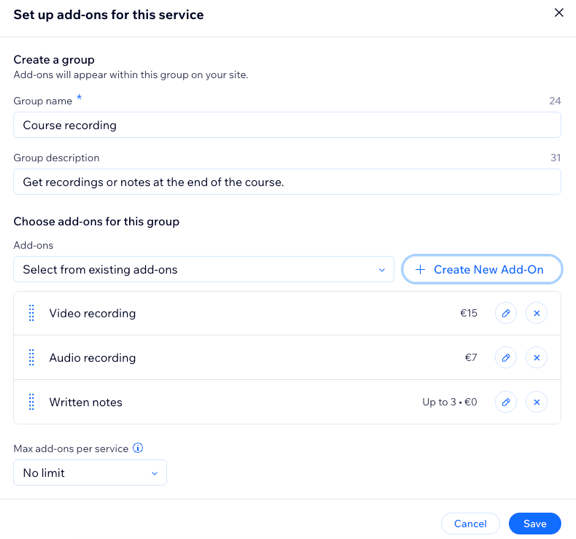
- इस सेवा के लिए ग्रुप और एड-ऑन सेट अप करें:
- ग्रुप नेम: ग्रुप का नाम डालें।
- ग्रुप डिस्क्रिप्शन: इस ग्रुप के एड-ऑन समझने में क्लाइंट की मदद करने के लिए डिस्क्रिप्शन जोड़ें।
- चूज़ एड-ऑन्स फॉर दिस ग्रुप के तहत:
- + क्रिएट न्यू एड-ऑन पर क्लिक करें और जानकारी डालें:
- एड-ऑन नेम: अपने एड-ऑन को एक नाम दें (जैसे, 'कोर्स नोट्स')।
- प्राइस: एड-ऑन की कीमत डालें या अगर यह मुफ़्त है, तो इसे 0 रहने दें।
- एडिशनल सेटिंग्स: अपने एड-ऑन के लिए लिमिट चुनें:
- एडिशनल टाइम: अगर एड-ऑन से सेवा में कुछ अतिरिक्त मिनट जुड़ते हैं, तो इसे चुनें (जैसे, आपका ग्रुप कोर्स खत्म होने के बाद 30 मिनट का वन-ऑन-वन कोचिंग सेशन ऑफ़र करना)।
- क्वांटिटी: अगर आप चाहते हैं कि क्लाइंट एक से ज़्यादा यूनिट चुन सकें, तो इसे चुनें (जैसे, पानी की अधिकतम 2 बोतलें)।
ध्यान दें: आप एडिशनल टाइम या क्वांटिटी में से सिर्फ़ एक सेट कर सकते हैं, दोनों नहीं।
- क्रिएट एड-ऑन पर क्लिक करें।
- + क्रिएट न्यू एड-ऑन पर क्लिक करें और जानकारी डालें:
- (वैकल्पिक) इस ग्रुप में और एड-ऑन बनाने के लिए इन स्टेप्स को दोहराएं। इसके बाद, मैक्स एड-ऑन्स पर सर्विस ड्रॉप-डाउन पर क्लिक करें और तय करें कि एक क्लाइंट हर ग्रुप के लिए कितने एड-ऑन बुक कर सकता है। नो लिमिट चुनें या कोई खास संख्या चुनें (जैसे, 1)।
- सेव पर क्लिक करें।
- कोर्स में एड-ऑन का सिर्फ़ 1 ग्रुप हो सकता है और ये एड-ऑन अतिरिक्त अवधि नहीं जोड़ सकते।
- इन सेवाओं के लिए एड-ऑन उपलब्ध नहीं हैं: मुफ़्त सेवाएँ, हर माह की प्राइसिंग वाले कोर्स और ऐसी सेवाएँ जिन्हें सिर्फ़ प्राइसिंग प्लान के साथ बुक किया जा सकता है।
- कोर्स के एड-ऑन पूरे कोर्स पर लागू होते हैं, अलग-अलग सेशन पर नहीं।
स्टेप 4 | कोर्स ऑफ़र करने का शेड्यूल सेट करें
- कोर्स कौन पढ़ाता है
- आप किन दिनों और किस समय कोर्स सेशन ऑफ़र करते हैं
- हर कोर्स सेशन कितनी देर तक चलता है
- शुरू और खत्म होने की तारीखें
कोर्स ऑफ़र करने का समय शेड्यूल करने के लिए:
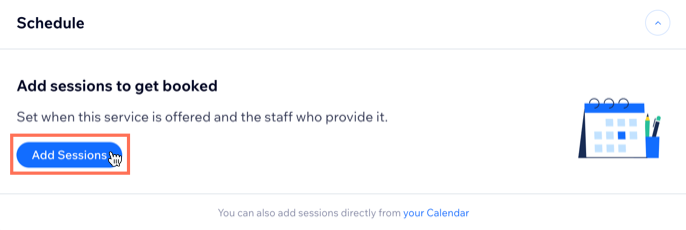
- शेड्यूल सेक्शन पर क्लिक करें।
- ऐड सेशंस पर क्लिक करें।
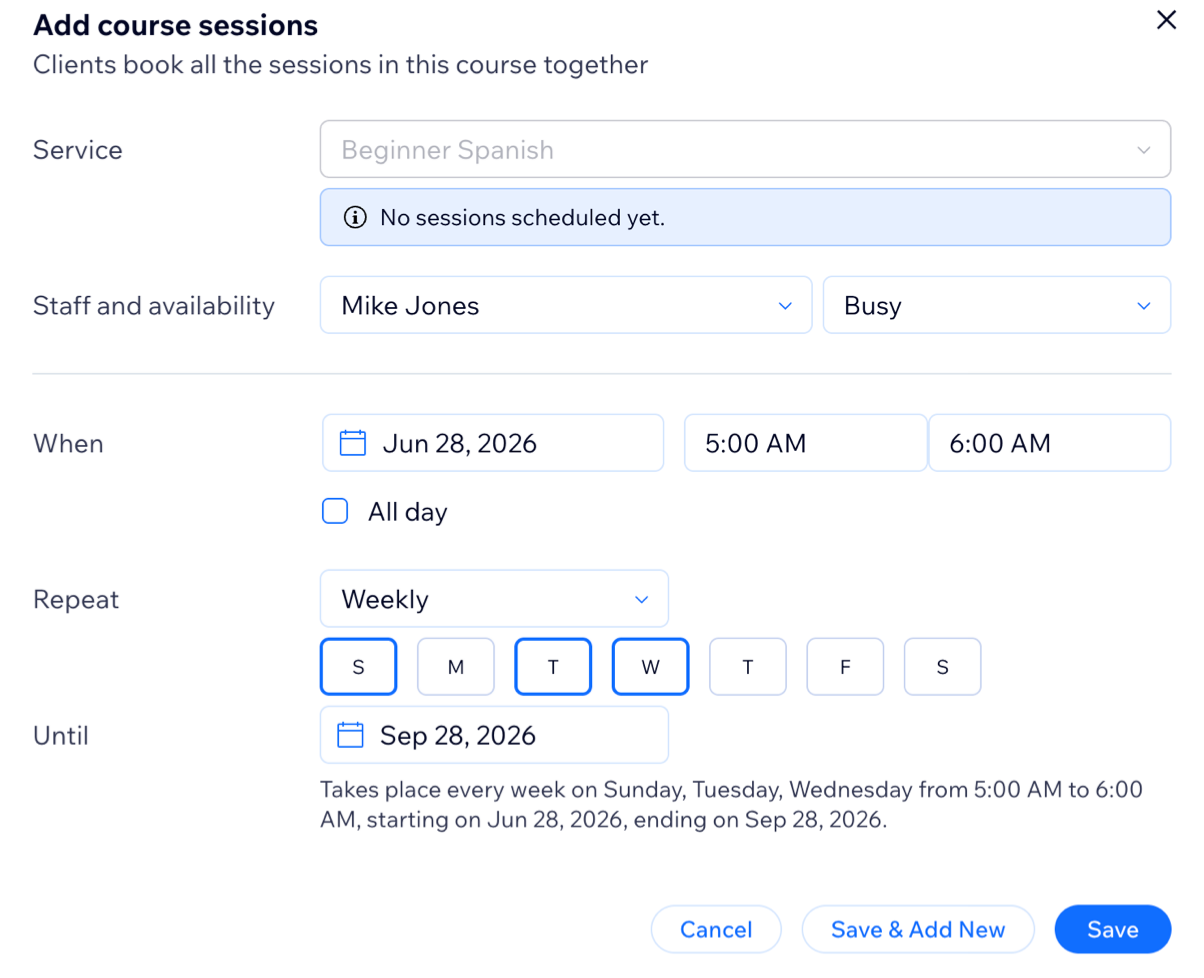
सेशन की जानकारी सेट करें:
स्टाफ़ और उपलब्धता: बाएं ड्रॉपडाउन से संबंधित स्टाफ़ मेंबर चुनें। फिर दाएं ड्रॉपडाउन से उनकी उपलब्धता का स्टेटस चुनें:
बिज़ी: इस सेशन के दौरान स्टाफ़ मेंबर दूसरी बुकिंग्स के लिए उपलब्ध नहीं रहेगा।
फ़्री: इस सेशन के दौरान स्टाफ़ मेंबर दूसरी बुकिंग्स के लिए उपलब्ध रहेगा।
कब: सेशन की तारीख, शुरू होने का समय और खत्म होने का समय चुनें।
ऑल डे (वैकल्पिक): पूरे दिन चलने वाला सेशन बनाने के लिए चेकबॉक्स चुनें। ऐसा करने से शुरू और खत्म होने के समय वाले फ़ील्ड की जगह स्टार्ट डेट और एंड डेट फ़ील्ड दिखेंगे।
रिपीट: रिपीट ड्रॉपडाउन से चुनें कि आप यह क्लास कितनी बार ऑफ़र करते हैं।
टिप: रिपीट न होने वाला सेशन बनाने के लिए, अपने बुकिंग कैलेंडर से क्लास शेड्यूल करें।
(वैकल्पिक) एक बार होने वाला कोर्स बनाने के लिए, रिपीट ड्रॉपडाउन से डज़न्ट रिपीट चुनें।
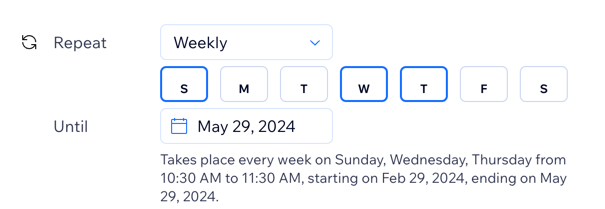
(सिर्फ़ रिपीट होने वाले कोर्स के लिए) उन सभी अतिरिक्त दिनों को चुनने के लिए क्लिक करें, जिन पर आप यह सर्विस ऑफ़र करते हैं।
(सिर्फ़ रिपीट होने वाले कोर्स के लिए) कोर्स खत्म होने की तारीख चुनने के लिए अनटिल के आगे मौजूद कैलेंडर पर क्लिक करें।
- (वैकल्पिक) कोर्स में ऐसे और सेशंस जोड़ने के लिए सेव और ऐड न्यू पर क्लिक करें, जो पिछले स्टेप में जोड़े गए दिनों और समय से अलग हों।
- सहेजें पर क्लिक करें।
स्टेप 5 | (वैकल्पिक) रिसोर्स और कमरे जोड़ें
रिसोर्स और कमरे जोड़ने के लिए:
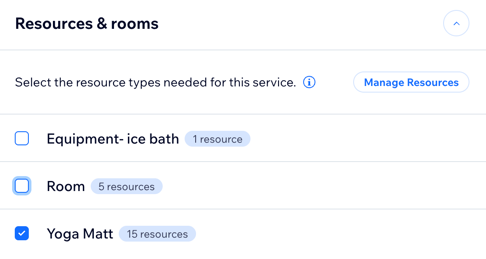
- रिसोर्सेज़ और रूम्स सेक्शन पर क्लिक करें।
- आपकी सर्विस के लिए ज़रूरी हर रिसोर्स टाइप के आगे मौजूद चेकबॉक्स पर क्लिक करें।
ध्यान दें: क्लाइंट इस सर्विस को तभी बुक कर सकते हैं, जब चुने गए हर रिसोर्स टाइप में से एक रिसोर्स उपलब्ध हो।
स्टेप 6 | कोर्स की लोकेशन सेट करें
कोर्स की लोकेशन सेट करने के लिए:
- लोकेशंस सेक्शन पर क्लिक करें।
- कोर्स की सही लोकेशन जोड़ने के लिए, एडिट पर क्लिक करें:
- बिज़नेस लोकेशन: बिज़नेस इन्फो में दर्ज किए गए एड्रेस में से कोई एड्रेस चूज़ लोकेशंस ड्रॉप-डाउन से चुनें।
टिप: नई लोकेशन जोड़ने के लिए, + ऐड न्यू लोकेशन पर क्लिक करें। - कस्टम लोकेशन: फ़ील्ड में लोकेशन का विवरण डालें, जैसे ऑनलाइन कोर्स।
- बिज़नेस लोकेशन: बिज़नेस इन्फो में दर्ज किए गए एड्रेस में से कोई एड्रेस चूज़ लोकेशंस ड्रॉप-डाउन से चुनें।
- सेव पर क्लिक करें।
- (वैकल्पिक) कोर्स को ऑनलाइन ऑफ़र करने के लिए वीडियो कॉन्फ्रेंसिंग जोड़ें:
- ऐड पर क्लिक करें। यह वीडियो कॉन्फ्रेंसिंग के आगे है।
नोट: अगर आपने पहले वीडियो कॉन्फ्रेंसिंग जोड़ी थी, तो इसे एनेबल करने के लिए टॉगल पर क्लिक करें। - सही ऑप्शन चुनें और कंटिन्यू पर क्लिक करें। कोर्स ऑनलाइन ऑफ़र करने का तरीका जानें।

- ऐड पर क्लिक करें। यह वीडियो कॉन्फ्रेंसिंग के आगे है।
- इस सर्विस के लिए टैक्स कैलकुलेट करने का तरीका चुनें:
नोट: अपनी साइट की टैक्स सेटिंग्स में यह ज़रूर चुनें कि आपका बिज़नेस टैक्स कैसे कलेक्ट करता है।- बिज़नेस लोकेशन के आधार पर: टैक्स आपके बिज़नेस एड्रेस के आधार पर कैलकुलेट किया जाता है।
- क्लाइंट के बिलिंग एड्रेस के आधार पर: टैक्स आपके क्लाइंट के बिलिंग एड्रेस के आधार पर कैलकुलेट किया जाता है।
स्टेप 7 | अपने कोर्स को दिखाने के लिए इमेज जोड़ें
अपने कोर्स में इमेज जोड़ने के लिए:
- इमेजेज़ सेक्शन पर क्लिक करें।
- अपने अपॉइंटमेंट में ये इमेज टाइप जोड़ें:
- कवर इमेज: अपनी सर्विस के हेडर के बैकग्राउंड के लिए एक इमेज चुनें।
- सर्विस गैलरी: अपने सर्विस पेज की गैलरी में और हाई-क्वालिटी इमेज जोड़ें। गैलरी का लेआउट और डिज़ाइन अपने एडिटर में कस्टमाइज़ करें।
- (वैकल्पिक) + ऐड ऑल्ट टेक्स्ट पर क्लिक करके ऐसा ऑल्ट टेक्स्ट जोड़ें, जो आपकी इमेज के बारे में सर्च इंजन और स्क्रीन रीडर को जानकारी देता है।
स्टेप 8 | अपनी बुकिंग प्रेफरेंसेज़ कस्टमाइज़ करें
अपनी बुकिंग प्रेफरेंसेज़ कस्टमाइज़ करने के लिए:
- बुकिंग प्रेफरेंसेज़ सेक्शन पर क्लिक करें।
- ड्रॉप-डाउन से कोई बुकिंग पॉलिसी चुनें या इनमें से कोई विकल्प चुनें:
- नई पॉलिसी जोड़ें: + ऐड न्यू पॉलिसी पर क्लिक करके नई बुकिंग पॉलिसी बनाएं।
- पॉलिसी एडिट करें: मौजूदा बुकिंग पॉलिसी में बदलाव करने के लिए एडिट पॉलिसी पर क्लिक करें।
- (वैकल्पिक) ऑनलाइन बुकिंग्स चालू करें:
- ऑनलाइन बुकिंग्स टॉगल को ऑन करें।
ध्यान दें: कोर्स को सिर्फ़ देखने के लिए उपलब्ध रखने के लिए ऑनलाइन बुकिंग्स टॉगल को ऑफ़ करें। - चुनें कि आप ड्रॉप-डाउन से कौन-सा बुकिंग फ़ॉर्म इस्तेमाल करना चाहते हैं (यह विकल्प सिर्फ़ तब उपलब्ध है, जब आपने ऑनलाइन बुकिंग्स ऑन की हों):
- कस्टम फ़ॉर्म: कस्टम बुकिंग फ़ॉर्म पर क्लिक करके इस सेवा के लिए नया बुकिंग फ़ॉर्म बनाएं।
- फ़ॉर्म एडिट करें: अपने बुकिंग फ़ॉर्म में बदलाव करने के लिए एडिट फ़ॉर्म पर क्लिक करें।
- ऑनलाइन बुकिंग्स टॉगल को ऑन करें।
- सहेजें पर क्लिक करें।


 पर क्लिक करें, जो बुकिंग प्रेफरेंसेज के पास है।