


टैक्स कलेक्शन: एक अवलोकन
जरूरी:
- यह टैक्स सॉल्यूशन अभी Wix स्टोर्स, Wix बुकिंग्स, Wix रेस्टोरेंट्स के ऑर्डर (नया) और Wix Donations के लिए उपलब्ध है। इसे मूल्य निर्धारण योजनाओं के लिए उपलब्ध कराने की प्रक्रिया जारी है।
- क्या आप कोई दूसरा ऐप इस्तेमाल कर रहे हैं? नीचे दिए गए किसी विकल्प पर क्लिक करें:
इसे सेल्स टैक्स, वैल्यू-ऐडेड टैक्स (VAT) या कोई और नाम दिया जा सकता है, लेकिन इसका मतलब एक ही है। जब कोई कस्टमर कोई आइटम खरीदता है, तो जरूरत होने पर मर्चेंट टैक्स कलेक्ट करता है। इसके बाद, मर्चेंट को कलेक्ट किया गया टैक्स स्थानीय टैक्स अथॉरिटी के पास जमा करना होता है।
टैक्स सेट अप करना शुरू करने से पहले, हमारा सुझाव है कि आप यह समझने के लिए समय निकालें कि आपके बिजनेस पर कौन-से टैक्स रूल लागू होते हैं। ऐसा करने से आप अपने कस्टमर्स से बेवजह टैक्स नहीं लेंगे और जिनसे टैक्स कलेक्ट करना जरूरी है, उनसे टैक्स लेना नहीं भूलेंगे।
ध्यान देने वाली जरूरी बातें
- टैक्स लोकेशन: अलग-अलग लोकेशन पर अलग टैक्स रूल लागू होते हैं। अपने बिजनेस से जुड़ी खास जानकारी के लिए किसी अकाउंटेंट या स्थानीय टैक्स अथॉरिटी से सलाह लें।
- टैक्स में बदलाव: टैक्स से जुड़े नियम समय-समय पर बदलते रहते हैं। अपडेट जरूर चेक करें।
- मर्चेंट अकाउंट्स: अगर आपने पहले किसी मर्चेंट अकाउंट में टैक्स और शिपिंग सेट अप की थी, जैसे PayPal में, तो शुरू करने से पहले इन सेटिंग्स को हटा दें।
स्टेप 1 | तय करें कि आपको किन कस्टमर्स से टैक्स कलेक्ट करना है
ज्यादातर मामलों में, आपको इनसे टैक्स कलेक्ट करना आवश्यक है:
- आपकी लोकेशन के कस्टमर्स: इसका मतलब ऐसे कस्टमर्स से है जो उस क्षेत्र में हैं जहां आपकी कोई फिजिकल मौजूदगी है, जैसे:
- टैक्स अथॉरिटी के साथ रजिस्टर्ड बिजनेस
- फिजिकल स्टोर या बिजनेस लोकेशन
- ऑफिस
- कर्मचारी
- उन लोकेशन के कस्टमर्स जहां आप न्यूनतम थ्रेशोल्ड पार कर चुके हैं: कुछ जगहों पर, अगर किसी मर्चेंट की बिक्री तय थ्रेशोल्ड से ज्यादा हो जाती है—चाहे रकम के आधार पर या ट्रांजैक्शन की संख्या के आधार पर—तो उसे उस लोकेशन पर टैक्स कलेक्ट करना आवश्यक होता है।
ज्यादातर मामलों में, अगर आपका बिजनेस सिर्फ ऑनलाइन है और आपकी कोई दूसरी फिजिकल मौजूदगी नहीं है, तो आपको केवल अपनी लोकेशन से टैक्स कलेक्ट करना होगा, जैसे आपका अमेरिकी राज्य, देश, राज्य या प्रांत।
स्टेप 2 | मैन्युअल या ऑटोमैटिक टैक्स चुनें
शुरू करने के लिए, अपनी साइट की टैक्स सेटिंग्स पर जाएं।
मुझे अपनी टैक्स सेटिंग्स खोलने का तरीका दिखाएं

Wix टैक्स कलेक्ट करने के 2 तरीके ऑफ़र करता है। आप टैक्स रेट मैन्युअल रूप से सेट कर सकते हैं या Avalara का इस्तेमाल करके टैक्स कलेक्शन ऑटोमेट कर सकते हैं।
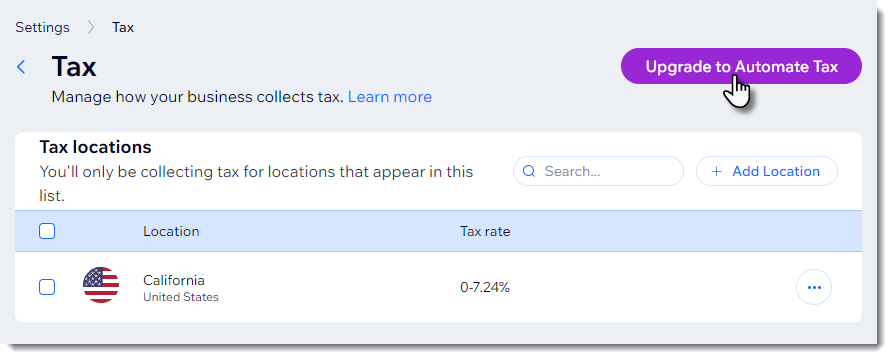
Avalara के साथ ऑटोमैटिक टैक्स कलेक्शन
Avalara एक थर्ड-पार्टी ऐप है, जो अप-टू-डेट टैक्स रूल्स के आधार पर टैक्स कैलकुलेट करता है। टैक्स रेट बदलने पर आपका टैक्स अपने-आप अपडेट हो जाता है।
- ऑटोमैटिक टैक्स कलेक्शन के बारे में और जानें।
ध्यान दें:
- Avalara का इस्तेमाल उन साइटों पर किया जा सकता है, जिन्हें ऑटोमेटेड सेल्स टैक्स सपोर्ट करने वाले प्रीमियम प्लान या Studio प्लान में अपग्रेड किया गया है।
- फ़िलहाल, ब्राज़ील और भारत के यूज़र्स Avalara से टैक्स कैलकुलेट नहीं कर सकते।
मैन्युअल टैक्स कलेक्शन
मैन्युअल कैलकुलेशन में, आप वे लोकेशन चुनते हैं जहां आपको टैक्स कलेक्ट करना है और संबंधित टैक्स रेट मैन्युअल रूप से दर्ज करते हैं। टैक्स रेट बदलने पर आपको उन्हें खुद अपडेट करना होगा।
- मैन्युअल टैक्स कैलकुलेशन सेट अप करने के बारे में और जानें।
स्टेप 3 | (वैकल्पिक) टैक्स ग्रुप्स बनाएं
अगर आप अलग-अलग टैक्स रेट वाले आइटम बेचते हैं, तो स्थानीय टैक्स नियमों का पालन करने के लिए टैक्स ग्रुप्स बना सकते हैं।
उदाहरण के लिए, अगर आपकी लोकेशन पर डिफ़ॉल्ट टैक्स रेट 10% है, लेकिन बच्चों के कपड़ों पर टैक्स नहीं लगता, तो आप बच्चों के कपड़ों के लिए एक टैक्स ग्रुप बनाकर उसका टैक्स रेट 0% सेट कर सकते हैं।
आप टैक्स को मैन्युअल रूप से मैनेज कर रहे हों या ऑटोमैटिक तरीके का इस्तेमाल कर रहे हों, दोनों ही स्थितियों में टैक्स ग्रुप्स बना सकते हैं।
- Avalara के साथ टैक्स ग्रुप्स बनाने के बारे में और जानें।
- मैन्युअल टैक्स कैलकुलेशन का इस्तेमाल करके टैक्स ग्रुप्स बनाने के बारे में और जानें।
स्टेप 4 | कीमत में टैक्स शामिल करें या चेकआउट पर जोड़ें
अमेरिका जैसे कुछ देशों में प्राइस टैग पर सिर्फ़ आइटम की कीमत दिखाई जाती है और चेकआउट के दौरान टैक्स जोड़ा जाता है। दूसरे देशों में कीमत में टैक्स पहले से शामिल होता है।
- अपनी कीमत में टैक्स शामिल करना है या नहीं, यह चुनने का तरीका जानें।