


मैन्युअल तरीके से टैक्स कैलकुलेशन सेट अप करना
संबंधित लोकेशन पर टैक्स कलेक्शन सेट अप करके पक्का करें कि आप स्थानीय टैक्स नियमों का पालन कर रहे हैं। आपको किन जगहों पर टैक्स कलेक्ट करना है, इसका पता लगाने के बारे में और जानें।
ज़रूरी:
- यह टैक्स सॉल्यूशन फिलहाल Wix स्टोर्स, Wix बुकिंग्स, Wix रेस्टोरेंट ऑर्डर्स (नया) के ऑर्डर और Wix डोनेशंस के लिए उपलब्ध है। इसे मूल्य निर्धारण योजनाओं के लिए उपलब्ध कराने की प्रक्रिया जारी है।
- क्या आप किसी दूसरे ऐप का इस्तेमाल कर रहे हैं? नीचे दिए गए किसी विकल्प पर क्लिक करें:
स्टेप 1 | टैक्स लोकेशन जोड़ें
सबसे पहले वह लोकेशन जोड़ें जहां आपको टैक्स कलेक्ट करना है। जरूरत होने पर आप दूसरी लोकेशन भी जोड़ सकते हैं।
ज़रूरी:
अलग-अलग क्षेत्रों में अलग टैक्स रूल लागू होते हैं। आपके बिजनेस पर लागू होने वाली खास जानकारी के लिए किसी अकाउंटेंट या स्थानीय टैक्स अथॉरिटी से सलाह लें।
टैक्स लोकेशन जोड़ने के लिए:
- अपनी साइट के डैशबोर्ड में टैक्स पर जाएं।
- + ऐड लोकेशन पर क्लिक करें।
- कंट्री ड्रॉप-डाउन से कोई देश चुनें।
- (वैकल्पिक) सेट अप टैक्स फॉर एवरी रीजन इंडिविजुअली टॉगल पर क्लिक करें।
नोट्स:- पूरे देश के लिए एक जैसे टैक्स रेट कलेक्ट करने के लिए टॉगल को बंद रहने दें।
- US, कनाडा और अलग-अलग क्षेत्रों में न बंटे देशों के लिए यह टॉगल दिखाई नहीं देता।
- (अगर आपने टॉगल चालू किया है) डिस्ट्रिक्ट्स ड्रॉप-डाउन से एक या उससे ज्यादा राज्य/प्रांत वगैरह चुनें।
- ऐड पर क्लिक करें।
- (वैकल्पिक) दूसरी टैक्स लोकेशन जोड़ने के लिए स्टेप 2-6 दोहराएं।
स्टेप 2 | अपने टैक्स रेट डालें
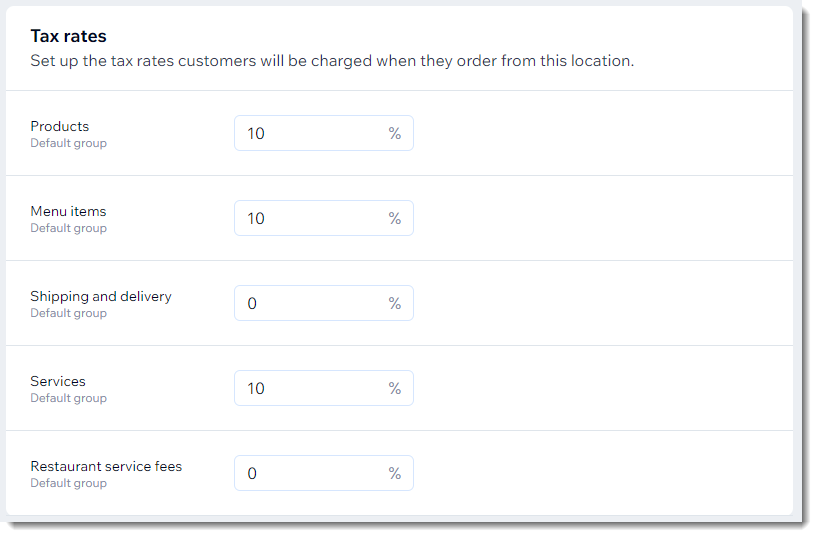
अब आपने वे लोकेशन बना ली हैं जहां आपको टैक्स कलेक्ट करना है। इसके बाद, आपको हर ग्रुप के लिए टैक्स रेट डालना होगा। आप Wix स्टोर्स में बनाए गए प्रोडक्ट्स, Wix बुकिंग्स में बनाई गई सेवाओं और Wix रेस्टोरेंट ऑर्डर्स (नया) में बनाए गए मेन्यू आइटम के लिए रेट डाल सकते हैं। साथ ही, आप स्टोर या रेस्टोरेंट के ऑर्डर से जुड़े अतिरिक्त खर्चों के लिए भी रेट डाल सकते हैं।
टिप्स:
- कुछ लोकेशन में डिजिटल प्रोडक्ट और शिपिंग कॉस्ट पर फिजिकल प्रोडक्ट वाला टैक्स रेट लागू नहीं होता। इन आइटम पर टैक्स लगाना ज़रूरी है या नहीं, यह अपने अकाउंटेंट से कंफर्म करें।
- डिजिटल प्रोडक्ट पर अलग टैक्स रेट लगाने के लिए, एक टैक्स ग्रुप बनाएं (नीचे देखें)।
टैक्स रेट दर्ज करने के लिए:
- अपनी साइट के डैशबोर्ड में टैक्स पर जाएं।
- कोई टैक्स लोकेशन चुनें।
- टैक्स रेट दर्ज करें।
- अगर आपकी कई लोकेशन हैं, तो हर लोकेशन के लिए स्टेप 2 और 3 दोहराएं।
- सेव पर क्लिक करें।
स्टेप 3 | (वैकल्पिक) एडवांस्ड मोड सेटिंग्स कस्टमाइज करें
एडवांस्ड मोड इनेबल करने से आप 2 तरह की सेटिंग्स कस्टमाइज कर सकते हैं।
सबसे पहले, आप हर टैक्स लोकेशन में अपनी साइट पर दिखने वाला डिफॉल्ट टैक्स नाम एडिट कर सकते हैं (जैसे, "VAT" को "सेल्स टैक्स" में बदलें)। टैक्स के नामों के बारे में और जानने के लिए, नीचे दिया गया FAQ पढ़ें।
इसके अलावा, अगर किसी लोकेशन का टैक्स सिस्टम ज़्यादा जटिल है और उसमें कई टैक्स रेट शामिल हैं, तो आप उन्हें ऐड कर सकते हैं।
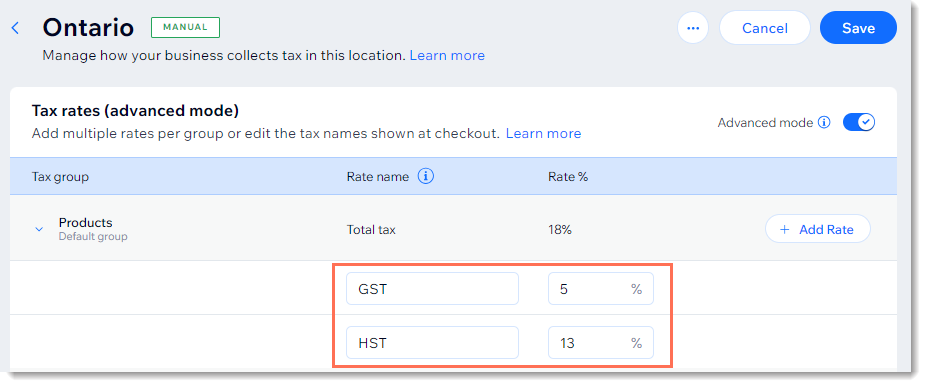
कनाडा ऐसी टैक्स लोकेशन का उदाहरण है जहां 2 टैक्स रेट ज़रूरी हैं। फेडरल सेल्स टैक्स (GST) के अलावा, कनाडा के ज़्यादातर प्रांत प्रोविंशियल सेल्स टैक्स भी वसूलते हैं। इसलिए, ओंटारियो में बिक्री करने वाला मर्चेंट ओंटारियो सेल्स टैक्स (HST) और फेडरल सेल्स टैक्स (GST), दोनों वसूलना चाहेगा।
एडवांस्ड मोड सेटिंग्स कस्टमाइज करने के लिए:
- अपनी साइट के डैशबोर्ड में टैक्स पर जाएं।
- संबंधित लोकेशन चुनें।
- इसे इनेबल करने के लिए एडवांस्ड मोड टॉगल पर क्लिक करें।
- (वैकल्पिक) एक और टैक्स रेट ऐड करें:
- ऐड रेट पर क्लिक करें।
- टैक्स रेट का नाम दर्ज करें (जैसे, GST)।
- टैक्स रेट का प्रतिशत दर्ज करें।
- (वैकल्पिक) ऐड टू ऑल टैक्स ग्रुप्स इन दिस लोकेशन चेकबॉक्स चुनें।
- ऐड पर क्लिक करें।
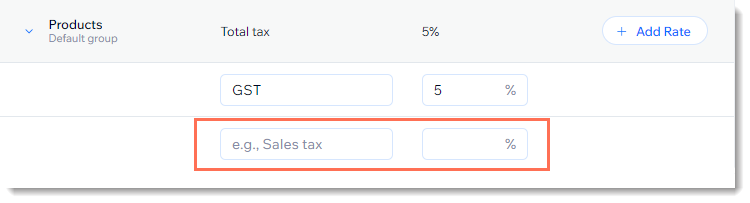
- दूसरा नाम और रेट डालें (जैसे, HST)
- (वैकल्पिक) कोई अतिरिक्त रेट जोड़ने के लिए, स्टेप 4 दोहराएँ।
ध्यान दें:
अगर आप Wix इनवॉइस का इस्तेमाल करते हैं, तो अपने बनाए गए अतिरिक्त टैक्स रेट देखने के लिए
कुल सेक्शन में कर का ब्यौरा टॉगल चालू करें।
और जानें
स्टेप 4 | सेट करें कि आपकी शॉप में टैक्स कैसे दिखेगा
तय करें कि आपकी शॉप में आइटम टैक्स सहित दिखाए जाएँ या चेकआउट के समय टैक्स जोड़ा जाए।
कीमत में टैक्स शामिल है या नहीं, इसे सेट करने का तरीका जानें।
आपकी शॉप में टैक्स कैसे दिखेगा, यह सेट करने के लिए:
- अपनी साइट के डैशबोर्ड में टैक्स पर जाएँ।
- कोई एक विकल्प चुनें:
- चेकआउट के समय टैक्स जोड़ा जाना चाहिए: उदाहरण के लिए, अगर टैक्स रेट 10% है और कोई कस्टमर $100 का प्रोडक्ट खरीदता है, तो चेकआउट के समय उससे $110 लिए जाएँगे।

- मेरी कीमतों में टैक्स पहले से शामिल है: उदाहरण के लिए, अगर टैक्स रेट 10% है और कोई कस्टमर $100 का प्रोडक्ट खरीदता है, तो चेकआउट के समय उससे $100 लिए जाएँगे।

- चेकआउट के समय टैक्स जोड़ा जाना चाहिए: उदाहरण के लिए, अगर टैक्स रेट 10% है और कोई कस्टमर $100 का प्रोडक्ट खरीदता है, तो चेकआउट के समय उससे $110 लिए जाएँगे।
स्टेप 5 | (वैकल्पिक) टैक्स ग्रुप्स बनाएँ
ध्यान दें:
टैक्स ग्रुप्स अभी Wix बुकिंग्स की सेवाओं के लिए उपलब्ध नहीं हैं।
अगर आपके कुछ आइटम पर अलग रेट से टैक्स लगता है, तो आप उनके लिए कस्टम टैक्स ग्रुप बना सकते हैं।
उदाहरण के लिए, अगर आपकी किसी टैक्स लोकेशन में बच्चों की कार सीट टैक्स से मुक्त है, तो आप कार सीट टैक्स ग्रुप बना सकते हैं, उससे जुड़े सभी प्रोडक्ट उस ग्रुप में जोड़ सकते हैं और ग्रुप के लिए 0% टैक्स रेट सेट कर सकते हैं।
टैक्स ग्रुप्स बनाने का तरीका जानें।
अक्सर पूछे जाने वाले सवाल
मैन्युअल तरीके से टैक्स कलेक्ट करने के बारे में ज़्यादा जानने के लिए, नीचे दिए गए किसी सवाल पर क्लिक करें।
मैन्युअल और ऑटोमैटिक टैक्स कलेक्शन में क्या अंतर है?
मैं कार्ट पेज पर टैक्स का अनुमान कैसे दिखा सकता हूँ?

मैं किसी देश के हर स्टेट के लिए एक ही/अलग-अलग टैक्स रेट कैसे वसूल सकता हूं?

टैक्स के नाम कैसे काम करते हैं?


मैं अमेरिका के किसी होम रूल स्टेट के लिए टैक्स कैसे सेट अप कर सकता हूं?
क्या मैं Wix ऐप का इस्तेमाल करके टैक्स सेट अप कर सकता हूं?
टैक्स की गणना को कैसे राउंड ऑफ किया जाता है?
