Wix बुकिंग्स: अपने स्टाफ़ मेंबर्स के काम के घंटों की एडिटिंग
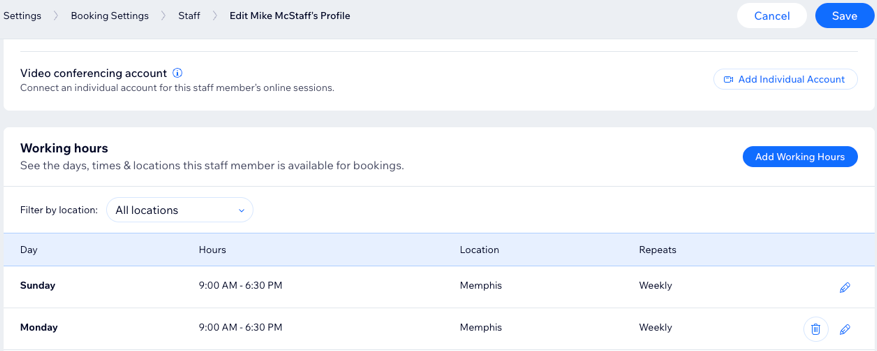
अपनी साइट सेट अप करते समय, आप डिफ़ॉल्ट काम के घंटे सेट करते हैं, जो सभी स्टाफ़ मेंबर्स पर लागू होते हैं। इसके बाद, आप किसी खास स्टाफ़ मेंबर के लिए इन डिफ़ॉल्ट घंटों को कस्टमाइज़ कर सकते हैं। यह पार्ट-टाइम या शिफ्ट में काम करने वाले स्टाफ़ के लिए उपयोगी है। सीज़नल काम या मैटरनिटी लीव कवर के दौरान भी इससे मदद मिलती है।
किसी स्टाफ़ मेंबर के लिए कस्टम घंटे बनाना
आप अपनी साइट के डैशबोर्ड में स्टाफ़ टैब से या अपने मोबाइल डिवाइस पर Wix ऐप से किसी स्टाफ़ मेंबर के काम के घंटे बदल सकते हैं। इससे आप अभी या भविष्य के लिए उनके काम के घंटों में बार-बार होने वाले बदलाव सेट कर सकते हैं।
कस्टम घंटे बनाने पर, उस स्टाफ़ मेंबर के डिफ़ॉल्ट घंटे ओवरराइड हो जाते हैं। इसके बाद, आपके डिफ़ॉल्ट घंटों में किए गए बदलाव से उस स्टाफ़ मेंबर के कस्टम काम के घंटों पर कोई असर नहीं पड़ता।
ध्यान दें:
स्टाफ़ मेंबर के काम के घंटे बदलने से आपकी अपॉइंटमेंट सेवाओं की उपलब्धता पर असर पड़ता है।
डेस्कटॉप
Wix ऐप
- अपनी साइट के डैशबोर्ड में स्टाफ़ पर जाएं।
- संबंधित स्टाफ़ मेंबर पर होवर करें और संपादित करें पर क्लिक करें।
- ऐड वर्किंग आवर्स पर क्लिक करें।
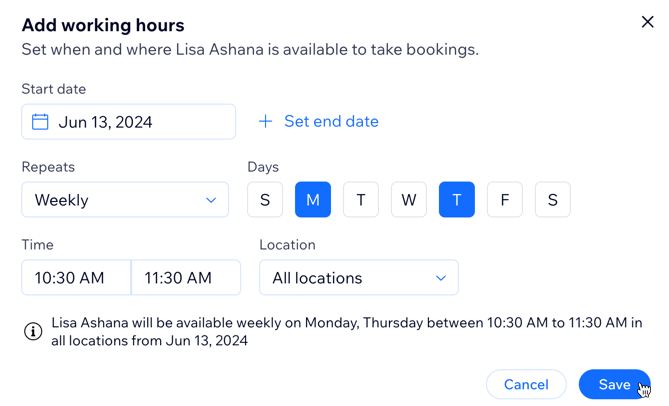
- दिए गए फ़ील्ड से शुरू होने की तारीख चुनें।
- (वैकल्पिक) कस्टम काम के घंटों को अस्थायी बनाने के लिए, + सेट एंड डेट पर क्लिक करें। यह व्यस्त हॉलिडे पीरियड या मैटरनिटी लीव कवर के लिए बहुत उपयोगी है।
- रिपीट्स ड्रॉप-डाउन पर क्लिक करें और संबंधित विकल्प चुनें।
- सप्ताह के वे सभी संबंधित दिन चुनें, जिन पर कस्टम घंटे लागू होंगे।
- दिए गए फ़ील्ड में शुरू और खत्म होने का समय दर्ज करें।
- लोकेशन ड्रॉप-डाउन से संबंधित लोकेशन चुनें।
- सहेजें पर क्लिक करें।
- (वैकल्पिक) उसी स्टाफ़ मेंबर के लिए अतिरिक्त कस्टम काम के घंटे बनाने के लिए, स्टेप 3-10 दोहराएं।
सुझाव: अगर आपका स्टाफ़ मेंबर अलग-अलग दिनों में अलग-अलग समय/लोकेशन पर उपलब्ध रहता है या दिन के दौरान लोकेशन बदलता है, तो यह उपयोगी है। - सहेजें पर क्लिक करें।
अपना वर्क शेड्यूल देखें
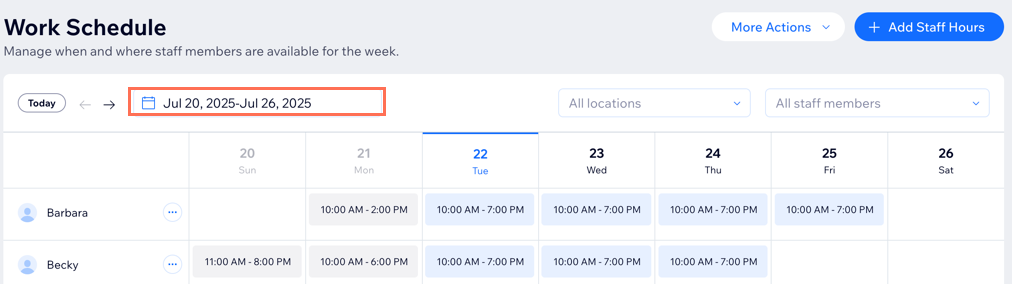
वर्क शेड्यूल में आपके सभी स्टाफ़ मेंबर्स के काम के घंटों का हर सप्ताह का व्यू दिखाई देता है। आने वाली शिफ्ट देखने के लिए, संबंधित समय अवधि और स्टाफ़ मेंबर चुनें।
उदाहरण के लिए, जब कोई छुट्टी मांगता है और आपको यह देखना होता है कि उसकी शिफ्ट कवर करने के लिए कौन-से दूसरे स्टाफ़ मेंबर्स उपलब्ध हैं, तब यह उपयोगी होता है।
अपना वर्क शेड्यूल देखने और फ़िल्टर करने के लिए:
डैशबोर्ड
Wix ऐप
Wix स्टूडियो ऐप
- वर्क शेड्यूल पर जाएं। यह आपकी साइट के डैशबोर्ड में है।
- ऊपर दी गई तारीख पर क्लिक करें और वह सप्ताह चुनें जिसे आप देखना चाहते हैं।
- (वैकल्पिक) चुनें कि आप कैलेंडर को कैसे फ़िल्टर करना चाहते हैं:
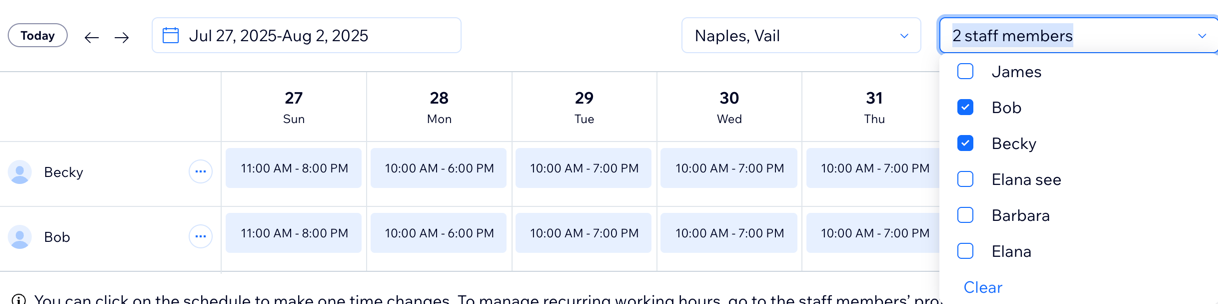
- लोकेशन के अनुसार: सभी स्थान ड्रॉप-डाउन पर क्लिक करें और एक या उससे ज़्यादा लोकेशन चुनें।
- स्टाफ़ मेंबर के अनुसार: ऑल स्टाफ़ मेंबर्स ड्रॉप-डाउन पर क्लिक करें और वे स्टाफ़ मेंबर चुनें जिन्हें आप देखना चाहते हैं।
स्टाफ़ के काम के घंटों में वन-टाइम बदलाव करना
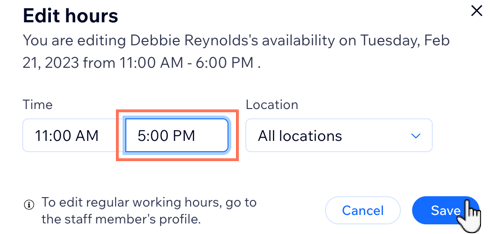
वर्क शेड्यूल टैब में किसी खास दिन स्टाफ़ मेंबर के काम के घंटों पर क्लिक करके उन्हें अपडेट करें। अगर किसी वजह से स्टाफ़ मेंबर को काम से जल्दी जाना हो, तो यह वन-टाइम बदलाव काम आता है। अगर आपके स्टाफ़ की अनियमित शिफ़्ट हर सप्ताह बदलती है, तो इससे शेड्यूल मैनेज करना भी आसान होता है।
ध्यान दें:
स्टाफ़ मेंबर के काम के घंटे बदलने से आपकी अपॉइंटमेंट सेवाओं की उपलब्धता पर असर पड़ता है।
डैशबोर्ड
Wix ऐप
Wix स्टूडियो ऐप
- अपनी साइट के डैशबोर्ड में वर्क शेड्यूल पर जाएं।
- सबसे ऊपर तारीख पर क्लिक करें और संबंधित सप्ताह चुनें।
- (वैकल्पिक) अपने कैलेंडर को फ़िल्टर करने के लिए, सभी स्थान या सभी स्टाफ़ मेंबर ड्रॉप-डाउन पर क्लिक करें।
- जिस टाइम फ़्रेम को आप बदलना चाहते हैं, उस पर क्लिक करें।
- संपादित करें पर क्लिक करें।
- समय और लोकेशन एडजस्ट करें।
- सहेजें पर क्लिक करें।
- (वैकल्पिक) उसी स्टाफ़ मेंबर के लिए एक बार के अतिरिक्त कस्टम काम के घंटे बनाने के लिए, स्टेप 2-7 दोहराएं। अगर कोई दूसरा स्टाफ़ मेंबर कई दिनों तक बीमार है और आपको उसकी जगह किसी और को शेड्यूल करना है, तो यह उपयोगी है।
किसी स्टाफ़ मेंबर के वर्किंग आवर्स एडिट करना या हटाना
किसी स्टाफ़ मेंबर के कस्टम वर्किंग आवर्स एडिट करते समय, आप चुन सकते हैं कि बदलाव कब लागू हों। यह अस्थायी बदलावों के लिए उपयोगी है। उदाहरण के लिए, अगर किसी स्टाफ़ मेंबर को कुछ दिनों में जल्दी काम खत्म करना हो। स्टाफ़ मेंबर के वर्किंग आवर्स बदलने पर, आप उसे किसी खास टाइम स्लॉट से हटा भी सकते हैं।
डैशबोर्ड
Wix ऐप
Wix स्टूडियो ऐप
- अपनी साइट के डैशबोर्ड में स्टाफ़ पर जाएं।
- संबंधित स्टाफ़ मेंबर पर होवर करें और एडिट पर क्लिक करें।
- चुनें कि आप क्या करना चाहते हैं:
स्टाफ़ मेंबर के वर्किंग आवर्स संपादित करें
 पर क्लिक करें।
स्टाफ़ के वर्किंग आवर्स हटाएँ
 पर क्लिक करें।
FAQs
अपने स्टाफ़ मेंबर्स के वर्किंग आवर्स मैनेज करने का तरीका जानने के लिए, नीचे दिए गए किसी सवाल पर क्लिक करें।
क्या मैं अपने स्टाफ़ मेंबर्स के कैलेंडर्स को Wix बुकिंग्स के साथ सिंक कर सकता हूं?
मेरी अपॉइंटमेंट सेवाओं की उपलब्धता बदल गई है, लेकिन मेरे बिज़नेस आवर्स पहले जैसे ही हैं—ऐसा क्यों हुआ?
मैं अपने स्टाफ़ मेंबर के बार-बार होने वाले वर्किंग आवर्स कैसे एडिट करूं?
 पर क्लिक करें। इसके बाद,
एडिट वर्किंग आवर्स पर क्लिक करें। आप स्टाफ़ के नॉन-वर्किंग दिनों में वर्किंग आवर्स जोड़ सकते हैं या छुट्टियों के दौरान एक्स्ट्रा शिफ्ट्स सेट कर सकते हैं।
पर क्लिक करें। इसके बाद,
एडिट वर्किंग आवर्स पर क्लिक करें। आप स्टाफ़ के नॉन-वर्किंग दिनों में वर्किंग आवर्स जोड़ सकते हैं या छुट्टियों के दौरान एक्स्ट्रा शिफ्ट्स सेट कर सकते हैं। 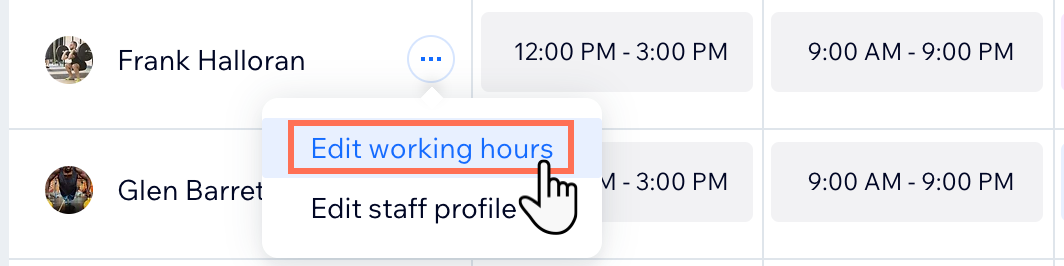
क्या मैं अलग-अलग लोकेशंस के लिए अलग-अलग वर्किंग आवर्स सेट कर सकता हूं?