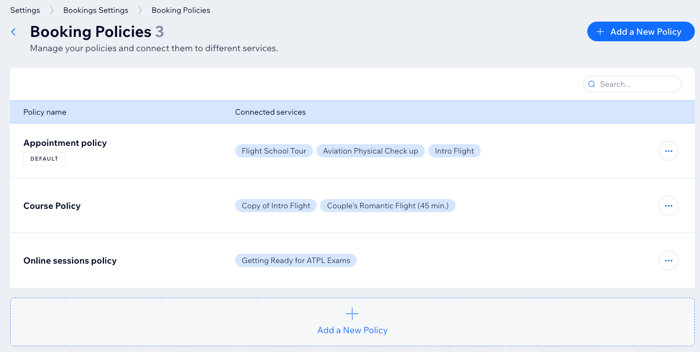
बुकिंग नीतियों की मदद से आप तय कर सकते हैं कि क्लाइंट अपने सेशन कब बुक, रद्द या रीशेड्यूल कर सकते हैं। आप यह भी तय कर सकते हैं कि बुकिंग कितने समय पहले करनी होगी और सेशन शुरू होने से कितने समय पहले तक क्लाइंट बदलाव कर सकते हैं।
कुछ सेवाओं के लिए, आप ग्रुप बुकिंग्स और लेट बुकिंग्स की सुविधा दे सकते हैं। आप क्लाइंट से पेमेंट डिटेल्स जोड़ने के लिए भी कह सकते हैं और कैंसलेशन या नो-शो के लिए फीस चार्ज कर सकते हैं।
वीडियो ट्यूटोरियल
यह वीडियो ट्यूटोरियल देखें या पूरा आर्टिकल पढ़ने के लिए नीचे स्क्रॉल करें।
नई नीतियां जोड़ना
आप कभी भी नई नीतियां जोड़ सकते हैं और अपनी ज़रूरतों के हिसाब से उन्हें कस्टमाइज़ कर सकते हैं। अपनी हर सेवा के लिए अलग-अलग बुकिंग नीतियां ऑफ़र करें या कई सेवाओं को एक ही नीति से कनेक्ट करें। ऐसा करने से आप ज्यादा से ज्यादा बुकिंग्स पा सकते हैं और आपके स्टाफ़ को सभी तैयारियां करने के लिए पर्याप्त समय मिल सकता है।
मुझे नई बुकिंग पॉलिसी के उदाहरण दिखाएं
ज़रूरी तैयारी, सेवा के प्रकार या दूसरी ज़रूरतों के आधार पर आप अलग-अलग तरह की पॉलिसी बना सकते हैं। यहां कुछ उदाहरण दिए गए हैं:
क्या आप ऐसी सेवाएँ ऑफ़र करते हैं जिनके लिए पहले से काफी तैयारी करनी पड़ती है?
4 सप्ताह पहले तक बुकिंग की अनुमति दें।
सेवा शुरू होने के समय से 48 घंटे पहले की अवधि में बुकिंग स्वीकार न करें।
सेवा शुरू होने से 48 घंटे से कम समय पहले रद्द करने या रीशेड्यूल करने की अनुमति न दें।
क्या आपकी कुछ क्लास की मांग बहुत ज़्यादा है?
रद्द करने के लिए सख्त पॉलिसी सेट करें, जिसमें क्लाइंट सेवा शुरू होने से केवल 24 घंटे पहले तक ही बुकिंग रद्द कर सकें।
अपनी पॉलिसी के डिस्क्रिप्शन में बताएं कि आखिरी समय में बुकिंग रद्द करने पर कोई रिफंड नहीं मिलेगा। आखिरी समय का मतलब सेवा शुरू होने से 24 घंटे से कम समय पहले है।
क्लास के लिए वेटलिस्ट चालू करें, ताकि बुकिंग रद्द होने पर भी क्लास हमेशा पूरी तरह बुक रहे।
क्या आपके क्लाइंट दूसरे लोगों के लिए बुकिंग करते हैं?
क्लाइंट को किसी और की ओर से बुकिंग करने की अनुमति दें, ताकि माता-पिता अपने बच्चे को किसी क्लास में एनरोल कर सकें।
ग्रुप बुकिंग के लिए हर पार्टिसिपेंट की कॉन्टैक्ट डिटेल्स लें, ताकि सभी को अपना अलग कन्फर्मेशन मिले।
हर बुकिंग में शामिल हो सकने वाले पार्टिसिपेंट की अधिकतम संख्या सेट करें।
क्या आप ऑनलाइन और इन-पर्सन सेवाएँ ऑफ़र करते हैं?
इन-पर्सन सेवा के लिए ऐसी पॉलिसी बनाएं जिसमें सेवा शुरू होने से 24 घंटे पहले तक बुकिंग और 2 घंटे पहले तक रद्द करने की अनुमति हो।
ऑनलाइन सेवा के लिए ज़्यादा फ्लेक्सिबल पॉलिसी बनाएं, जिसमें सेवा शुरू होने से 2 घंटे पहले तक बुकिंग और 15 मिनट पहले तक रद्द करने की अनुमति हो।
क्या आपको अलग-अलग तरह की सेवाओं के लिए अलग पॉलिसी चाहिए?
अपने कोर्स के लिए ऐसी पॉलिसी बनाएं जिसमें क्लाइंट 1 सप्ताह पहले तक बुकिंग रद्द कर सकें।
अपनी क्लास के लिए दूसरी पॉलिसी बनाएं, जिसमें क्लाइंट 4 घंटे पहले तक बुकिंग रद्द कर सकें।
अपने अपॉइंटमेंट के लिए एक और पॉलिसी बनाएं, जिसमें क्लाइंट 30 मिनट पहले तक बुकिंग रद्द कर सकें।
नई पॉलिसी जोड़ने के लिए:
- अपनी साइट के डैशबोर्ड में बुकिंग सेटिंग्स पर जाएं।
- नीचे स्क्रॉल करें और बुकिंग पॉलिसीज पर क्लिक करें।
- + ऐड अ न्यू पॉलिसी पर क्लिक करें।
- अपनी पॉलिसी कस्टमाइज़ करें:
अपनी पॉलिसी की डिटेल्स जोड़ें:
- पॉलिसी नेम: पॉलिसी के लिए एक नाम डालें। यह सिर्फ़ आपको दिखाई देगा।
- पॉलिसी डिस्क्रिप्शन: अपनी कैंसलेशन और रीशेड्यूलिंग पॉलिसीज या ऐसी किसी दूसरी जानकारी के बारे में संक्षेप में बताएं, जो क्लाइंट्स के लिए जानना ज़रूरी है। क्लाइंट्स को यह जानकारी सर्विस बुक करते समय दिखाई देती है।
ध्यान दें: पॉलिसी डिस्क्रिप्शन देना वैकल्पिक है। हालांकि, अगर आपने कैंसलेशन और नो-शो फ़ीस चालू की है, तो यह आवश्यक है।
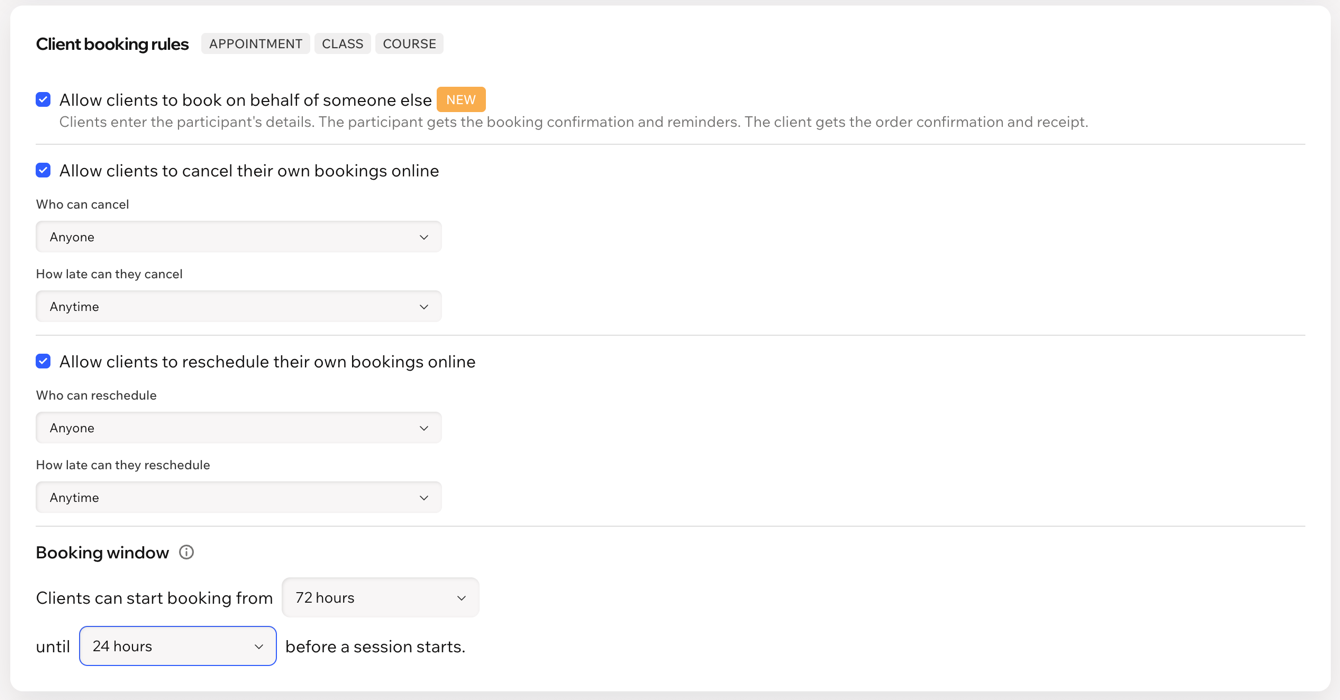
चेकबॉक्स चुनें और संबंधित क्लाइंट बुकिंग रूल्स: के आगे टाइमफ़्रेम सेट करें।
अलाउ क्लाइंट्स टू बुक ऑन बिहाफ़ ऑफ़ समवन एल्स: क्लाइंट्स पार्टिसिपेंट की डिटेल्स डालते हैं। पार्टिसिपेंट को बुकिंग कंफ़र्मेशन और रिमाइंडर मिलते हैं। क्लाइंट को ऑर्डर कंफ़र्मेशन और रसीद मिलती है।
अलाउ क्लाइंट्स टू कैंसल देयर ओन बुकिंग्स ऑनलाइन: क्लाइंट्स (साइट मेंबर/सभी साइट विज़िटर) को अपने बुक किए गए सेशन रद्द करने की सुविधा देने के लिए चेकबॉक्स चुनें। यह तय करने के लिए कि क्लाइंट्स सेशन शुरू होने से कितने समय पहले तक बुकिंग रद्द कर सकते हैं, ड्रॉपडाउन से कोई मौजूदा ऑप्शन चुनें या अपना कस्टम टाइमफ़्रेम बनाएं।
अलाउ क्लाइंट्स टू रीशेड्यूल देयर ओन बुकिंग्स ऑनलाइन: क्लाइंट्स (साइट मेंबर/सभी साइट विज़िटर) को अपने बुक किए गए सेशन रीशेड्यूल करने की सुविधा देने के लिए चेकबॉक्स चुनें। यह तय करने के लिए कि क्लाइंट्स सेशन शुरू होने से कितने समय पहले तक बुकिंग रीशेड्यूल कर सकते हैं, ड्रॉपडाउन से कोई मौजूदा ऑप्शन चुनें या अपना कस्टम रीशेड्यूलिंग टाइमफ़्रेम बनाएं।
बुकिंग विंडो: बुकिंग विंडो से तय होता है कि क्लाइंट्स आपकी सर्विस कब बुक कर सकते हैं। चुनें कि बुकिंग्स कितने समय पहले खुलेंगी और कब बंद होंगी।
क्लाइंट्स कैन स्टार्ट बुकिंग फ्रॉम ड्रॉपडाउन पर क्लिक करें और चुनें कि क्लाइंट्स कब से बुकिंग शुरू कर सकते हैं।
अनटिल ड्रॉपडाउन पर क्लिक करें और चुनें कि सेशन शुरू होने से कितने समय पहले बुकिंग्स बंद हो जाएंगी।
ऑटोमैटिक स्टाफ़ असाइनमेंट
जब क्लाइंट किसी खास स्टाफ़ मेंबर को नहीं चुनते, तो सेट करें कि अपॉइंटमेंट के लिए स्टाफ़ कैसे चुना जाए।
- असाइन स्टाफ़ रैंडमली: बिना किसी खास क्रम के उपलब्ध स्टाफ़ मेंबर को असाइन करें।
- असाइन स्टाफ़ बाय प्रायोरिटी: हर स्टाफ़ मेंबर के लिए सेट की गई बुकिंग प्रायोरिटी के आधार पर स्टाफ़ असाइन करें।
हर रिज़र्वेशन के लिए पेमेंट डिटेल्स कलेक्ट करके अपनी बुकिंग्स को सुरक्षित करें, भले ही पहले से कोई पेमेंट ज़रूरी न हो। क्लाइंट्स के देर से कैंसल करने या सेशन में नहीं आने पर आप फ़ीस भी चार्ज कर सकते हैं।
रिक्वायर पेमेंट डिटेल्स ऑर इनेबल कैंसलेशन फ़ीस:
- हर बुकिंग के लिए पेमेंट इन्फॉर्मेशन मांगने के लिए रिक्वायर कार्ड ऑन फ़ाइल फ़ॉर ऑनलाइन बुकिंग चेकबॉक्स चुनें, भले ही ऑनलाइन कोई पेमेंट न करना हो।
- चार्ज कैंसलेशन एंड नो-शो फ़ीस चेकबॉक्स चुनने से कैंसलेशन और नो-शो फ़ीस चालू हो जाएगी।
ध्यान दें: कैंसलेशन फ़ीस चालू करने पर क्लाइंट्स से चेकआउट के दौरान उनकी पेमेंट डिटेल्स अपने-आप मांगी जाती हैं। क्लाइंट्स के क्रेडिट कार्ड सेव करने और उनसे पेमेंट चार्ज करने के बारे में ज़्यादा जानें। 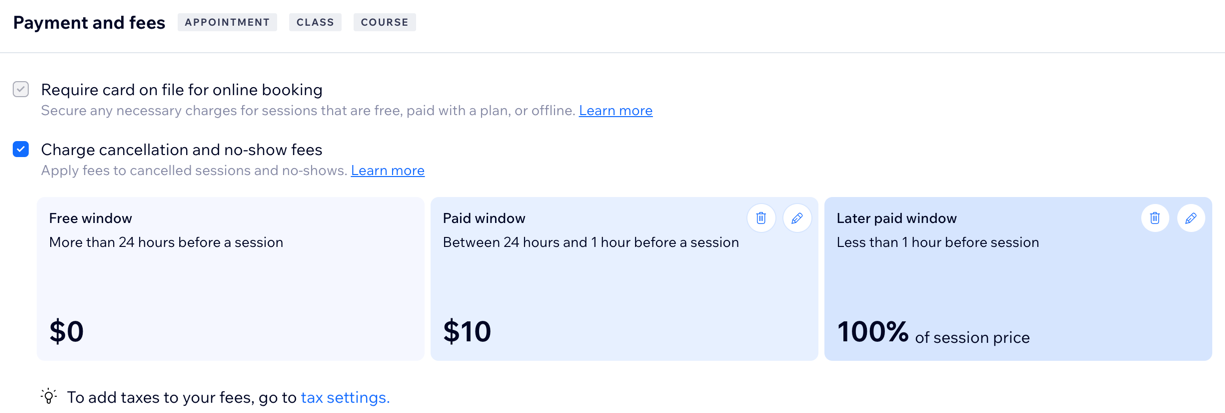
पूरी तरह बुक हो चुकी क्लासेज के लिए क्लाइंट्स को वेटलिस्ट ज्वाइन करने दें। कोई जगह खाली होने पर, वेटलिस्ट में शामिल लोगों को क्लास ज्वाइन करने का मौका मिलता है। वेटलिस्ट केवल क्लासेज पर लागू होती हैं।
अपॉइंटमेंट वेटलिस्ट के बारे में और जानें।
नोट: क्लाइंट्स केवल Wix मेंबर्स ऐप के जरिए वेटलिस्ट ज्वाइन कर पाएंगे। आपकी वेबसाइट से बुकिंग करने पर, उन्हें ऐप डाउनलोड करने के लिए कहा जाएगा।
वेटलिस्ट सेट अप करने के लिए:
- पूरी तरह बुक हो चुकी क्लासेज के लिए क्लाइंट्स को वेटलिस्ट ज्वाइन करने दें चेकबॉक्स चुनें।
- अपने वेटलिस्ट ऑप्शन सेट अप करें:
- वेटलिस्ट की अधिकतम क्षमता: लिस्ट में कितने क्लाइंट्स शामिल हो सकते हैं, यह संख्या डालें।
- खाली जगह इतने समय के लिए होल्ड की जाएगी: ड्रॉप-डाउन से चुनें कि खाली जगह कितने समय के लिए होल्ड की जाएगी।
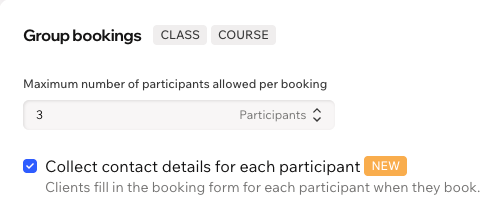
अपनी क्लासेज और कोर्सेज में ग्रुप बुकिंग्स के लिए नियम चुनें:
एक रिजर्वेशन से कितने लोग ज्वाइन कर सकते हैं, यह चुनने के लिए हर बुकिंग में शामिल होने वाले लोगों की अधिकतम संख्या सेट करें।
हर पार्टिसिपेंट की संपर्क जानकारी लें चेकबॉक्स चुनें, ताकि क्लाइंट्स हर उस व्यक्ति के लिए बुकिंग फ़ॉर्म भरें जिसके लिए वे बुकिंग कर रहे हैं।
कोर्स शुरू होने की तारीख के बाद बुक करें
क्लाइंट्स को कोर्स शुरू होने के बाद ज्वाइन करने की सुविधा देने के लिए
कोर्स शुरू होने की तारीख के बाद बुक करें चेकबॉक्स चुनें। कोर्स शुरू होने के बाद ज्वाइन करने वाले क्लाइंट्स को भी कोर्स की पूरी रकम चुकानी होगी।
टिप: अगर आप क्लाइंट्स को कोर्स शुरू होने के बाद बुकिंग करने देना चाहते हैं, तो लेट बुकिंग्स को सीमित न करें (ऊपर 'क्लाइंट बुकिंग नियम' देखें)।
कनेक्ट की गई सेवाएँ मैनेज करना
आप किसी भी समय सेवाओं को दूसरी पॉलिसी में मूव या कनेक्ट कर सकते हैं। जब आपको कुछ खास सेवाओं की डिमांड में बढ़ोतरी दिखे और बुकिंग्स की संख्या मैनेज करने के लिए ज्यादा सख्त पॉलिसी की जरूरत हो, तो यह विकल्प बहुत काम आता है।
कनेक्ट की गई सेवाएँ मैनेज करने के लिए:
- अपनी साइट के डैशबोर्ड में बुकिंग सेटिंग्स पर जाएं।
- बुकिंग पॉलिसीज़ पर क्लिक करें।
- संबंधित पॉलिसी के आगे मौजूद मोर ऐक्शंस आइकन
 पर क्लिक करें।
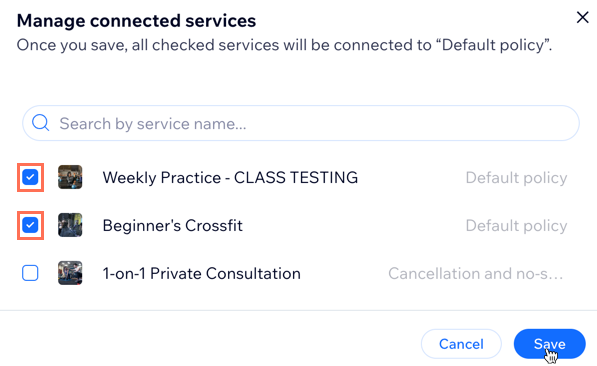
- मैनेज कनेक्टेड सर्विसेज़ पर क्लिक करें।
- जिन सेवाओं को आप पॉलिसी से कनेक्ट करना चाहते हैं, उनमें से हर सेवा के आगे वाला चेकबॉक्स चुनें।
- सहेजें पर क्लिक करें।
अपनी डिफ़ॉल्ट पॉलिसी सेट करना
चुनें कि आप अपनी कौन-सी पॉलिसी को सभी सेवाओं पर अपने-आप लागू करना चाहते हैं। आपका बिज़नेस बढ़ने पर नई सेवाएँ जोड़ते समय यह उपयोगी होता है। ज़रूरत पड़ने पर आप सेवाओं को ज़्यादा कस्टमाइज़ की गई पॉलिसीज़ से लिंक कर सकते हैं।
अपनी डिफ़ॉल्ट पॉलिसी सेट करने के लिए:
- अपनी साइट के डैशबोर्ड में बुकिंग सेटिंग्स पर जाएं।
- बुकिंग पॉलिसीज़ पर क्लिक करें।
- संबंधित पॉलिसी के आगे मौजूद मोर ऐक्शंस आइकन पर क्लिक करें।
- सेट ऐज़ डिफ़ॉल्ट पर क्लिक करें।
पॉलिसीज़ हटाना
आपका बिज़नेस बढ़ने और ज़रूरतें बदलने पर, हो सकता है कि आप अपनी कुछ पुरानी बुकिंग पॉलिसीज़ हटाना चाहें।
आप पॉलिसीज़ कभी भी हटा सकते हैं, लेकिन ऐसी पॉलिसीज़ हटाने से पहले अपनी डिफ़ॉल्ट पॉलिसी ज़रूर चुनें जिनकी अब ज़रूरत नहीं है। किसी पॉलिसी को हटाने से उससे कनेक्ट की गई सभी सेवाएँ आपकी डिफ़ॉल्ट पॉलिसी में मूव हो जाती हैं। आपके पास हर समय कम से कम एक बुकिंग पॉलिसी होनी चाहिए।
बुकिंग पॉलिसी हटाने के लिए:
- अपनी साइट के डैशबोर्ड में बुकिंग सेटिंग्स पर जाएं।
- बुकिंग पॉलिसीज़ पर क्लिक करें।
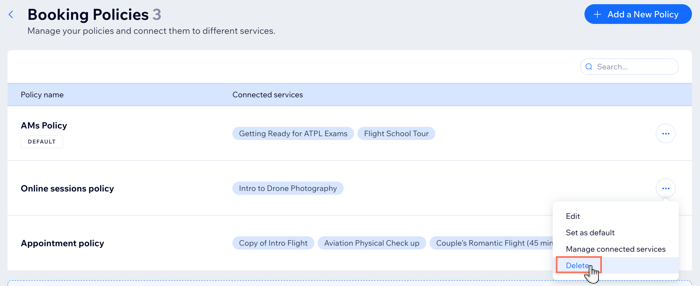
- संबंधित पॉलिसी के आगे मौजूद मोर ऐक्शंस आइकन पर क्लिक करें।
- हटाएँ पर क्लिक करें।
- कन्फ़र्म करने के लिए, हटाएँ पर क्लिक करें।
अक्सर पूछे जाने वाले सवाल
ज़्यादा जानकारी पाने के लिए, नीचे दिए गए किसी सवाल पर क्लिक करें।
क्या मैं अपनी साइट पर नई सर्विस जोड़ते समय नई पॉलिसी बना सकता हूं?
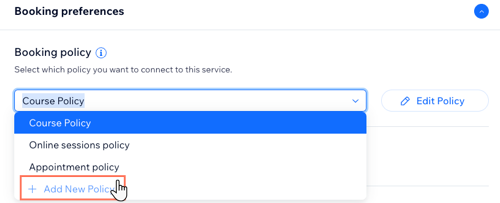
हां, सर्विस बनाने वाले फ़ॉर्म के बुकिंग प्रेफ़रेंसेज़ सेक्शन में आप नई पॉलिसी बना सकते हैं।
नई सर्विस जोड़ते समय नई पॉलिसी बनाने के लिए:
- अपनी साइट के डैशबोर्ड में बुकिंग सर्विसेज़ पर जाएं।
- ऊपर दाईं ओर + ऐड अ न्यू सर्विस पर क्लिक करें।
- सर्विस टाइप चुनें और कीमत, स्टाफ़ मेंबर, लोकेशन जैसी सभी ज़रूरी जानकारी भरें।
- नीचे स्क्रॉल करके बुकिंग प्रेफ़रेंसेज़ पर जाएं।
- बुकिंग पॉलिसी के नीचे मौजूद ड्रॉप-डाउन पर क्लिक करें।
- + ऐड न्यू पॉलिसी पर क्लिक करें। फिर नई पॉलिसी बनाना पूरा करने के लिए इन स्टेप्स को फॉलो करें।
क्या मैं किसी मौजूदा पॉलिसी को एडिट कर सकता हूं?
हां, आप अपनी बुकिंग पॉलिसी कभी भी अपडेट कर सकते हैं। संबंधित पॉलिसी के पास मौजूद
मोर ऐक्शंस आइकन
पर क्लिक करें और फिर एडिट पर क्लिक करें।
क्या मैं कई रूल्स वाली बुकिंग पॉलिसी का उदाहरण और उसके काम करने का तरीका देख सकता हूं?
अपने क्लाइंट और स्टाफ़ को बेहतर अनुभव देने के लिए, आप बुकिंग रूल्स को कई अलग-अलग तरीकों से जोड़ सकते हैं।
आइए एक उदाहरण देखते हैं:
- आप बुकिंग विंडो को अधिकतम 1 सप्ताह पहले तक सीमित करते हैं और सेशन शुरू होने से कम-से-कम 24 घंटे पहले बुकिंग बंद कर देते हैं। इससे आपके स्टाफ़ को तैयारी करने और ज़रूरत के हिसाब से समय और रिसोर्स मैनेज करने का मौका मिलता है।
- आप क्लाइंट को सेशन शुरू होने से 12 घंटे पहले तक बुकिंग रद्द करने की सुविधा देते हैं। इससे आपके स्टाफ़ को सेशन की तैयारी रोकने के लिए पर्याप्त समय मिलता है और समय व रिसोर्स बचते हैं।
- आप सेशन शुरू होने से 24 घंटे पहले तक उसे रीशेड्यूल करने की सुविधा देते हैं। इससे आपके क्लाइंट को अपना शेड्यूल मैनेज करने में ज़्यादा फ्लेक्सिबिलिटी मिलती है। साथ ही, सेशन का समय बदलने से पहले आपके स्टाफ़ को पर्याप्त नोटिस मिल जाता है।
- आप अपनी पॉलिसी के डिस्क्रिप्शन में एक नोट जोड़ते हैं, ताकि क्लाइंट को बुकिंग रद्द या रीशेड्यूल करते समय साफ़ तौर पर पता हो कि क्या होगा।
अगर कोई क्लाइंट 6 सप्ताह पहले बुक करने की कोशिश करता है, तो उसे एक मैसेज दिखाई देता है जिसमें बताया जाता है कि वह सेशन कब बुक कर सकता है।
क्या मैं Wix बुकिंग्स साइट पर खास तौर पर चेकआउट के लिए पॉलिसी जोड़ सकता हूं?