


Wix Invoices: अपने इनवॉइस मैनेज करना
अपनी साइट के डैशबोर्ड से अपने सभी कस्टमर इनवॉइस रिव्यू और मैनेज करें। आप इनवॉइस एडिट या डुप्लिकेट कर सकते हैं, उन्हें फिर से भेज सकते हैं, यूनीक लिंक से शेयर कर सकते हैं और भी बहुत कुछ कर सकते हैं। अपनी अकाउंटिंग प्रोसेस को आसान बनाने के लिए, आप इनवॉइस से सीधे कस्टमर के क्रेडिट कार्ड पर चार्ज कर सकते हैं।
ज़रूरी:
यह आर्टिकल Wix Invoices फीचर के बारे में है। अगर आप Wix को किए गए पेमेंट के इनवॉइस ढूंढ रहे हैं, तो
यहां क्लिक करें।
अपने इनवॉइस रिव्यू करना
अपनी साइट के डैशबोर्ड में
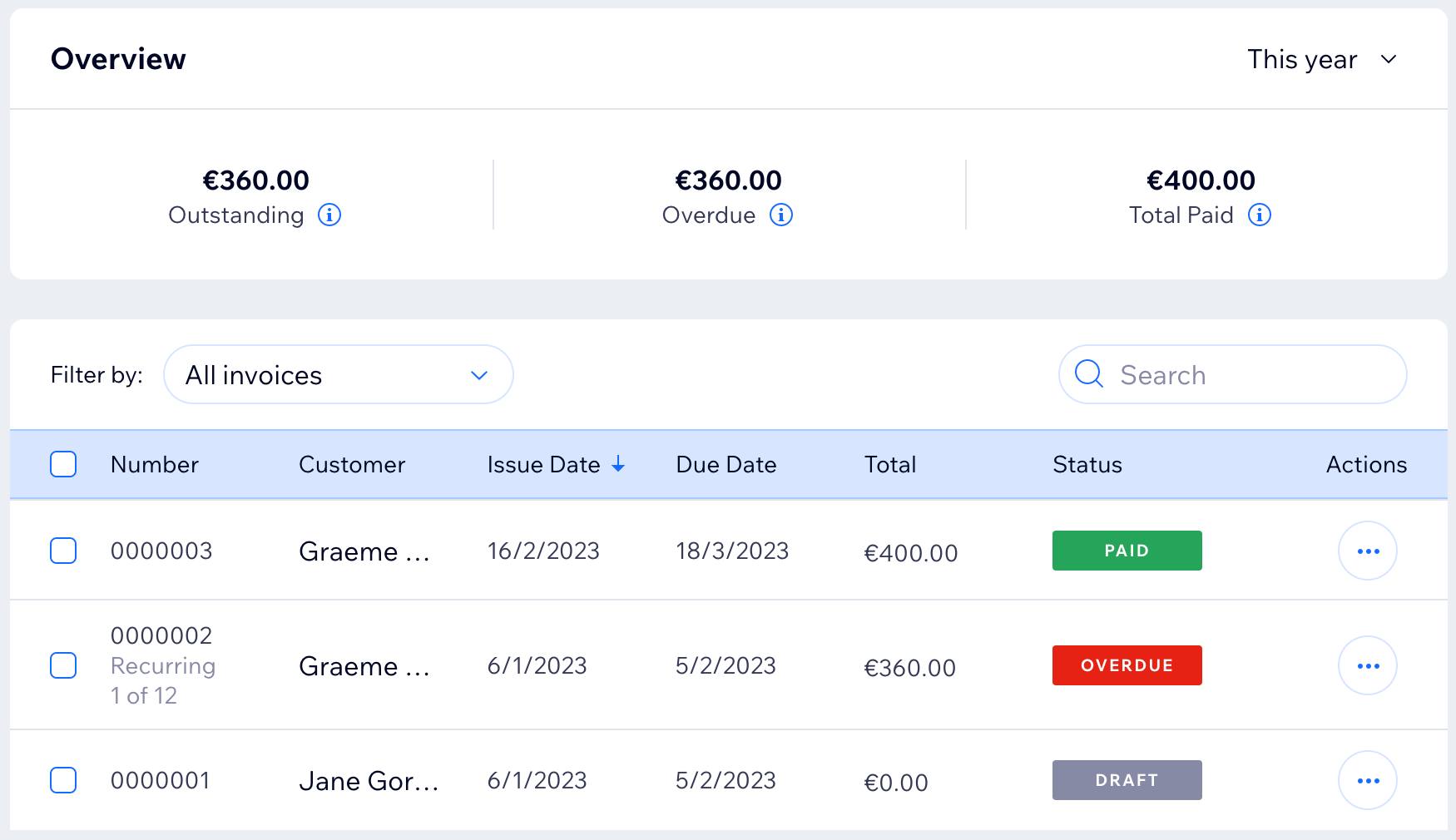
इनवॉइसेज खोलने पर, आपको चुनी गई अवधि के दौरान किए गए पेमेंट और बकाया व ओवरड्यू पेमेंट का ओवरव्यू दिखाई देता है। इसके नीचे, आपको अपने बनाए गए सभी इनवॉइस की लिस्ट दिखाई देगी।
ज़रूरी इनवॉइस ढूंढने के लिए फिल्टर, सर्च और सॉर्ट करें। हर इनवॉइस के साथ इनमें से कोई एक स्टेटस दिखाई देगा:
- ड्राफ्ट: इनवॉइस को ड्राफ्ट के तौर पर सेव किया गया है, लेकिन अभी तक आपके कस्टमर को भेजा नहीं गया है।
- सेंट: इनवॉइस आपके कस्टमर को भेज दिया गया है। आपका कस्टमर इनवॉइस देख और प्रिंट कर सकता है।
- व्यूड: अगर आपके कस्टमर ने इनवॉइस खोला है, तो व्यूड आइकन
 दिखाई देता है। ज़्यादा जानकारी के लिए आइकन पर होवर करें।
 - पेड: इनवॉइस का पूरा पेमेंट ऑनलाइन किया गया है या आपने इसे मैन्युअली पेड मार्क किया है।
- पार्शियल: इनवॉइस का कुछ हिस्सा पे किया गया है। ज़्यादा जानकारी के लिए स्टेटस कॉलम में पार्शियल पर होवर करें।
- इन प्रोसेस: आपके कस्टमर ने पेमेंट प्रोसेस शुरू कर दी है, लेकिन पेमेंट अभी कंफर्म नहीं हुआ है। इनवॉइस को अपने पिछले स्टेटस पर लौटने या पेड स्टेटस में बदलने में 4 घंटे तक लग सकते हैं। जब इनवॉइस प्रोसेस में हो, तब आप उसे सिर्फ देख या प्रिंट कर सकते हैं।
- ओवरड्यू: इनवॉइस का पेमेंट नहीं किया गया है और उसकी ड्यू डेट निकल चुकी है।
- वॉइड: इनवॉइस कैंसल कर दिया गया है। आपका कस्टमर अब भी इस इनवॉइस को देख और प्रिंट कर सकता है, हालांकि इनवॉइस पर वॉइड स्टैंप दिखाई देगा।
सुझाव:
अपनी बिलिंग प्रोसेस को आसान बनाने के लिए Wix Automations का इस्तेमाल करें। उदाहरण के लिए, हर बार इनवॉइस भेजे जाने, पेमेंट होने या ओवरड्यू होने पर आप अपने क्लाइंट को ऑटोमेटेड ईमेल भेज सकते हैं।
अलग-अलग इनवॉइस मैनेज करना
आप अपने बनाए गए इनवॉइस को कई तरीकों से मैनेज कर सकते हैं। इनवॉइस एडिट करें और फिर उसे ईमेल से दोबारा भेजें या यूनीक लिंक से शेयर करें। मौजूदा इनवॉइस को डुप्लिकेट करने से नया इनवॉइस बनाते समय आपका समय बचता है। कस्टमर के इनवॉइस से सीधे उसके कार्ड पर चार्ज करें और भी बहुत कुछ करें।
अलग-अलग इनवॉइस मैनेज करने के लिए:
- अपनी साइट के डैशबोर्ड में इनवॉइसेज पर जाएं।
- संबंधित इनवॉइस के आगे दिए गए मोर एक्शंस आइकन
 पर क्लिक करें।
 - चुनें कि आप क्या करना चाहते हैं:
प्रीव्यू
एडिट
 पर क्लिक करें।
डुप्लिकेट
सेंड/रीसेंड वाया ईमेल
शेयर लिंक
प्रिंट
डाउनलोड PDF
चार्ज विद क्रेडिट कार्ड
रेकॉर्ड पेमेंट
वॉइड
डिलीट
एक साथ कई इनवॉइस डाउनलोड या एक्सपोर्ट करना
इनवॉइस डेटा को एक साथ एक्सेस करने से आप अपनी अकाउंटिंग प्रोसेस आसान बना सकते हैं। आप इनवॉइस को बल्क में PDF के तौर पर डाउनलोड या
CSV में एक्सपोर्ट कर सकते हैं। PDF में बल्क डाउनलोड करने पर, हर इनवॉइस PDF डॉक्यूमेंट में एक अलग पेज के तौर पर डाउनलोड होगा। CSV में बल्क एक्सपोर्ट करने पर, एक CSV फाइल बनेगी जिसमें हर इनवॉइस के लिए एक लाइन होगी। आप माइक्रोसॉफ्ट एक्सेल और गूगल शीट्स जैसे टूल का इस्तेमाल करके CSV फाइलें खोल सकते हैं।
इनवॉइस को बल्क में डाउनलोड या एक्सपोर्ट करने के लिए:
- अपनी साइट के डैशबोर्ड में इनवॉइस पर जाएं।
- हर उस इनवॉइस के आगे वाला चेकबॉक्स चुनें जिसे आप डाउनलोड या एक्सपोर्ट करना चाहते हैं। सभी इनवॉइस चुनने के लिए, सबसे ऊपर वाला चेकबॉक्स चुनें।
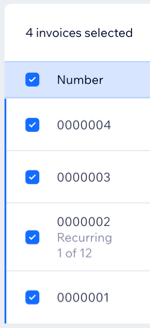
- डाउनलोड PDF या एक्सपोर्ट टू CSV पर क्लिक करें।
CSV में एक्सपोर्ट करते समय:
- अगर आप ड्राफ्ट स्टेटस वाले रिकरिंग इनवॉइस को एक्सपोर्ट करते हैं, तो उसकी इश्यू डेट और ड्यू डेट खाली रहेंगी। इनवॉइस भेजने पर इन फ़ील्ड में जानकारी अपने-आप भर जाएगी।
- आप CSV फ़ाइलों को कई टेक्स्ट एडिटर या स्प्रेडशीट ऐप्लिकेशन में खोल सकते हैं। एक्सेल में खोलने के लिए, फ़ाइल मेन्यू से ओपन चुनें। Google शीट्स में खोलने के लिए, फ़ाइल मेन्यू से इंपोर्ट चुनें।
अक्सर पूछे जाने वाले सवाल
अपने इनवॉइस मैनेज करने का तरीका जानने के लिए, नीचे किसी सवाल पर क्लिक करें।
मैं CSV में कितने इनवॉइस एक्सपोर्ट कर सकता हूं?
क्या PDF में डाउनलोड किए जा सकने वाले इनवॉइस की कोई अधिकतम संख्या है?
मैं यह कैसे पक्का कर सकता हूं कि कस्टमर को उनके इनवॉइस पर सर्विस फ़ीस दिखाई दे?
