
Wix सर्विसेज के लिए पेमेंट किए गए इनवॉइस मैनेज करना
3 मिनट
Wix पर जिन सर्विसेज के लिए आपने पेमेंट किया है, उनके सभी इनवॉइस आपके बिलिंग हिस्ट्री पेज पर मिल जाएंगे। वहां आप अपने सभी पेमेंट देख सकते हैं और किसी खास चार्ज के बारे में ज़्यादा जानकारी पा सकते हैं।
अगर आपको किसी सर्विस की रिन्यूअल सेटिंग बदलनी है या अपने प्रीमियम या स्टूडियो प्लान मैनेज करने हैं, तो इसके बजाय अपने Wix अकाउंट में प्रीमियम सब्सक्रिप्शंस पर जाएं।
नोट:
यह आर्टिकल Wix से खरीदी गई सर्विसेज के इनवॉइस देखने के बारे में है। इसके बजाय, आप अपने कस्टमर्स को जो इनवॉइस भेजते हैं, उनके बारे में जानकारी देखें।
अपने इनवॉइस देखना
साइट प्लान और दूसरी Wix सर्विसेज के लिए Wix को किए गए पेमेंट के इनवॉइस देखने के लिए, बिलिंग हिस्ट्री पेज पर जाएं।
आप अपने इनवॉइस की जानकारी भी अपडेट कर सकते हैं, जैसे पता, कंपनी का नाम और वैट आईडी। Wix सर्विसेज के लिए अपने इनवॉइस अपडेट करने का तरीका जानें।
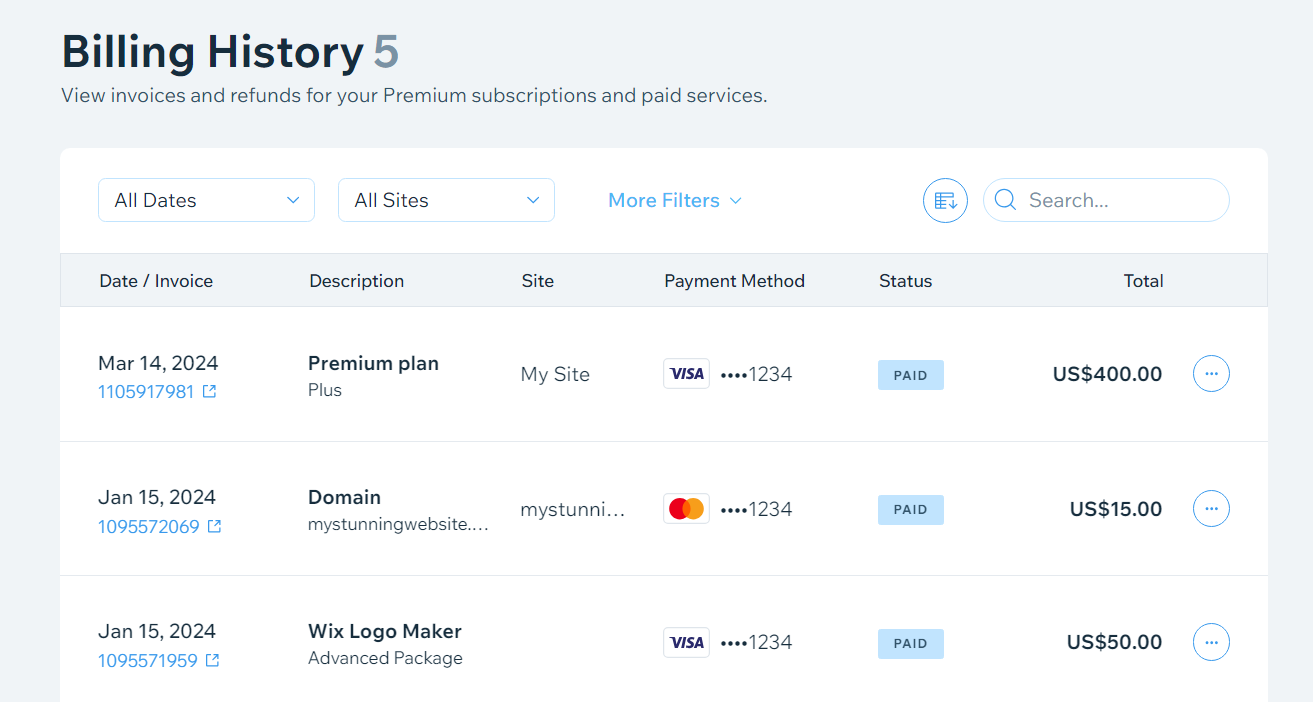
बिलिंग हिस्ट्री से जुड़ी ज़रूरी जानकारी:
साइट फील्ड में वह साइट दिखाई जाती है जिससे सर्विस तब कनेक्ट थी, जब पहली बार चार्ज जारी किया गया था। अगर आपने सर्विस को किसी दूसरी साइट पर फिर से असाइन किया है, तो यह जानकारी बदल चुकी हो सकती है।
इनवॉइस ढूंढना
किसी खास इनवॉइस को ढूंढने के लिए, अपने बिलिंग हिस्ट्री पेज पर फिल्टर्स और सर्च फील्ड्स का इस्तेमाल करें।
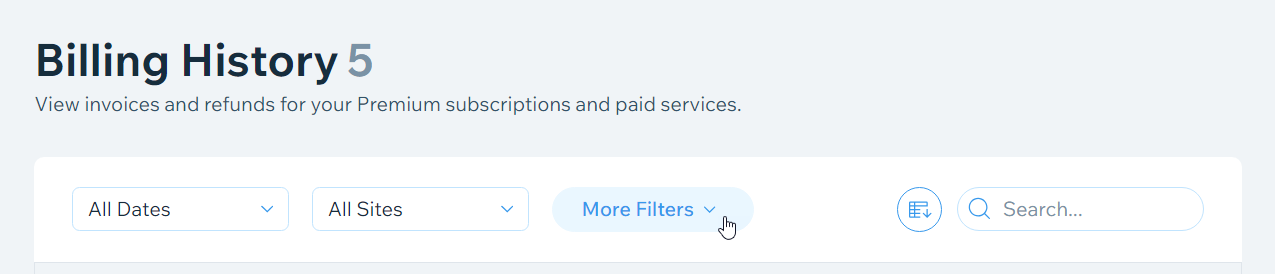
आप इनके आधार पर सर्च कर सकते हैं:
- तारीख और साइट: तारीख या साइट के नाम से कोई चार्ज ढूंढने के लिए, ऑल डेट्स और ऑल साइट्स ड्रॉप-डाउन का इस्तेमाल करें।
- स्टेटस और पेमेंट मेथड: पेमेंट स्टेटस और पेमेंट मेथड के आधार पर फिल्टर करने के लिए, मोर फिल्टर्स पर क्लिक करें।
- कीवर्ड: कीवर्ड से इनवॉइस ढूंढने के लिए, सर्च पर क्लिक करें।
क्या आपको अपनी इनवॉइस हिस्ट्री एक्सपोर्ट करनी है?
अपनी बिलिंग हिस्ट्री को CSV फॉर्मेट में एक्सपोर्ट करने के लिए, एक्सपोर्ट बटन  पर क्लिक करें। आप सभी इनवॉइस एक्सपोर्ट कर सकते हैं या मोर फिल्टर्स या सर्च ऑप्शन के आधार पर फिल्टर की गई CSV एक्सपोर्ट कर सकते हैं।
 नोट: आप हर एक्सपोर्ट में ज़्यादा से ज़्यादा 3,000 इनवॉइस डाउनलोड कर सकते हैं। अगर आपका एक्सपोर्ट इस लिमिट से ज़्यादा है, तो इनवॉइस को साल के हिसाब से फिल्टर करें।
किसी चार्ज का ओवरव्यू पाना
आप अपनी बिलिंग हिस्ट्री में किसी भी चार्ज से जुड़ी ज़रूरी जानकारी तुरंत देख सकते हैं।
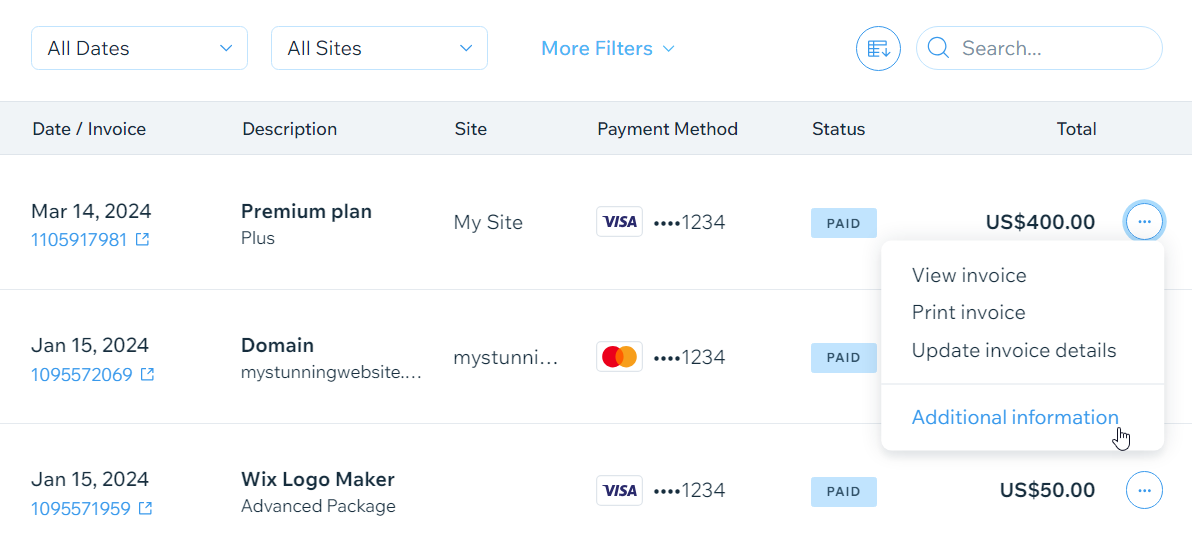
किसी चार्ज के बारे में अतिरिक्त जानकारी देखने के लिए:
- आप जिस चार्ज को देखना चाहते हैं, उसे ढूंढें।
- मोर एक्शंस आइकन
 पर क्लिक करें।
- एडिशनल इन्फॉर्मेशन पर क्लिक करें।
इनवॉइस नहीं मिल रहा है
अगर आपको कोई इनवॉइस नहीं मिल रहा है, तो ध्यान रखें कि:
- Wix पर ट्रांसफर किए गए डोमेन के इनवॉइस, ट्रांसफर पूरा होने के बाद ही आपके अकाउंट में दिखाई देते हैं।
- एक ही रिन्यूअल डेट वाली 2 या उससे ज्यादा सर्विसेज को एक ही इनवॉइस में शामिल किया जा सकता है। ऐसा है या नहीं, यह देखने के लिए चार्ज का डिस्क्रिप्शन फील्ड चेक करें। इनवॉइस में शामिल सभी सर्विसेज देखने के लिए, सर्विस डिस्क्रिप्शन के नीचे + {#} मोर पर क्लिक करें।

इनवॉइस पर VAT
हमारे दिए गए साइट प्लान की कीमतों में VAT शामिल नहीं है। आपके देश के कानूनों के आधार पर, प्रीमियम प्लान या स्टूडियो प्लान खरीदने पर आपको VAT देना पड़ सकता है।
अगर ऐसा है, तो चेकआउट से पहले और अपने इनवॉइस में कुल रकम के साथ जुड़ा VAT देख सकते हैं। अगर आपके इनवॉइस में VAT नहीं दिया गया है, तो आपसे VAT चार्ज नहीं किया गया था।
अगर ऐसा है, तो चेकआउट से पहले और अपने इनवॉइस में कुल रकम के साथ जुड़ा VAT देख सकते हैं। अगर आपके इनवॉइस में VAT नहीं दिया गया है, तो आपसे VAT चार्ज नहीं किया गया था।