


Wix Stores: स्टोर ऑर्डर्स के लिए इनवॉइस बनाना
स्टोर ऑर्डर के लिए पेमेंट मांगने के लिए आप किसी भी समय इनवॉइस बना और जारी कर सकते हैं।
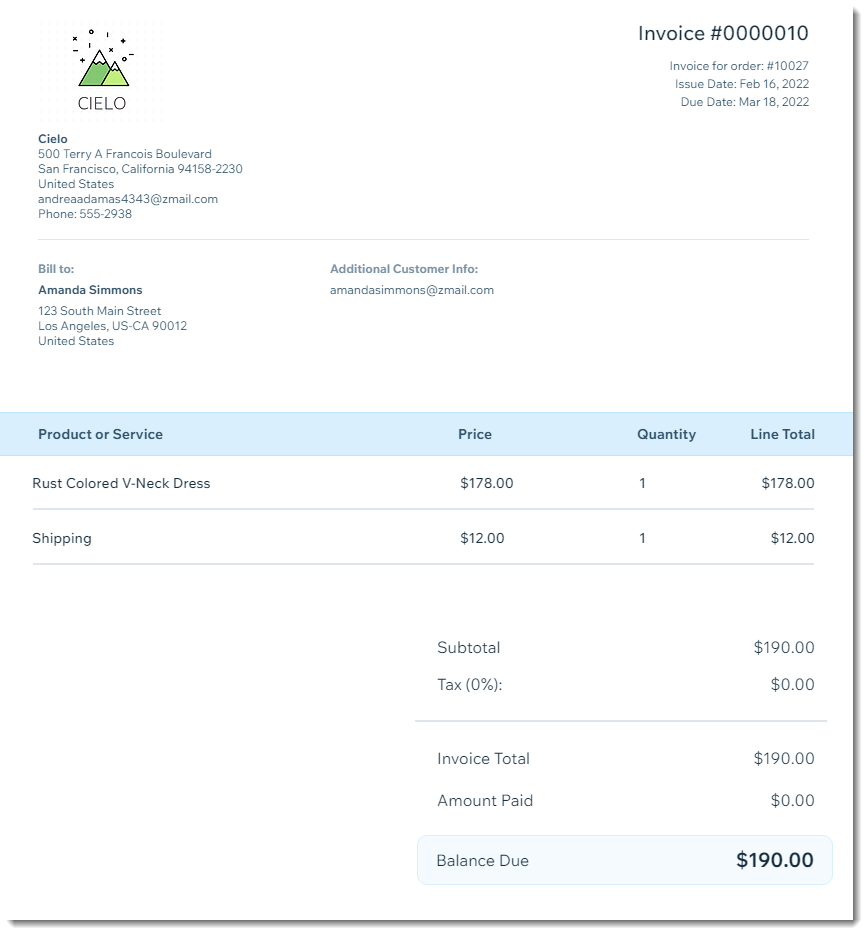
इनवॉइस भेजना शुरू करने से पहले, यह पक्का कर लें कि आपकी कंपनी की डिटेल्स इनवॉइस के सबसे ऊपर दिखाई दे रही हैं।
इनवॉइस सेटअप करना
अपनी कंपनी का लोगो और बिजनेस डिटेल्स जोड़ें ताकि वे आपके इनवॉइस के टॉप पर दिखाई दें। आप ड्यू डेट फील्ड या लीगल टर्म्स जैसे अन्य एलिमेंट्स भी जोड़ सकते हैं।
अपने
इनवॉइस को कस्टमाइज़ करने का तरीका जानें।
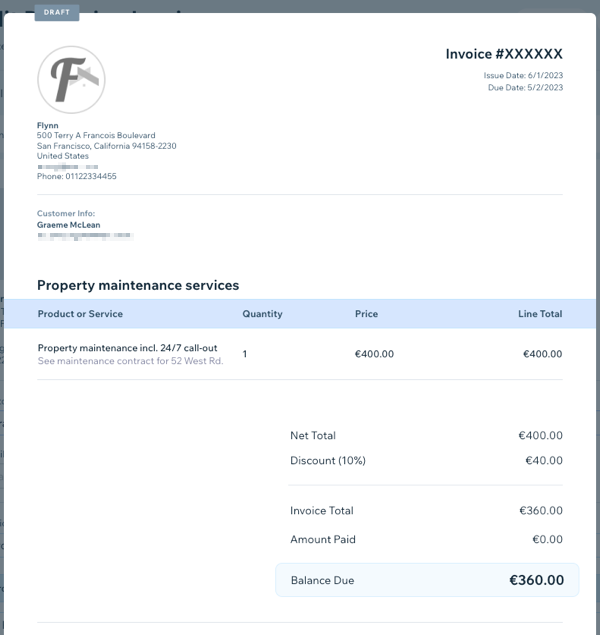
क्या आपके पास अभी तक कोई बिजनेस लोगो (logo) नहीं है?
अपने बिज़नेस के लिए लोगो बनाने के लिए
Wix Logo Maker का इस्तेमाल करें।
पेड ऑर्डर्स के लिए मैन्युअल रूप से इनवॉइस बनाना
उन स्टोर ऑर्डर्स के लिए इनवॉइस बनाएं जिनका स्टेटस "paid" है, ताकि आपके या आपके कस्टमर्स के पास खरीदारी का एक ऑफिशियल रिकॉर्ड रहे। आप किसी एक ऑर्डर के लिए इनवॉइस बना सकते हैं, या एक साथ कई ऑर्डर्स चुनकर उन सभी के लिए इनवॉइस बना सकते हैं।
क्या आप जानते हैं?
आप पेड ऑर्डर के लिए इनवॉइस के बजाय रसीद (receipt) बना सकते हैं।
रसीद जारी करने के बारे में और जानें।
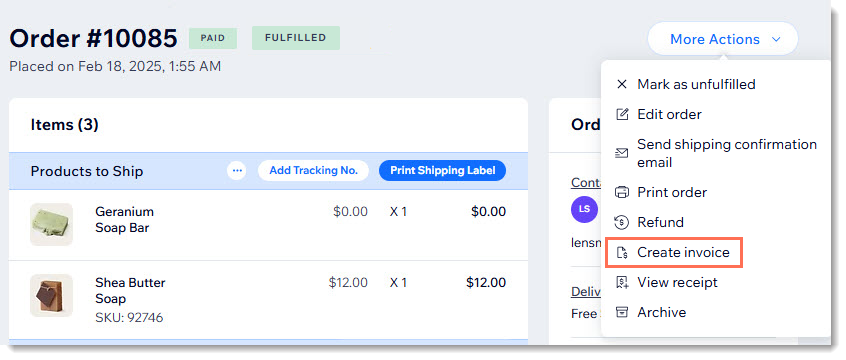
पेड ऑर्डर्स (paid orders) के लिए मैन्युअल रूप से इनवॉइस जेनरेट करने के लिए:
- ऑर्डर्स पर जाएँ (अपने साइट डैशबोर्ड में)।
- संबंधित पेड (paid) ऑर्डर पर क्लिक करें।
- More Actions ड्रॉप-डाउन पर क्लिक करें।
- Create Invoice चुनें।
- कन्फर्म करने के लिए Create Invoice पर क्लिक करें।
- (ऑप्शनल) ऊपर दिए गए लिंक्स का इस्तेमाल करके इनवॉइस शेयर, प्रिंट या ईमेल करें।
मल्टीपल ऑर्डर्स के लिए इनवॉइस:
आप एक साथ कई ऑर्डर्स के लिए भी इनवॉइस बना सकते हैं:
- संबंधित ऑर्डर्स के बगल में दिए गए चेकबॉक्स चुनें या सभी को चुनने के लिए सबसे ऊपर वाले चेकबॉक्स पर क्लिक करें।
- More actions पर क्लिक करें।
- Create Invoice पर क्लिक करें।
हर ऑर्डर के लिए ऑटोमैटिक रूप से इनवॉइस बनाना
आप अपने स्टोर को हर बार ऑनलाइन पेमेंट होने पर ऑटोमैटिक रूप से इनवॉइस बनाने के लिए सेट कर सकते हैं। यह टॉगल डिफ़ॉल्ट रूप से बंद रहता है, इसलिए आपको इसे मैन्युअल रूप से इनेबल करना होगा।
हर ऑर्डर के लिए ऑटोमैटिक रूप से इनवॉइस जेनरेट करने के लिए:
- अपने साइट डैशबोर्ड में चेकआउट सेटिंग्स पर जाएँ।
- ऑटोमैटिक इनवॉइसिंग इनेबल करने के लिए Invoices टॉगल पर क्लिक करें।
नोट:
यदि आप किसी स्टोर ऑर्डर पर आंशिक (partial) या पूरा रिफंड जारी करते हैं, तो रिफंड की राशि दिखाने के लिए इनवॉइस अपडेट नहीं होता है।

अनपेड ऑर्डर के लिए इनवॉइस के ज़रिए पेमेंट मांगना
आप अपने कस्टमर से पेमेंट मांगने के लिए अनपेड ऑर्डर (unpaid order) का इनवॉइस बना सकते हैं।
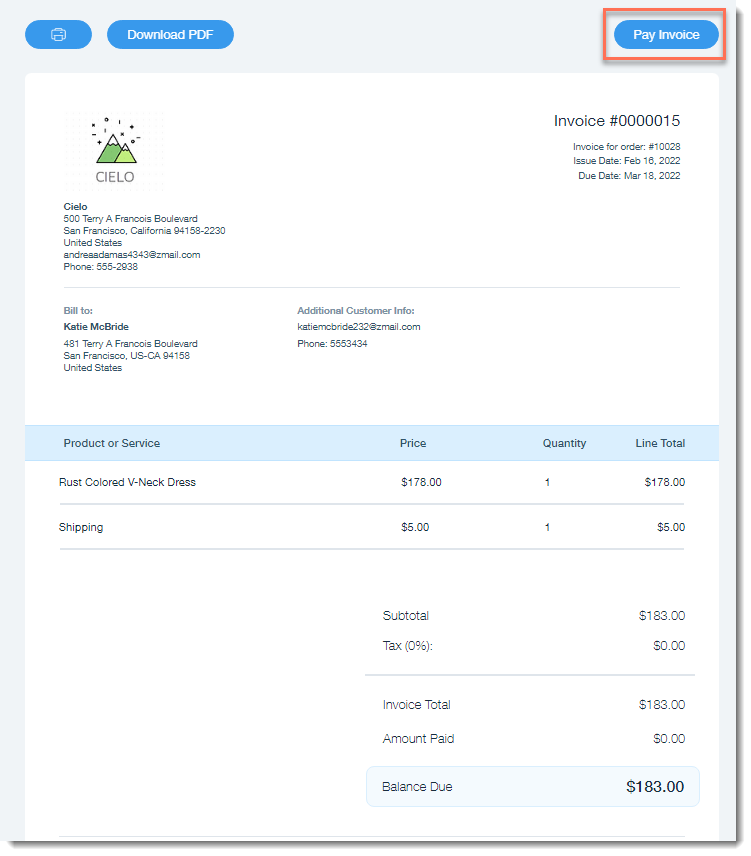
अगर आप अपने कस्टमर को ईमेल या शेयर किए गए लिंक के ज़रिए इनवॉइस भेजते हैं, तो वे आपके किसी भी पेमेंट मेथड का इस्तेमाल करके ऑनलाइन पेमेंट करने के लिए क्लिक कर सकते हैं।
अनपेड ऑर्डर के लिए मैन्युअल रूप से इनवॉइस जेनरेट करने के लिए:
- ऑर्डर्स पर जाएँ (अपने साइट डैशबोर्ड में)।
- संबंधित अनपेड (unpaid) ऑर्डर चुनें।
- Collect Payment ड्रॉप-डाउन पर क्लिक करें और Charge with invoice चुनें।
- Create Invoice पर क्लिक करें।
टिप: इससे आपके इनवॉइस का एक ड्राफ्ट सेव हो जाता है। - चुनें कि आप आगे क्या करना चाहते हैं।
टिप: आप अपने कस्टमर को इनवॉइस भेज सकते हैं, पेमेंट कलेक्ट कर सकते हैं और बहुत कुछ। तरीका जानें
पेमेंट स्टेटस अपडेट करना:
- अगर आपका कस्टमर ऑनलाइन पेमेंट करता है, तो स्टेटस अपने आप अपडेट हो जाता है।
- अगर आपको ऑफलाइन पेमेंट मिलता है, तो आप ऑर्डर्स टैब पर जा सकते हैं और ऑर्डर को "Paid" के रूप में मार्क कर सकते हैं।
- आप डिपॉजिट के रूप में पार्शियल पेमेंट (partial payment) की रिक्वेस्ट कर सकते हैं।
शुरुआत से नया इनवॉइस बनाना
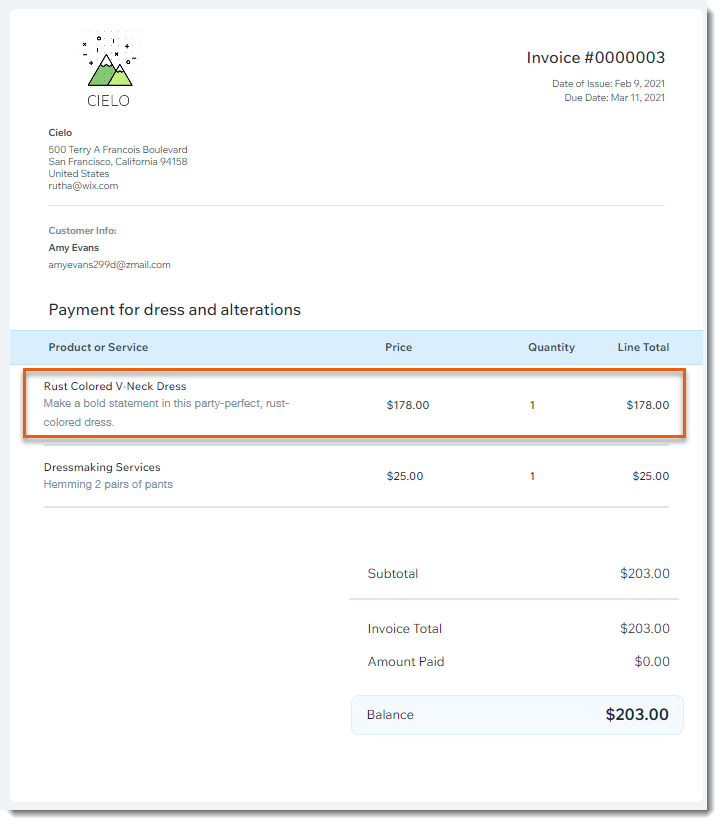
Wix Invoices का उपयोग करके, आप एक ही बार में इनवॉइस और नया स्टोर ऑर्डर बना सकते हैं।
यह तब काम आ सकता है जब आप Wix Stores प्रोडक्ट्स के साथ इनवॉइस में अन्य चार्ज (जैसे कि बिल करने योग्य घंटों का चार्ज) जोड़ना चाहते हैं।
टिप्स:
- आउट ऑफ स्टॉक आइटम को इनवॉइस में जोड़ा जा सकता है।
- आप प्रोडक्ट सब्सक्रिप्शन के लिए मैन्युअल ऑर्डर नहीं बना सकते।
- नीचे दिए गए निर्देशों का पालन करके आप स्टोर ऑर्डर बनाए बिना भी इनवॉइस में स्टोर प्रोडक्ट्स जोड़ सकते हैं, बस स्टेप 3 में Invoice चुनें।
Wix Invoices के ज़रिए मैन्युअल ऑर्डर बनाने के लिए:
- अपने साइट डैशबोर्ड में Invoices पर जाएं।
- Create New पर क्लिक करें।
- Invoice & Order को चुनें।
- (वैकल्पिक) अपने इनवॉइस के लिए Issue Date को एडिट करें।
- (वैकल्पिक) Due Date को एडिट करें।
- अपने कस्टमर की डिटेल्स दर्ज करें:
नोट: डिटेल्स में फोन नंबर, शिपिंग और बिलिंग एड्रेस शामिल होना चाहिए।- Customer पर क्लिक करें।
- ड्रॉप-डाउन से किसी मौजूदा कॉन्टैक्ट को चुनें या नया कॉन्टैक्ट जोड़ने के लिए + New Customer पर क्लिक करें।
- इनवॉइस का टाइटल दर्ज करें।
- अपने इनवॉइस में स्टोर प्रोडक्ट जोड़ें:
- Product or Service ड्रॉप-डाउन पर क्लिक करें और स्टोर प्रोडक्ट चुनें।
- यदि जरूरी हो, तो प्रोडक्ट वेरिएंट चुनें और Add to Invoice पर क्लिक करें।
नोट: प्रोडक्ट की कीमत और डिस्क्रिप्शन अपने आप जुड़ जाते हैं और इन्हें एडिट किया जा सकता है। - (वैकल्पिक) ड्रॉप-डाउन मेनू से किसी मौजूदा टैक्स को चुनें या नया टैक्स बनाएं।
- (वैकल्पिक) अपने इनवॉइस में एक और लाइन आइटम जोड़ें (जैसे कि बिल करने योग्य घंटे):
टिप: अगली बार इनवॉइस भेजते समय आप इस लाइन आइटम को चुन सकते हैं।- एक विकल्प चुनें:
- नया इनवॉइस आइटम जोड़ें:
- + Add Line Item पर क्लिक करें।
- नाम दर्ज करें (जैसे कि Dressmaking Services)।
- डिस्क्रिप्शन दर्ज करें (जैसे कि Alterations on blue jacket)।
- कीमत दर्ज करें।
- मौजूदा इनवॉइस आइटम चुनें: ड्रॉप-डाउन से आइटम चुनें।
- नया इनवॉइस आइटम जोड़ें:
- (वैकल्पिक) ड्रॉप-डाउन मेनू से मौजूदा टैक्स रेट चुनें या नया बनाएं।
- एक विकल्प चुनें:
- (वैकल्पिक) Add Discount पर क्लिक करें और डिस्काउंट दर्ज करें।
- (वैकल्पिक) नीचे स्क्रॉल करें और Notes और Terms फील्ड्स में टेक्स्ट दर्ज करें या एडिट करें।
- अपना इनवॉइस देखने के लिए Preview आइकन
 पर क्लिक करें।
 - Send Invoice पर क्लिक करें।

आगे क्या करना है?
आपके कस्टमर द्वारा ऑनलाइन इनवॉइस का भुगतान करने के बाद, ऑर्डर 'ऑर्डर्स' टैब में दिखाई देता है।
आपके द्वारा बनाए गए इनवॉइस देखना
आप ऑर्डर्स टैब में संबंधित ऑर्डर पर जाकर और View Invoice पर क्लिक करके कोई खास इनवॉइस देख सकते हैं। आप इनवॉइस को प्रिंट भी कर सकते हैं, ईमेल से दोबारा भेज सकते हैं, या लिंक के रूप में शेयर कर सकते हैं।
टिप:
अपने सभी इनवॉइस की लिस्ट देखने के लिए, अपने साइट डैशबोर्ड में
इनवॉइस टैब पर जाएँ।
अपने इनवॉइस देखने के लिए:
- ऑर्डर्स पर जाएँ (अपने साइट डैशबोर्ड में)।
- संबंधित ऑर्डर पर क्लिक करें।
- More Actions पर क्लिक करें।
- View Invoice चुनें।
- (ऑप्शनल) ऊपर दिए गए लिंक्स का इस्तेमाल करके इनवॉइस शेयर, प्रिंट या ईमेल करें।