
कस्टमर्स को रसीदें जारी करना
3 मिनट
ज़रूरी:
यह आर्टिकल Wix स्टोर्स, Wix बुकिंग्स, Wix रेस्टोरेंट ऑर्डर्स, Wix डोनेशंस और मूल्य निर्धारण योजनाओं के लिए काम का है।
किसी ऑर्डर का पेमेंट मिलने के बाद, अपने कस्टमर्स को खरीदारी का आधिकारिक प्रमाण देने के लिए रसीद जारी करें। आप चुन सकते हैं कि चुनिंदा ऑर्डर्स के लिए रसीदें मैन्युअली भेजनी हैं या मिलने वाले हर पेमेंट के लिए अपने-आप भेजनी हैं।
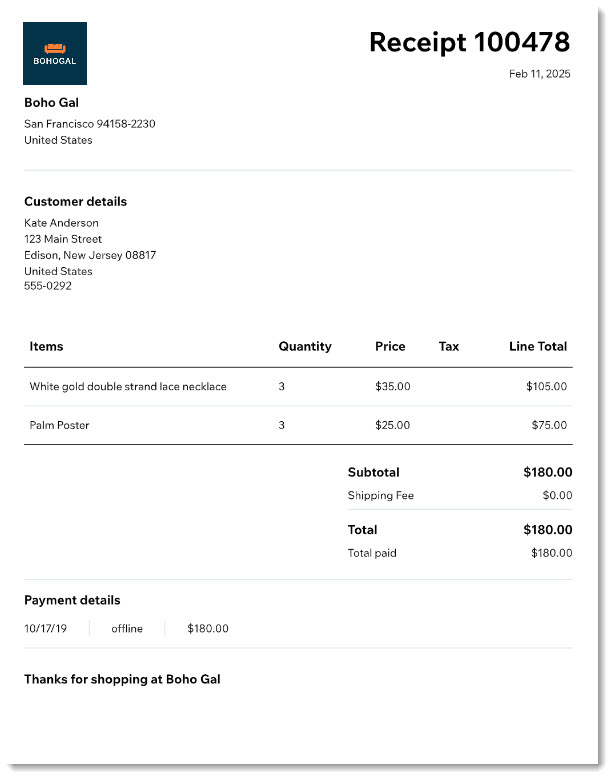
मैन्युअली रसीदें जारी करना
आप Wix स्टोर्स, Wix बुकिंग्स, Wix रेस्टोरेंट ऑर्डर्स या Wix डोनेशंस के जरिए बनाए गए किसी भी
ऑर्डर के पेमेंट की रसीद जनरेट कर सकते हैं।
ज़रूरी:
रसीदें जारी करना शुरू करने से पहले अपनी रसीदें कस्टमाइज़ करें, ताकि उनमें आपकी ब्रांडिंग और वे सभी डिटेल्स शामिल हों जिन्हें आप दिखाना चाहते हैं।
ऑर्डर्स के लिए रसीद जारी करने के लिए:
- अपनी साइट के डैशबोर्ड में ऑर्डर्स पर जाएं।
- संबंधित पेड ऑर्डर पर क्लिक करें।
- मोर एक्शंस ड्रॉप-डाउन पर क्लिक करें।
- क्रिएट रिसीट चुनें।
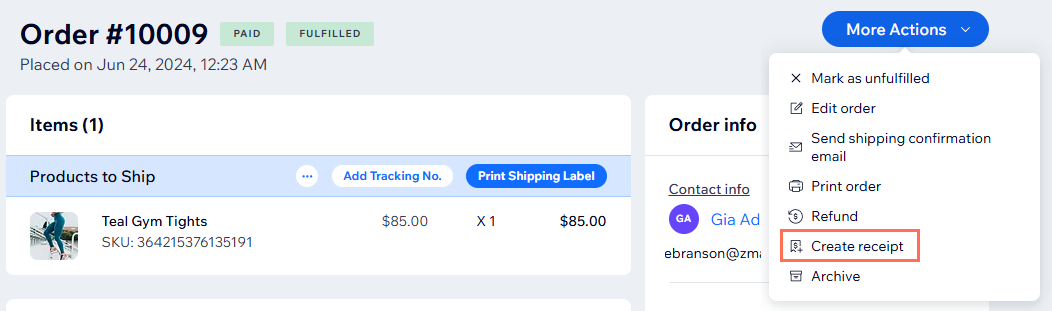
- कन्फर्म करने के लिए क्रिएट रिसीट पर क्लिक करें।
- रसीद डाउनलोड, प्रिंट या ईमेल करने के लिए सबसे ऊपर दिए गए लिंक्स का इस्तेमाल करें।
हर पेड ऑर्डर के लिए अपने-आप रसीदें जारी करना
किसी ऑर्डर का पेमेंट मिलने पर आप कस्टमर को अपने-आप रसीद भेज सकते हैं। अगर किसी ऑर्डर का पेमेंट कई तरीकों से किया गया है, जैसे 2 क्रेडिट कार्ड से, तो हर पेमेंट के लिए अलग रसीद जारी होगी।
ऑटोमैटिक रसीदें चालू करने के लिए:
- अपनी साइट के डैशबोर्ड में चेकआउट सेटिंग्स पर जाएं।
- नीचे स्क्रॉल करके रिसीट सेटिंग्स पर क्लिक करें।
ज़रूरी: रसीदें जारी करने से पहले रसीदें सेट अप करें। - ऑटोमैटिक रसीदें चालू करने के लिए क्रिएट रिसीट व्हेन अ पेमेंट इज़ ऐडेड टू द ऑर्डर टॉगल पर क्लिक करें।

ध्यान दें:
अगर आप पहले हर पेड ऑर्डर के लिए अपने-आप
इनवॉइस जारी करते थे, तो अब वे नहीं भेजे जाएंगे।
अक्सर पूछे जाने वाले सवाल
अधिक जानने के लिए नीचे किसी सवाल पर क्लिक करें।
मैं जारी की गई रसीदें कैसे देख सकता हूं?
 पर क्लिक कर सकते हैं।


 पर क्लिक करें।

1 से ज़्यादा पेमेंट मेथड से पेमेंट किए गए ऑर्डर के लिए रसीद कैसे जारी करूं?

क्या मैं Wix इनवॉइस से भेजे गए इनवॉइस के लिए रसीद जारी कर सकता हूं?
क्या मैं पेड ऑर्डर के लिए मैन्युअली इनवॉइस जारी कर सकता हूं?
क्या मैं पे लिंक से मिले पेमेंट के लिए रसीद जारी कर सकता हूं?