


Wix पे लिंक्स: पे लिंक्स बनाना और मैनेज करना
पे लिंक्स खास URLs होते हैं, जिन्हें आप कस्टमर्स को भेज सकते हैं ताकि वे आपके प्रोडक्ट्स और सर्विसेज के लिए आसानी से ऑनलाइन पेमेंट कर सकें। पे लिंक्स को ईमेल, सोशल मीडिया, QR कोड या किसी दूसरे चैनल से शेयर करें। आपके पे लिंक्स से किए गए पेमेंट्स, आपकी साइट के दूसरे सभी ट्रांजैक्शंस की तरह आपके Wix अकाउंट में दिखाई देते हैं।
आप एक या एक से ज़्यादा लोगों को पे लिंक्स भेज सकते हैं। ऐसा करने से आप ग्रुप एक्टिविटीज, सोशल इवेंट्स के लिए कलेक्शन और दूसरी चीज़ों को आसानी से कोऑर्डिनेट कर सकते हैं।
शुरू करने से पहले:
- ऑनलाइन पेमेंट स्वीकार करने और पे लिंक्स इस्तेमाल करने के लिए, अपनी साइट को पब्लिश और अपग्रेड करें। आपका प्लान एक्सपायर होने पर, आपके एक्टिव पे लिंक्स होल्ड पर चले जाएंगे।
- पेमेंट स्वीकार करने के लिए, आपको पेमेंट मेथड सेट अप करना भी ज़रूरी है। अगर आपने Wix Stores, Wix Bookings या Wix Events के लिए पहले ही पेमेंट मेथड सेट अप कर लिया है, तो आपको इसे दोबारा सेट अप करने की ज़रूरत नहीं है।
कस्टम अमाउंट पे लिंक बनाना
कस्टम अमाउंट पे लिंक्स की मदद से आप किसी भी काम के लिए पेमेंट का अनुरोध कर सकते हैं, चाहे वह आपकी कोई खास सर्विस हो या कोई कस्टम फिजिकल प्रोडक्ट। पे लिंक में डिस्क्रिप्शन और इमेज जोड़ें, एक्सपायरी डेट और पेमेंट्स की संख्या चुनें, फिर टैक्स सेट करें।
आपके भेजे गए हर पे लिंक से एक ऑर्डर बनता है, जिसे आप साइट डैशबोर्ड में ऑर्डर्स टैब से मैनेज कर सकते हैं।
कस्टम अमाउंट पे लिंक बनाने के लिए:
डैशबोर्ड
Wix ऐप
Wix Studio ऐप
- अपनी साइट के डैशबोर्ड में पे लिंक्स पर जाएं।
- क्रिएट लिंक पर क्लिक करें।
- कस्टम अमाउंट चुनें, फिर अगला पर क्लिक करें।
- लिंक नेम और प्राइस डालें।
- टैक्स ड्रॉप-डाउन पर क्लिक करें और सही ऑप्शन चुनें।
टिप: पे लिंक्स से टैक्स कलेक्ट करने का तरीका जानें। - (वैकल्पिक) डिस्क्रिप्शन डालें और एक आइटम इमेज जोड़ें, जो चेकआउट के समरी एरिया में दिखाई देगी।
- + ओपन सेटिंग्स पर क्लिक करें।
- ज़रूरी टॉगल चालू करें:
- सेट एन एक्सपायरेशन डेट: पे लिंक कितने समय तक एक्टिव रहेगा, यह तय करने के लिए टॉगल चालू करें और सही एक्सपायरेशन डेट चुनें। लिंक एक्सपायर होने के बाद पेमेंट मिलना बंद हो जाएगा।
- लिमिट द नंबर ऑफ पेमेंट्स: इस लिंक से आप कितने पेमेंट पाना चाहते हैं, यह सेट करने के लिए टॉगल चालू करें। फिर पे लिंक के लिए पेमेंट की संख्या डालें।
टिप: अगर आप यह टॉगल चालू नहीं करते हैं, तो पे लिंक एक्टिव रहने तक मिलने वाले पेमेंट की संख्या पर कोई लिमिट नहीं होगी। - मार्क ऐज़ शिपेबल ऑर्डर: फिजिकल सामान भेजते समय यह टॉगल चालू करें। आप सेटिंग्स में शिपिंग के तरीके और रेट तय कर सकते हैं।
- क्रिएट पे लिंक पर क्लिक करें।
- चुनें कि आप क्या करना चाहते हैं:
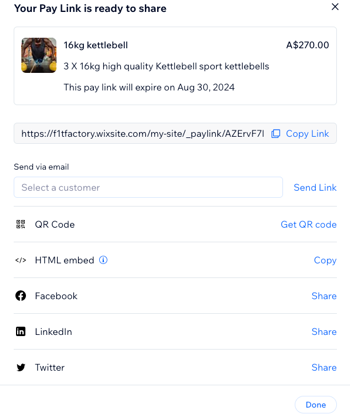
- कॉपी लिंक: लिंक को अपने क्लिपबोर्ड पर कॉपी करें।
- सेंड वाया ईमेल: सिलेक्ट अ कस्टमर ड्रॉप-डाउन से कोई कॉन्टैक्ट चुनें और उसे अपना पे लिंक भेजने के लिए सेंड लिंक पर क्लिक करें।
नोट: पे लिंक भेजने के लिए नया कॉन्टैक्ट बनाने हेतु ड्रॉप-डाउन में + ऐड कॉन्टैक्ट पर क्लिक करें। - क्यूआर कोड: क्यूआर कोड जनरेट करने के लिए क्लिक करें। कस्टमर आपके पे लिंक को खोलने के लिए इस कोड को स्कैन कर सकते हैं।
- HTML एंबेड: HTML कोड कॉपी करके अपनी साइट पर पे लिंक विजेट जोड़ें।
- फेसबुक: फेसबुक पर अपना लिंक शेयर करने के लिए शेयर पर क्लिक करें।
- लिंक्डइन: लिंक्डइन पर अपना लिंक शेयर करने के लिए शेयर पर क्लिक करें।
- ट्विटर: ट्विटर पर अपना लिंक शेयर करने के लिए शेयर पर क्लिक करें।
- हो गया पर क्लिक करें।
कैटलॉग आइटम पे लिंक बनाना
कैटलॉग आइटम पे लिंक के जरिए आप अपनी साइट पर बेचे जाने वाले फिजिकल प्रोडक्ट्स (यानी कैटलॉग आइटम्स) के लिए सीधे पेमेंट का अनुरोध कर सकते हैं। एक्सपायरेशन डेट और पेमेंट्स की संख्या चुनें, फिर अपने पसंदीदा तरीके से लिंक शेयर करें।
आपके भेजे गए हर पे लिंक से एक ऑर्डर बनता है, जिसे आप साइट के डैशबोर्ड में
ऑर्डर्स टैब से मैनेज कर सकते हैं।
ध्यान दें:
टैक्स, शिपिंग, डिस्काउंट और अन्य चीजों की गणना चेकआउट के समय की जाती है और इनसे फाइनल कीमत पर असर पड़ सकता है।
कैटलॉग आइटम पे लिंक बनाने के लिए:
डैशबोर्ड
Wix ऐप
Wix Studio ऐप
- अपनी साइट के डैशबोर्ड में पे लिंक्स पर जाएं।
- क्रिएट लिंक पर क्लिक करें।
- कैटलॉग आइटम चुनें और अगला पर क्लिक करें।
- वह आइटम चुनें जिसे आप बेचना चाहते हैं और ऐड आइटम पर क्लिक करें।
ध्यान दें: जिन प्रोडक्ट्स को फुलफिलर असाइन किया गया है, वे कैटलॉग आइटम पिकर में दिखाई नहीं देते। इनमें से किसी प्रोडक्ट को पे लिंक में इस्तेमाल करने के लिए, प्रोडक्ट से फुलफिलर असाइनमेंट हटाएं या इसके बजाय कस्टम अमाउंट पे लिंक बनाएं। - (वैकल्पिक) इनमें से किसी भी विकल्प को एडजस्ट करें:
- प्राइस: हर आइटम के लिए वह अमाउंट डालें, जो आप चार्ज करना चाहते हैं।
- क्वांटिटी: इस पे लिंक से बेचे जाने वाले आइटम्स की संख्या चुनें।
- डिस्क्रिप्शन: आइटम या सर्विस के बारे में और जानकारी जोड़ें।
- + ओपन सेटिंग्स पर क्लिक करें।
- संबंधित टॉगल इनेबल करें:
- सेट एन एक्सपायरेशन डेट: पे लिंक कितने समय तक एक्टिव रहेगा, यह तय करने के लिए टॉगल इनेबल करें और संबंधित एक्सपायरेशन डेट चुनें। लिंक एक्सपायर होने के बाद पेमेंट मिलना बंद हो जाएगा।
- लिमिट द नंबर ऑफ पेमेंट्स: इस लिंक से मिलने वाले पेमेंट्स की संख्या सेट करने के लिए टॉगल इनेबल करें। फिर पे लिंक के लिए पेमेंट्स की संख्या डालें।
टिप: अगर आप यह टॉगल इनेबल नहीं करते, तो पे लिंक के एक्टिव रहने तक मिलने वाले पेमेंट्स की संख्या पर कोई लिमिट नहीं होगी। - मार्क ऐज शिपेबल ऑर्डर: फिजिकल सामान भेजने के लिए यह टॉगल इनेबल करें। आप सेटिंग्स में शिपिंग मेथड और रेट सेट कर सकते हैं।
- क्रिएट पे लिंक पर क्लिक करें।
- चुनें कि आप क्या करना चाहते हैं:
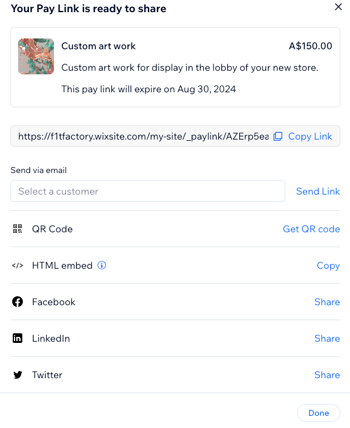
- कॉपी लिंक: लिंक को अपने क्लिपबोर्ड पर कॉपी करें।
- सेंड वाया ईमेल: सेलेक्ट अ कस्टमर ड्रॉप-डाउन से कोई कॉन्टैक्ट चुनें और उसे अपना पे लिंक भेजने के लिए सेंड लिंक पर क्लिक करें। ध्यान दें: पे लिंक भेजने के लिए नया कॉन्टैक्ट बनाने हेतु ड्रॉप-डाउन में + ऐड कॉन्टैक्ट पर क्लिक करें।
- QR कोड: QR कोड जनरेट करने के लिए क्लिक करें। आपके कस्टमर्स इस कोड को स्कैन करके आपका पे लिंक खोल सकते हैं।
- HTML एंबेड: HTML कोड कॉपी करके अपनी साइट पर पे लिंक विजेट जोड़ें।
- Facebook: Facebook पर अपना लिंक शेयर करने के लिए शेयर पर क्लिक करें।
- LinkedIn: LinkedIn पर अपना लिंक शेयर करने के लिए शेयर पर क्लिक करें।
- Twitter: Twitter पर अपना लिंक शेयर करने के लिए शेयर पर क्लिक करें।
- हो गया पर क्लिक करें।
अपने पे लिंक्स मैनेज करना
आपके बनाए गए सभी पे लिंक्स आपकी साइट के डैशबोर्ड में
पे लिंक्स पेज पर दिखाई देंगे। हर लिंक के लिए उपलब्ध एक्शन उसके टाइप और स्टेटस पर निर्भर करेंगे।
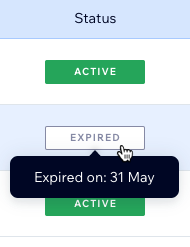
पे लिंक के अलग-अलग स्टेटस में क्या अंतर है?
अपने पे लिंक्स मैनेज करने के लिए:
डैशबोर्ड
Wix ऐप
Wix Studio ऐप
- अपनी साइट के डैशबोर्ड में पे लिंक्स पर जाएं।
- दाईं ओर दिए गए पैनल में अधिक जानकारी देखने के लिए, किसी पे लिंक पर क्लिक करें।
- चुनें कि आप क्या करना चाहते हैं:
- कॉपी लिंक: इस पे लिंक का URL अपने क्लिपबोर्ड पर कॉपी करें।
- शेयर: इसे ईमेल, QR कोड, Facebook, LinkedIn या Twitter से भेजें।
- ऐक्टिवेट: किसी इनऐक्टिव लिंक को ऐक्टिव करें।
- ओपन लिंक: किसी ऐक्टिव पे लिंक को देखने के लिए, मोर ऐक्शंस आइकन
 पर क्लिक करें और ओपन लिंक चुनें।
 - डुप्लिकेट: किसी मौजूदा पे लिंक की कॉपी बनाएं:
- किसी मौजूदा पे लिंक को कॉपी करने के लिए, मोर ऐक्शंस आइकन पर क्लिक करें और डुप्लिकेट चुनें।
- डुप्लिकेट किए गए लिंक की क्वांटिटी, प्राइस, पेमेंट्स की संख्या और एक्सपायरी डेट जैसी जानकारी एडिट करें।
- डुप्लिकेट किए गए लिंक को संबंधित कस्टमर के साथ शेयर करने के लिए, क्रिएट पे लिंक पर क्लिक करें।
- किसी मौजूदा पे लिंक को कॉपी करने के लिए, मोर ऐक्शंस आइकन
- डीऐक्टिवेट: किसी ऐक्टिव लिंक को इनऐक्टिव करने के लिए, मोर ऐक्शंस आइकन पर क्लिक करें और डीऐक्टिवेट चुनें। नोट: अगर कोई पेमेंट नहीं हुआ है, तो पे लिंक को हमेशा के लिए डिलीट करने के लिए आप डिलीट भी चुन सकते हैं।
- व्यू पेमेंट्स: हर पेमेंट की जानकारी देखें।

अक्सर पूछे जाने वाले सवाल
पे लिंक्स के बारे में अक्सर पूछे जाने वाले कुछ सवाल यहां दिए गए हैं:
पे लिंक खोलने के बाद चेकआउट करते समय मेरे कस्टमर्स को क्या दिखाई देता है?


मेरा कॉन्टैक्ट पेमेंट क्यों नहीं कर पा रहा है?
मैं अपने पे लिंक की करेंसी कैसे बदलूं?
मैं HTML कोड का इस्तेमाल करके अपनी साइट पर पे लिंक कैसे एंबेड करूं?
क्या मैं अपने पे लिंक की अपीयरेंस कस्टमाइज कर सकता हूं?
मैं अपने पे लिंक से मिले पेमेंट कैसे ट्रैक करूं?
क्या मैं यह लिमिट सेट कर सकता हूं कि पे लिंक का इस्तेमाल कितनी बार किया जा सकता है?
अगर पे लिंक से किया गया पेमेंट फेल हो जाए, तो मुझे क्या करना चाहिए?