


Studio Editor: HTML iFrame एलिमेंट जोड़ना
HTML iFrame में एक्सटर्नल सर्वर और दूसरे सोर्स से विजुअल कंटेंट दिखाएं। वेदर विजेट, स्टॉक विजेट, कैलेंडर या अपनी पसंद का कोई भी कस्टम एलिमेंट बनाएं। आप कोड स्निपेट या एक्सटर्नल URL में से किसी एक को एंबेड कर सकते हैं।
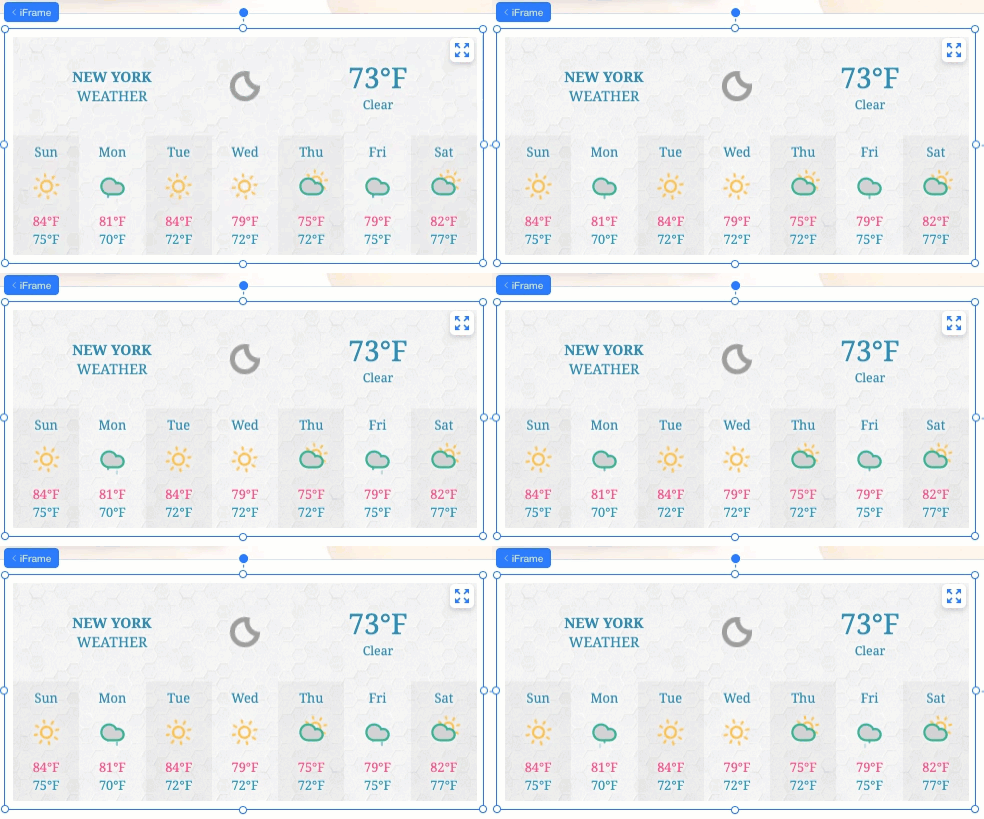
कोड या साइट एंबेड करना
ऐड एलिमेंट्स पैनल से सीधे अपने क्लाइंट की साइट पर iFrame जोड़ें। चुनें कि आप कोड एंबेड करना चाहते हैं या साइट, फिर अपना कोड/वेब एड्रेस पेस्ट करें ताकि वह iFrame में दिखाई दे।
जरूरी:
अपना कोड एंबेड करने से पहले, हमारी गाइडलाइंस और लिमिटेशंस जरूर पढ़ें।
HTML iFrame जोड़ने के लिए:
- एडिटर की बाईं ओर ऐड एलिमेंट्स
 पर क्लिक करें।
 - एंबेड और सोशल पर क्लिक करें।
- पेज पर जोड़ने के लिए कोई एलिमेंट चुनें, फिर नीचे दिए गए संबंधित स्टेप्स फॉलो करें:
कोड एंबेड करें
साइट एंबेड करें
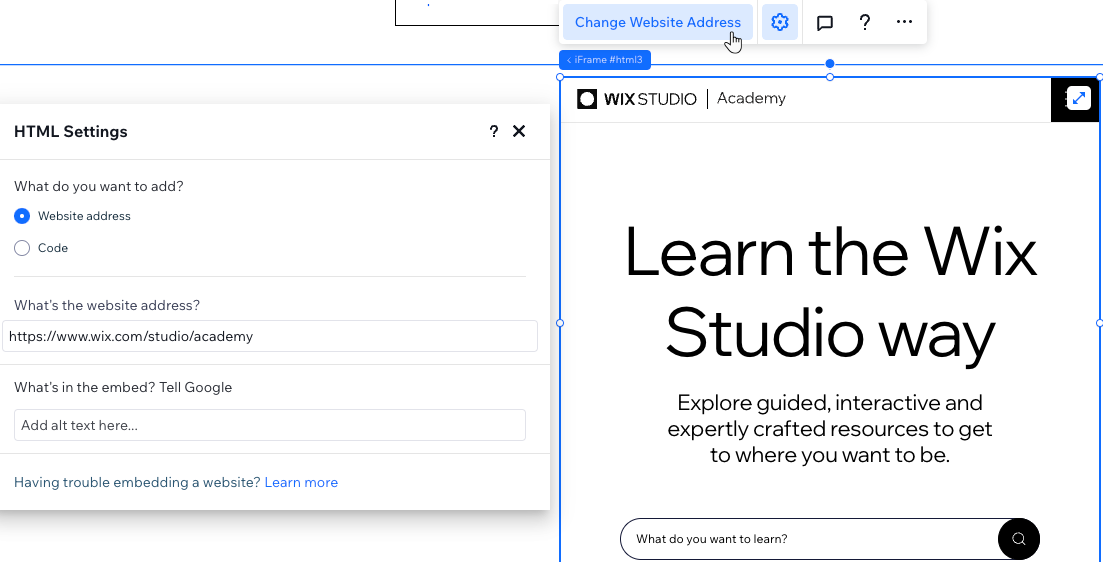
दिखाए जा रहे कंटेंट का साइज एडजस्ट करना
एंबेडेड एलिमेंट्स में अक्सर पहले से तय width और height पिक्सल में शामिल होते हैं। इन्हें उस सर्विस के जरिए तय किया जाता है जहां से इन्हें लिया गया है, जैसा कि नीचे दिए गए उदाहरण में दिखाया गया है:
1<iframe width="560" height="315"
2       src="https://www.wix.com/studio/academy"
3        frameborder="0">
4</iframe>
अगर iFrame कंटेनर (कैनवस पर) 560 px * 315 px से छोटा है, तो इन सेटिंग्स की वजह से कंटेंट क्रॉप हो सकता है। कंटेंट को क्रॉप होने से बचाने के लिए, px वैल्यू को प्रतिशत यूनिट से बदलें और उन्हें 100% पर सेट करें, जैसा कि नीचे दिखाया गया है:
1<iframe width="100%" height="100%"
2       src="https://www.wix.com/studio/academy"
3        frameborder="0">
4</iframe>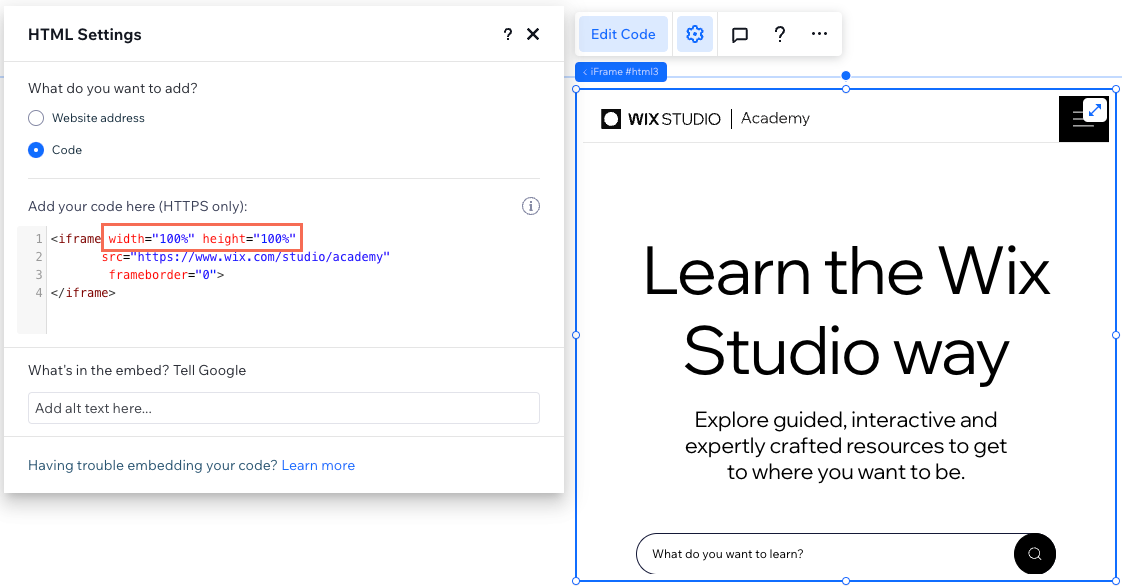
गाइडलाइंस और सीमाएं
वेबसाइट एड्रेस या कस्टम कोड को HTML iFrame में सही तरीके से एंबेड करने का तरीका जानने के लिए, नीचे दी गई गाइडलाइंस और सीमाएं पढ़ें।
गाइडलाइंस
- पक्का करें कि आपके कोड में HTTPS शामिल हो, न कि HTTP, वरना यह आपकी लाइव साइट पर दिखाई नहीं देगा।
- हमेशा पक्का करें कि आप जो कोड एंबेड कर रहे हैं, वह अप टू डेट और HTML5 के साथ कंपैटिबल हो। अगर पेज और स्क्रिप्ट HTML के पुराने वर्जन का इस्तेमाल करके बनाए गए हैं, तो ज्यादातर ब्राउजर उन्हें सही तरीके से नहीं दिखाते।
- HTML कोड में पेज के मुख्य एलिमेंट्स होते हैं, लेकिन डिजाइन सेटिंग्स और दूसरी जटिल फंक्शनैलिटी आमतौर पर अलग से स्टोर की जाती हैं। इसलिए, अगर संबंधित एलिमेंट्स को HTML कोड में रेफरेंस के तौर पर शामिल नहीं किया गया है, तो कुछ एलिमेंट्स काम नहीं कर सकते या अलग दिख सकते हैं। उदाहरण के लिए, CSS और JS फाइलें।
- अगर आपको समझ नहीं आ रहा कि target एट्रिब्यूट का इस्तेमाल कैसे करें, तो इसके बारे में यहां पढ़ें या कोड बनाने वाले व्यक्ति से संपर्क करें।
सीमाएं
HTML एलिमेंट में मौजूद कोड आपके क्लाइंट की साइट पर सैंडबॉक्स किए गए iFrame में दिखाई देता है। सैंडबॉक्स का इस्तेमाल करने से विजिटर्स कस्टम कोड के संभावित साइड इफेक्ट्स से सुरक्षित रहते हैं।
आमतौर पर, सैंडबॉक्स किया गया iFrame इन चीजों को ब्लॉक करता है:
- ब्राउजर APIs का इस्तेमाल
- प्लगइन का इस्तेमाल करने वाला कंटेंट (
- अपने-आप ट्रिगर होने वाले फीचर्स, जैसे वीडियो का अपने-आप चलना या किसी फॉर्म कंट्रोल का अपने-आप फोकस होना
हालांकि, हमने आपके कस्टम कोड के लिए
W3C स्पेसिफिकेशंस
के अनुसार ये क्षमताएं फिर से चालू की हैं:
| सैंडबॉक्स | डिस्क्रिप्शन |
|---|---|
allow-same-origin | थर्ड-पार्टी साइट की स्क्रिप्ट/कंटेंट को फिर से चालू करता है |
allow-forms | फॉर्म सबमिशन को फिर से चालू करता है |
allow-popups | पॉपअप्स को फिर से चालू करता है |
allow-scripts | कस्टम JavaScript कोड को फिर से चालू करता है |
allow-pointer-lock | कर्सर को फिर से कैप्चर करने की सुविधा देता है |