Wix इनबॉक्स: एक ओवरव्यू
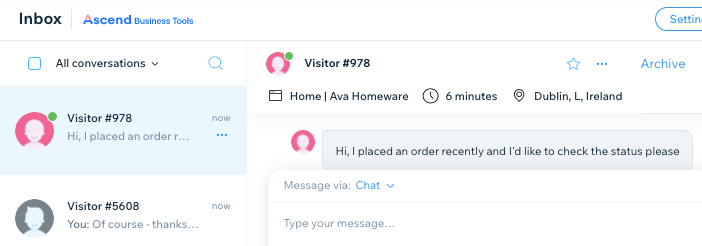
Wix इनबॉक्स का पूरा फायदा उठाने के लिए, Wix Smart Chat, Wix Forms और अपने सोशल मीडिया पेज जैसे कई अलग-अलग चैनलों से आए मैसेज एक ही जगह पर देखें और उनका जवाब दें। आप सेव किए गए जवाब,
कूपन,
पेमेंट रिक्वेस्ट और बहुत कुछ भेज सकते हैं। टीम मेंबर्स को भी मैसेज का जवाब देने की परमिशन देने से आप कस्टमर कम्युनिकेशन मैनेज करने की जिम्मेदारी शेयर कर सकते हैं।
शुरू करने के लिए तैयार हैं?
पक्का करें कि आपकी साइट पब्लिश हो गई है, फिर अपनी साइट के डैशबोर्ड में
इनबॉक्स पर जाएं।
अपने सभी चैनलों के मैसेज मैनेज करें
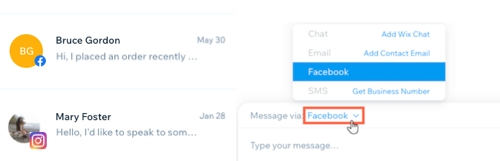
कस्टमर्स के साथ कम्युनिकेट करने का तरीका आसान बनाएं। अपने सभी मैसेज एक ही जगह पर देखने और उनका जवाब देने के लिए, Wix इनबॉक्स को अलग-अलग प्लेटफॉर्म से इंटीग्रेट करें। इनमें आपके Facebook और Instagram पेज के साथ-साथ Wix Forms सबमिशन और Wix Chat जैसे चैनल शामिल हैं।
आप अपने Gmail अकाउंट को भी Wix इनबॉक्स से कनेक्ट कर सकते हैं। ऐसा करने से आपके Wix अकाउंट के जरिए भेजे गए सभी ईमेल आपके पर्सनल ईमेल एड्रेस से भेजे जाएंगे।
Wix इनबॉक्स चैनलों और
अपने Gmail अकाउंट को कनेक्ट करने का तरीका जानें।
टिप:
अपना इनबॉक्स खोलने पर आपको 2 डेमो कॉन्टैक्ट के मैसेज दिखाई देंगे। Wix इनबॉक्स इस्तेमाल करने के तरीके के बारे में ज्यादा जानने के लिए, इन मैसेज पर क्लिक करें। आप किसी भी समय
इन मैसेज को डिलीट कर सकते हैं या
कॉन्टैक्ट को डिलीट कर सकते हैं।
रेडी-मेड जवाबों से आम सवालों का जवाब दें
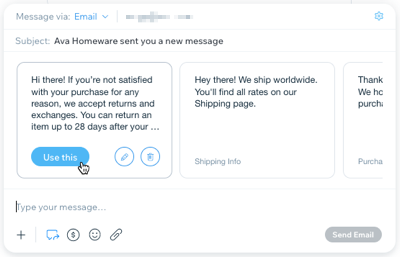
कस्टमर्स के कुछ सवाल आपके इनबॉक्स में बार-बार आएंगे। आपकी रिफंड पॉलिसी क्या है? आप कितने बजे खुलते हैं? अक्सर पूछे जाने वाले इन सवालों का जवाब देने के लिए "सेव किए गए जवाब" बनाएं। ऐसा करने से आप ज्यादा तेजी से जवाब दे सकते हैं। आप एक सामान्य "वेलकम" मैसेज भी सेव कर सकते हैं, ताकि उसे नए कॉन्टैक्ट्स को आसानी से भेज सकें।
अपने मैसेज में
सेव किए गए जवाब भेजने और
अन्य आइटम अटैच करने का तरीका जानें।
प्रोडक्ट लिंक और कूपन अटैच करके सेल्स बढ़ाएं
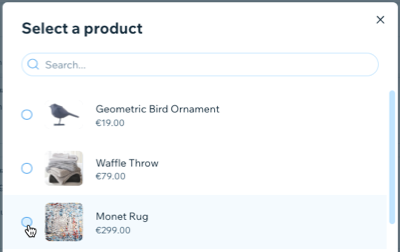
मैसेज के जरिए कस्टमर्स के साथ अपने रिश्ते मजबूत बनाएं। अपनी साइट पर मौजूद प्रोडक्ट के डायरेक्ट लिंक भेजने से आप नए प्रोडक्ट को प्रमोट कर सकते हैं या कस्टमर्स को खरीदारी का फैसला लेने में मदद कर सकते हैं। स्टोर डिस्काउंट, फ्री शिपिंग और अन्य ऑफर वाले कूपन तुरंत भेजने से डील पक्की करें।
प्रोडक्ट लिंक, कूपन, पेमेंट रिक्वेस्ट और बहुत कुछ भेजने का तरीका जानें।
स्पैम मैनेज करके अपना इनबॉक्स व्यवस्थित रखें
Wix इनबॉक्स आने वाले
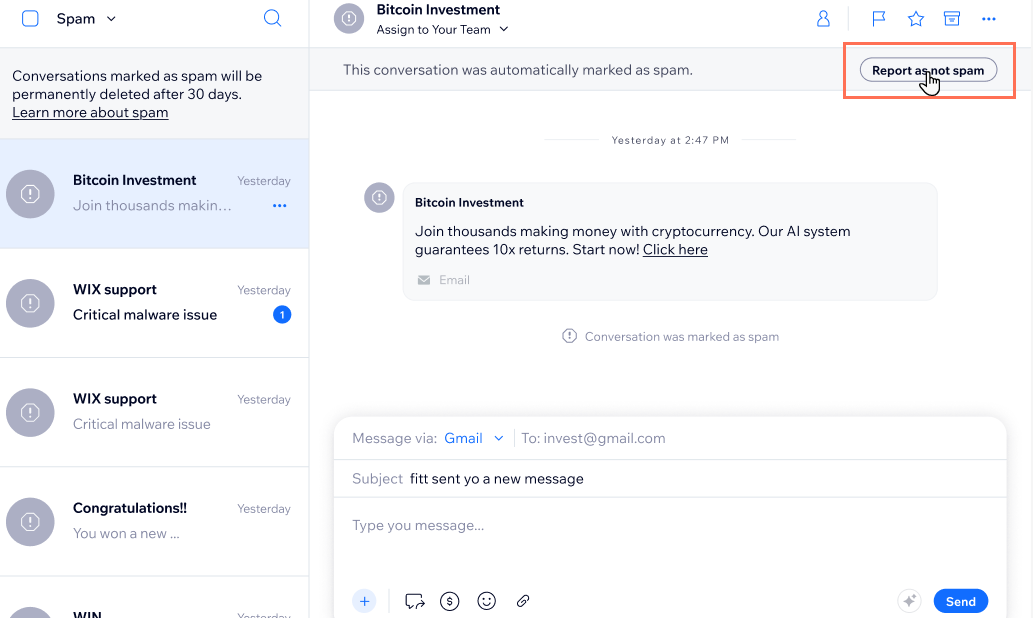
Wix Chat मैसेज को अपने-आप स्कैन करता है और संदिग्ध दिखने वाले या आम स्पैम पैटर्न से मैच होने वाले मैसेज को आपके स्पैम फोल्डर में मूव कर देता है। जरूरत पड़ने पर आप मैसेज को मैन्युअली भी स्पैम मार्क कर सकते हैं। इससे आपका मुख्य इनबॉक्स असली बातचीत पर फोकस रहता है, लेकिन कभी-कभी सही मैसेज भी गलती से स्पैम मार्क हो सकते हैं।
अगर आपको अपने स्पैम फोल्डर में कोई जरूरी बातचीत दिखाई देती है, तो उसे मुख्य इनबॉक्स में वापस मूव करने के लिए आप
रिपोर्ट ऐज़ नॉट स्पैम कर सकते हैं। यह मैन्युअल एक्शन उस बातचीत के लिए ऑटोमैटिक डिटेक्शन को ओवरराइड करता है और भविष्य में स्पैम फिल्टरिंग को बेहतर बनाने में मदद करता है।
अपना इनबॉक्स मैनेज करने की जिम्मेदारी शेयर करें
साइट कोलैबोरेटर्स को इनबॉक्स परमिशन असाइन करें, ताकि वे मैसेज देख सकें और उनका जवाब दे सकें। ऐसा करने से वे मैसेज के पर्सनल जवाब भेज सकते हैं और नए मैसेज आने पर उन्हें अलर्ट मिलते हैं।
आप अपनी साइट के कोलैबोरेटर को
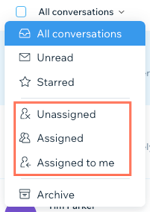
कॉन्टैक्ट असाइन भी कर सकते हैं। इन कॉन्टैक्ट से मिलने वाले मैसेज अपने-आप आपके चुने गए कोलैबोरेटर को असाइन हो जाते हैं, ताकि वे कॉन्टैक्ट के साथ रिश्ते को खुद मैनेज कर सकें। हर कोलैबोरेटर के मैसेज देखने के लिए, अपने इनबॉक्स को असाइनी के हिसाब से फिल्टर करें।
इनबॉक्स कोलैबोरेटर को इनवाइट करने और
असाइनी के हिसाब से अपने इनबॉक्स को फिल्टर करने के बारे में ज़्यादा जानें।